In diesem Artikel erfahren Sie, wie Sie Inhalte archivieren oder löschen können.
Diese Dokumentation soll klare und detaillierte Anleitung zu den Schritten geben, die erforderlich sind, um Inhalte nach Bedarf zu archivieren oder zu löschen.
Bevor Sie beginnen, ist es wichtig, die Unterschiede zwischen der Archivierung und dem Löschen sowie die Auswirkungen jeder Aktion zu verstehen.
📦 Die Archivierung ermöglicht es, Daten sicher zu speichern und sie gleichzeitig aus der täglichen Ansicht zu entfernen.
❌ Das Löschen entfernt den Inhalt dauerhaft aus Ihrer Knowledge Base.
Jede Entscheidung sollte mit Vorsicht getroffen werden, um den versehentlichen Verlust wichtiger Daten zu vermeiden.
📦 Archivierung von Inhalten
⚙ Wie archiviert man Inhalte?
Sie können einen Artikel, einen Guide oder sogar eine Collection archivieren, indem Sie diese Schritte befolgen.
Klicken Sie auf die drei Punkte „…“ neben dem Status des Inhalts
Wählen Sie „Archivieren“
Die folgende Nachricht erscheint „Sie sind dabei, einen Inhalt zu archivieren. Möchten Sie wirklich fortfahren?“
Bestätigen Sie, indem Sie auf „Archivieren“ klicken
✅ Und voilà, Ihr Inhalt ist nun archiviert!
🔎 Wie findet man archivierte Inhalte?
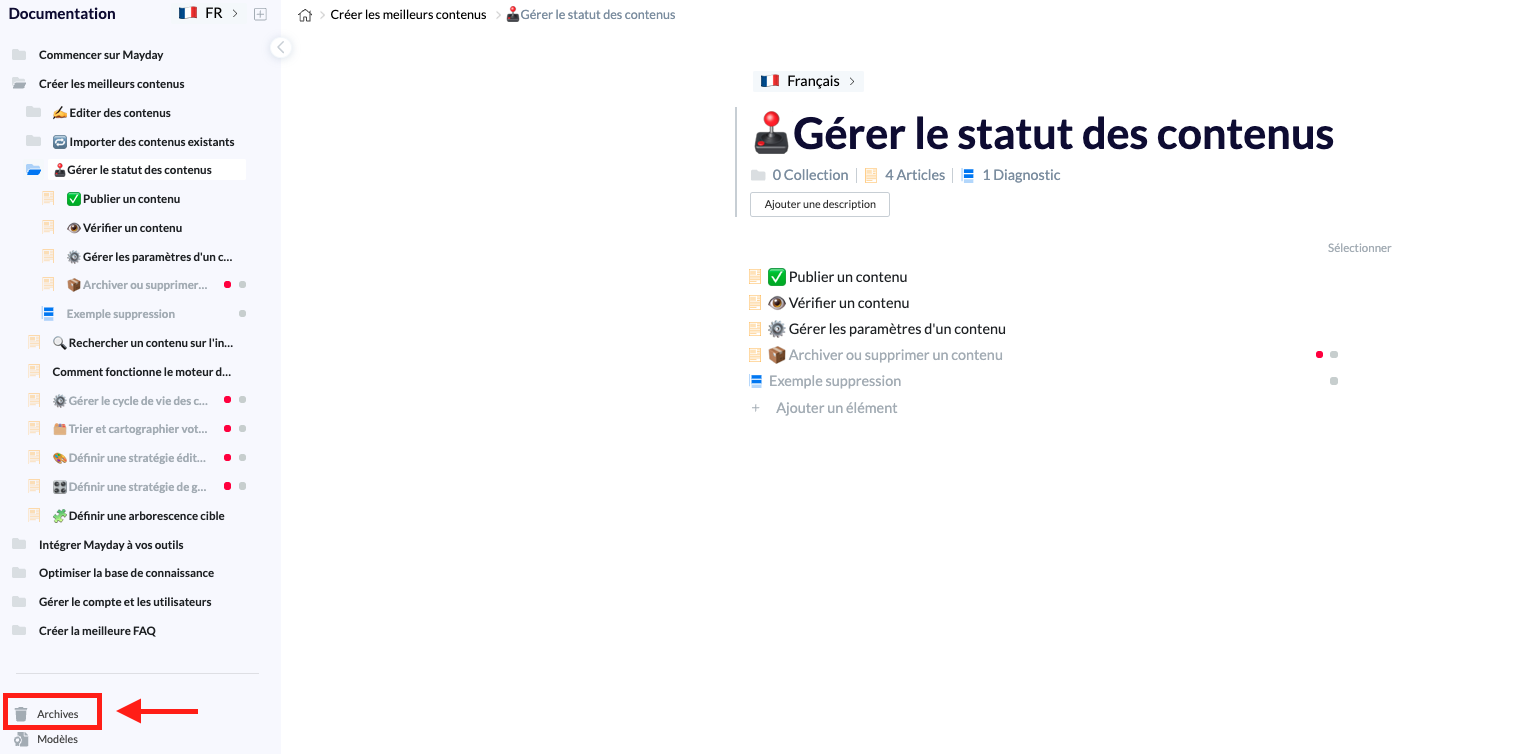
Archivierte Inhalte finden Sie unten im Inhaltsverzeichnis Ihrer Struktur:
In den Archiven ist die Liste der archivierten Inhalte und Collections verfügbar:
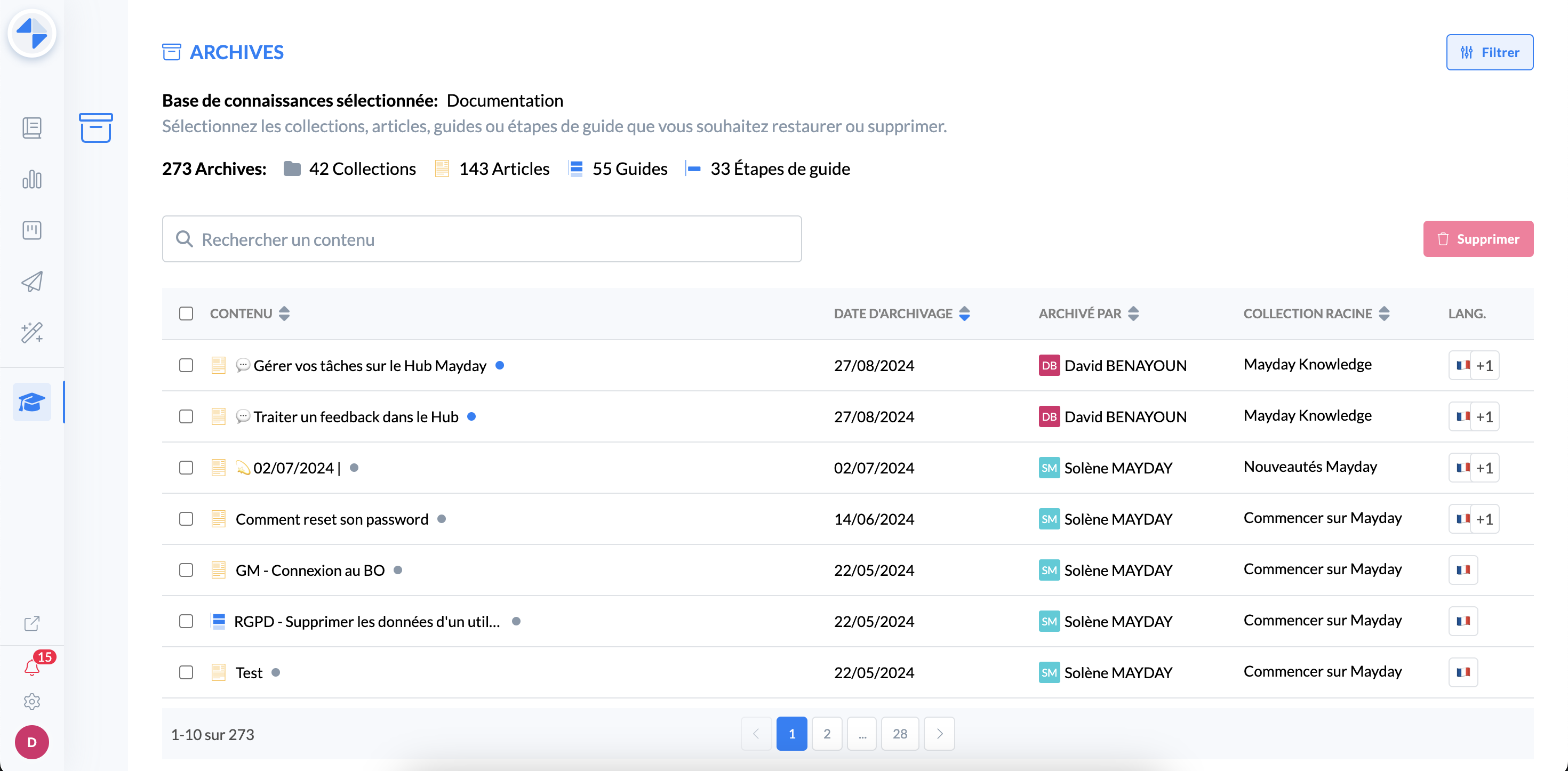
Innerhalb dieser Liste können Sie:
Den Titel des Inhalts, das Archivierungsdatum, den Autor der Archivierung, die Root-Collection und die Sprachversion(en) des Inhalts anzeigen
Einen archivierten Inhalt oder eine archivierte Collection ansehen
Einen archivierten Inhalt suchen
Nach Inhaltstyp, Archivierungsdatum, Autor der Archivierung oder Root-Collection filtern
Mehrere Inhalte auswählen und dauerhaft löschen
🔁 Wie stellt man archivierte Inhalte wieder her?
Gehen Sie in die Archive Ihrer Knowledge Base
Klicken Sie auf den Inhalt, den Sie wiederherstellen möchten
Ein rotes Banner erscheint
Wählen Sie „Inhalt wiederherstellen“

⚙ Wie stellt man mehrere Inhalte gleichzeitig wieder her?
Es ist auch möglich, mehrere Inhalte gleichzeitig aus der Liste der Archive wiederherzustellen.
Dazu müssen Sie zur Liste der Archive gehen:
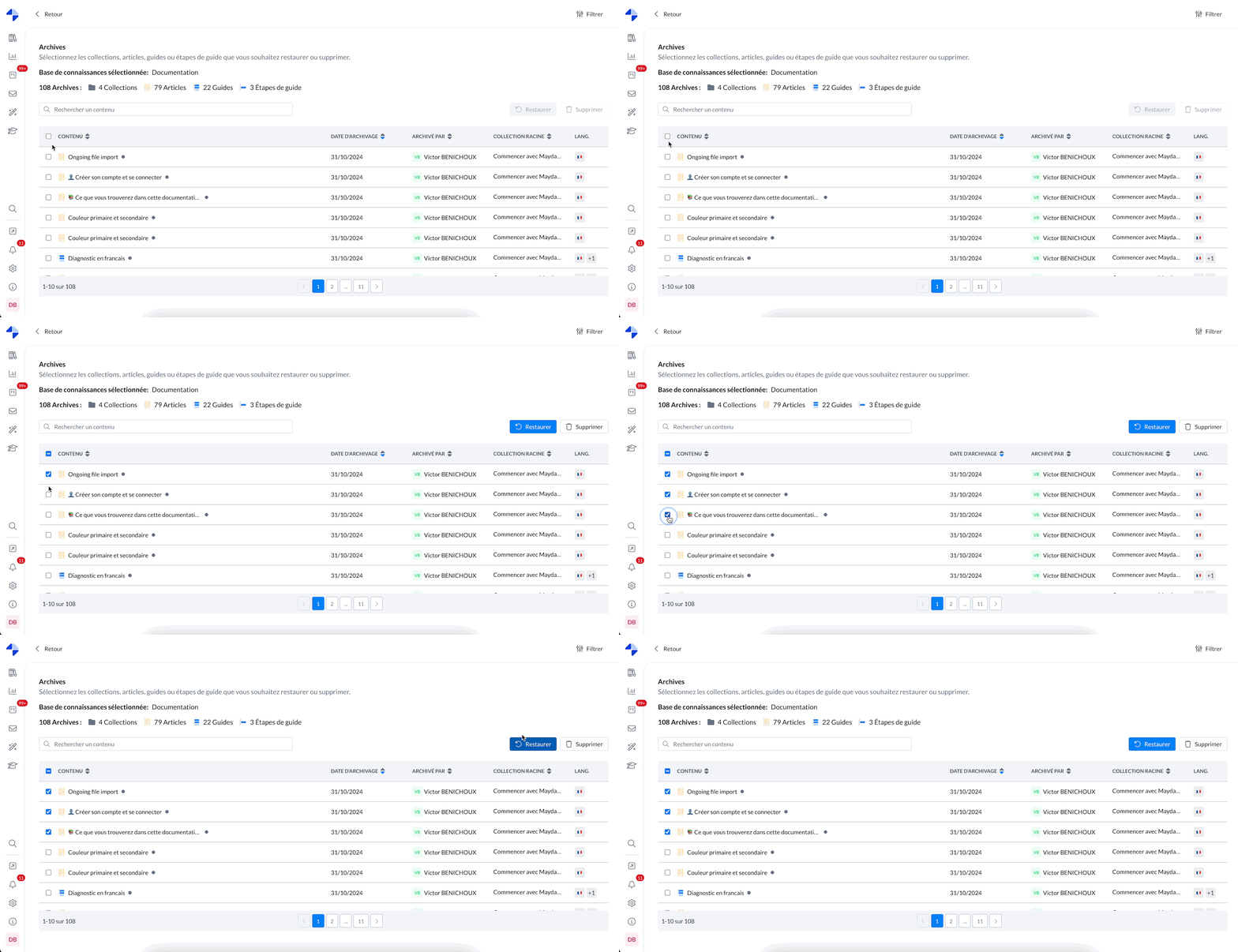
Wählen Sie mehrere Inhalte aus;
Klicken Sie auf „Wiederherstellen“ oberhalb der Tabelle;
Wählen Sie aus, in welche Collection der Knowledge Base Sie die ausgewählten Inhalte wiederherstellen möchten;
Bestätigen Sie die Wiederherstellung;
Und voilà, Ihre Inhalte wurden an dem ausgewählten Ort wiederhergestellt!
❌ Löschen eines oder mehrerer Inhalte
⚙ Wie löscht man Inhalte?
Wenn die Option „Löschoption ausblenden“ aktiviert ist:
Wenn Sie unbeabsichtigte endgültige Löschungen vermeiden möchten, können Sie die Löschoption für Inhalte oder Collections ausblenden.
Um dies zu tun:
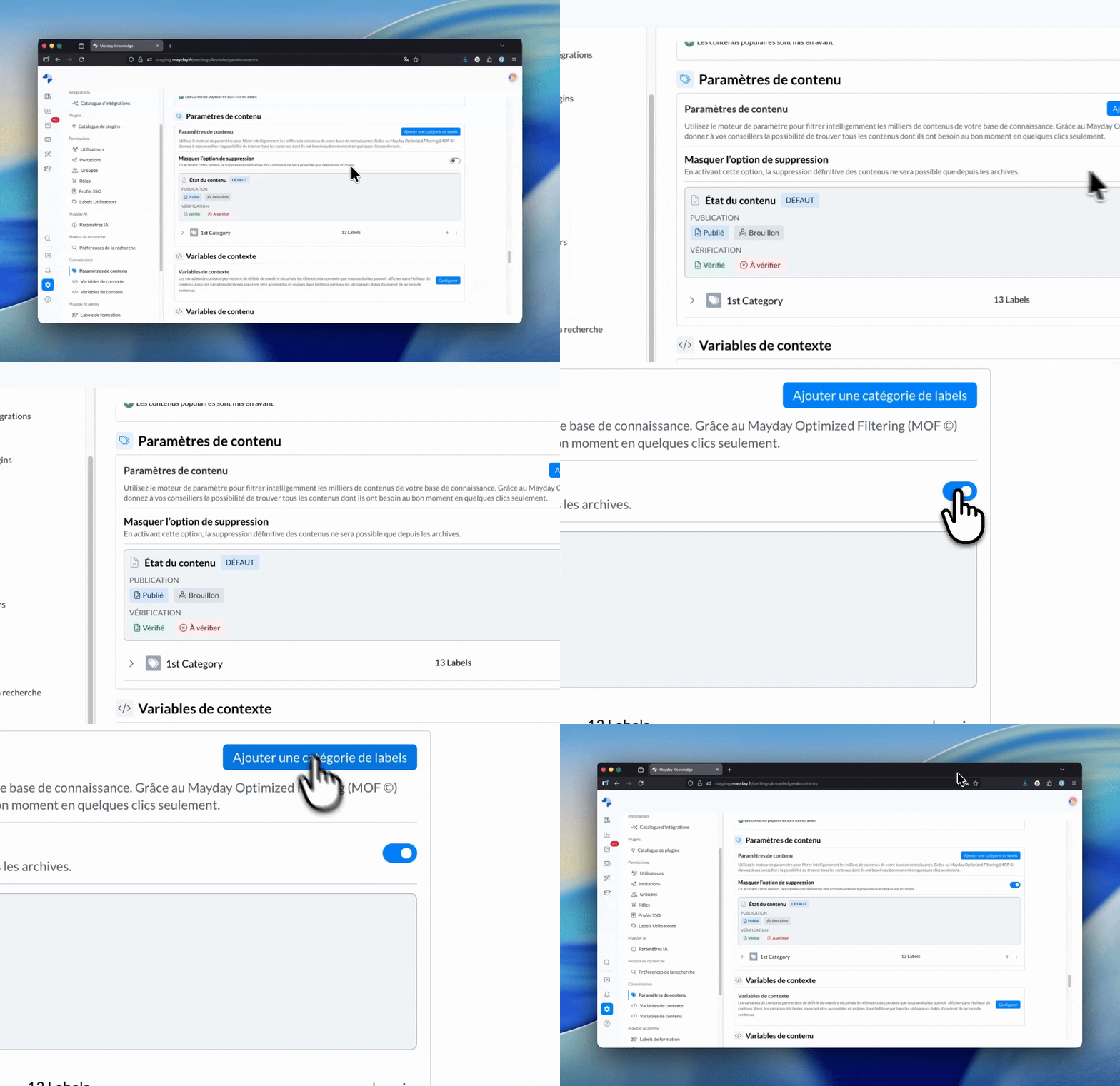
Gehen Sie zu den Administrator-Einstellungen.
Abschnitt „Inhaltseinstellungen“
Option „Löschoption ausblenden“
Aktivieren
Die endgültige Löschung ist nun beim Navigieren in Inhalten und Collections nicht mehr möglich.
Sie ist nur noch in den Archiven möglich.
Wenn die Option „Löschoption ausblenden“ deaktiviert ist (standardmäßig):
Achtung: Das Löschen eines Inhalts ist endgültig
Sie können einen Artikel, einen Guide oder sogar eine Collection löschen, indem Sie diese Schritte befolgen.
Klicken Sie auf die drei Punkte „…“ neben dem Status des Inhalts
Wählen Sie „Löschen“
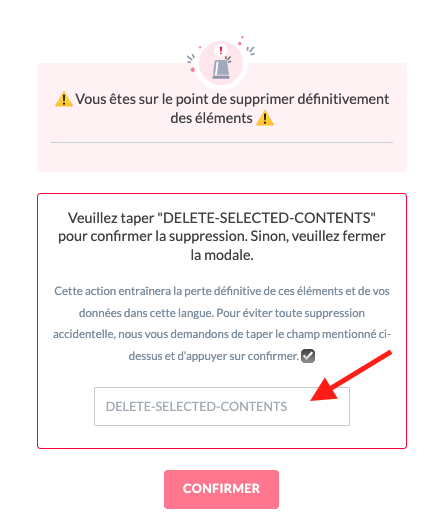
Die folgende Nachricht erscheint „Bitte geben Sie "DELETE-SELECTED-CONTENTS" ein, um die Löschung zu bestätigen. Andernfalls schließen Sie das Modal.“
Geben Sie genau den Text „DELETE-SELECTED-CONTENTS“ in das Feld ein
Klicken Sie auf die Schaltfläche „BESTÄTIGEN“
✅ Und voilà, Ihr Inhalt ist nun gelöscht!
⚙ Wie löscht man mehrere Inhalte gleichzeitig?
Es ist auch möglich, mehrere Inhalte gleichzeitig aus der Liste der Archive zu löschen.
Dazu müssen Sie zur Liste der Archive gehen:
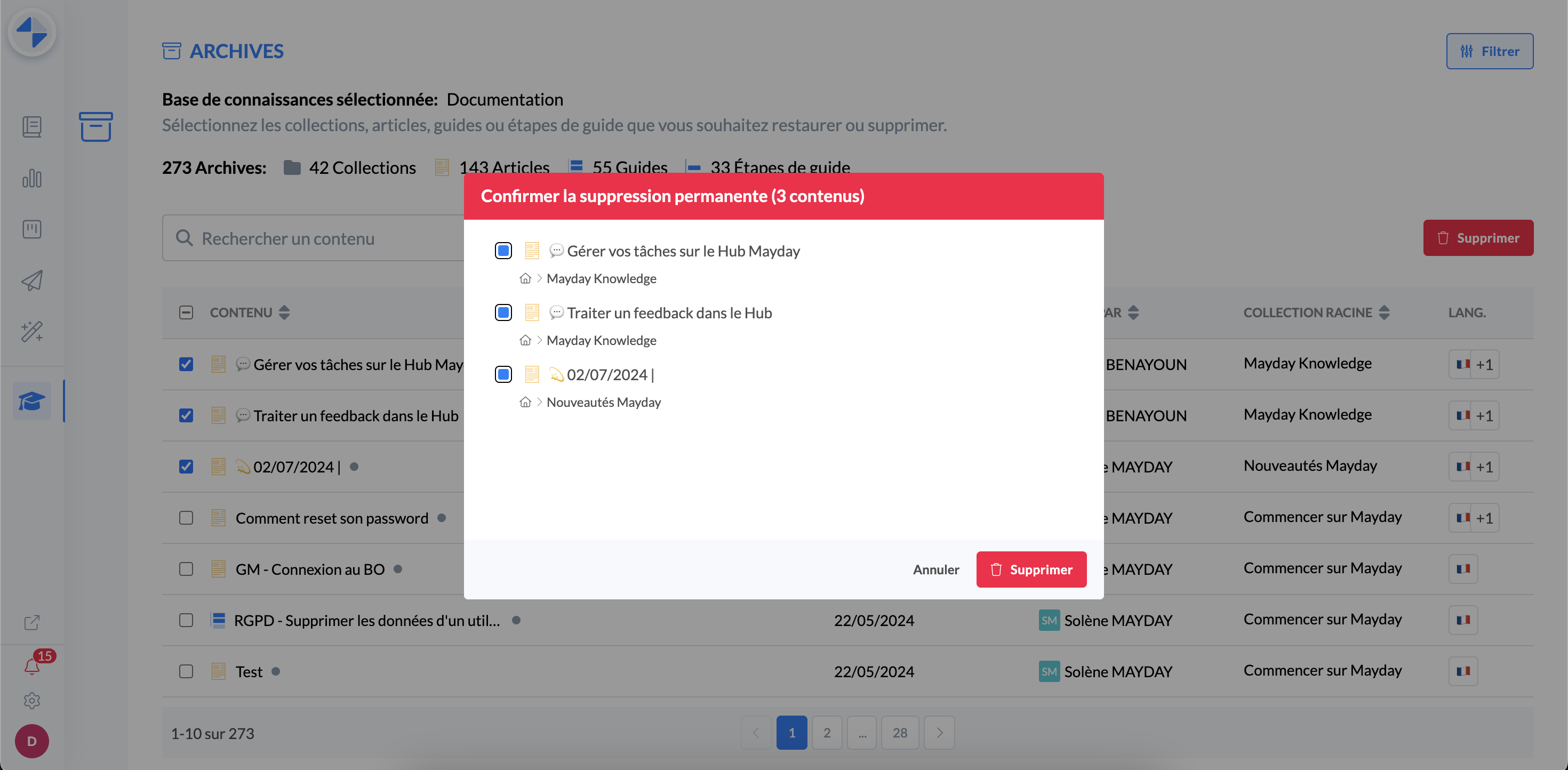
Wählen Sie mehrere Inhalte aus
Klicken Sie auf „Löschen“ oberhalb der Tabelle
Bestätigen Sie die Löschung
Und voilà, Ihre Inhalte sind nun gelöscht!