📕 Einführung
Erfahren Sie in diesem Inhalt, wie Sie ein Blatt in einem Modul erstellen, um Inhalte für Ihre Lernenden bereitzustellen.
Sobald Ihr Modul erstellt und konfiguriert ist (siehe Artikel ), können Sie beginnen, die Inhalte Ihres Moduls zu strukturieren.
Der erste Inhalt eines Moduls wird sicher ein Kursblatt sein, sei es, um das Thema einzuführen oder um mit der Vermittlung von Lerninhalten zu einem Unterthema zu beginnen.
Das Kursblatt ermöglicht Ihnen:
Inhalte erstellen und formatieren mit zahlreichen Bearbeitungsfunktionen, die in Mayday verfügbar sind
Links zu Inhalten hinzufügen (Artikel oder Guides) Ihrer Knowledge Base und diese einbetten, sodass die Lernenden sie lesen können, ohne das Kursblatt zu verlassen
Jegliche Formate einfügen (Bilder, Videos, PDF/PPT/Word/Excel-Dokumente,…)
🆕 Ein Blatt erstellen
Wenn Ihr Modul erstellt ist, finden Sie verschiedene Registerkarten, die Ihre Module betreffen:
Einleitung: ermöglicht Ihnen, die ersten Beschreibungsbestandteile zu Ihrem Modul hinzuzufügen (siehe Inhalt )
Inhalt: ermöglicht Ihnen, die verschiedenen Inhalte, die Ihr Modul bilden, zu erstellen und zu strukturieren
Optionen: ermöglicht Ihnen, die Optionen des Moduls einzustellen (siehe Inhalt )
Leistungen: ermöglicht Ihnen, die Statistiken auf Modulebene zu verfolgen (siehe Inhalt )
Um ein Blatt zu erstellen:
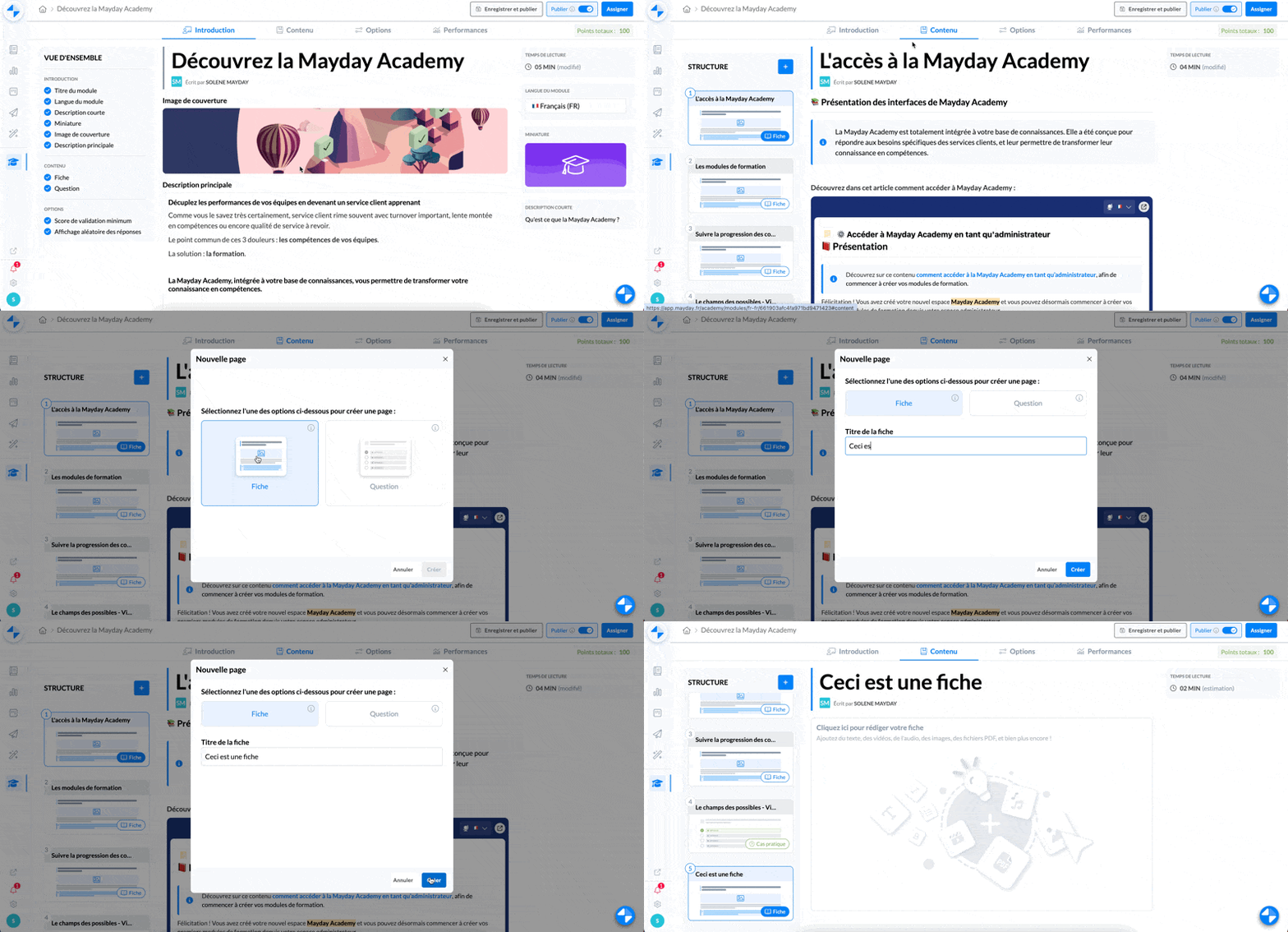
Wechseln Sie zu der Registerkarte “Inhalt”
Klicken Sie auf das “+” im Dropdown-Menü Ihrer verschiedenen mit dem Modul verbunden Inhalte auf der linken Seite.
Geben Sie den Titel des Blattes ein (der auch in der Berateransicht für das Lesen des Blattes angezeigt wird)
Klicken Sie auf “Erstellen”
Ihr Blatt ist erstellt! Der Inhalt Ihres Blattes, den Sie dann bearbeiten können, befindet sich in der Mitte Ihres Bildschirms.
✍ Ein Blatt verfassen
Bearbeitungsfunktionen:
Die Inhaltbearbeitung in Mayday erfolgt über mehrere verfügbare Bearbeitungsfunktionen unter Verwendung der "/"-Taste Ihrer Tastatur.
Entdecken Sie alle Bearbeitungsfunktionen in diesem Artikel:
Links zu Inhalten Ihrer Knowledge Base
Wenn Sie bereits eine Knowledge Base haben, können Sie Links zu Ihren vorhandenen Inhalten setzen. Dies ermöglicht Ihnen, auf bestehenden Inhalten aufzubauen und vereinfacht die Verwaltung Ihrer Ausbildungsinhalte mit einer einzigen Quelle der Wahrheit.
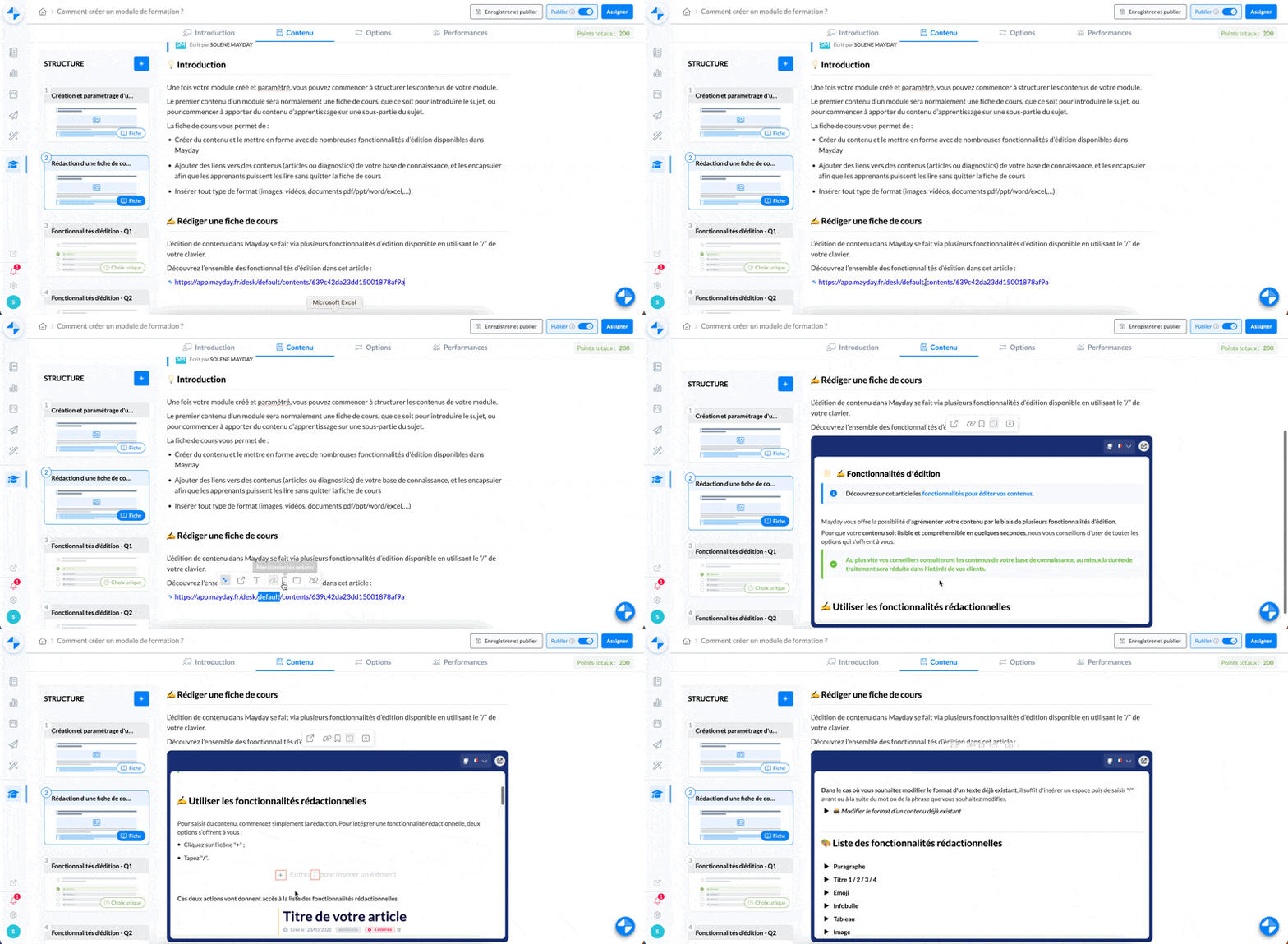
Um einen Link zu einem Artikel oder Guide in Ihrer Knowledge Base hinzuzufügen:
Kopieren Sie die URL des betreffenden Inhalts oder verwenden Sie das “@”, um den richtigen Inhalt auszuwählen
Klicken Sie zur besseren Lesbarkeit auf den hinzugefügten Link und klicken Sie auf “als eingebettet anzeigen”.
So wird der Inhalt direkt im Blatt angezeigt: Der Lernende kann ihn lesen, ohne die Seite zu verlassen. Außerdem wird bei einer Änderung des Inhalts in der Knowledge Base die Synchronisierung in Echtzeit vorgenommen, und die Ausbildungsblätter bleiben daher immer aktuell.
Wenn Ihr Modul veröffentlicht ist (siehe Inhalt ), sollten Sie bei Änderungen an Ihren Inhalten nicht vergessen, Ihre Änderungen zu speichern und zu veröffentlichen, damit sie berücksichtigt und auf der Beraterseite sichtbar werden.