📕 Présentation
Découvrez sur ce contenu comment assigner et publier des modules depuis un parcours de formation.
🪄Assignez et publiez l’ensemble des modules compris dans un parcours simultanément à la publication et l’assignation de vos parcours
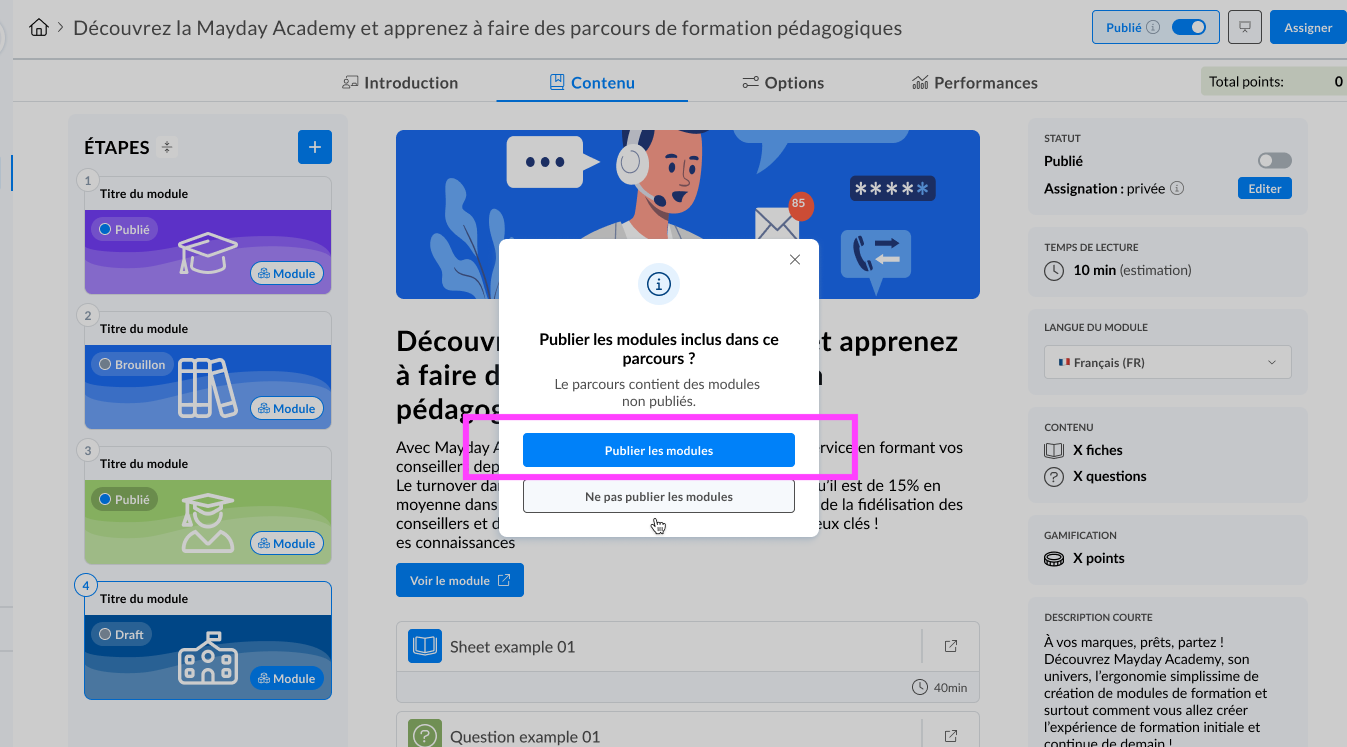
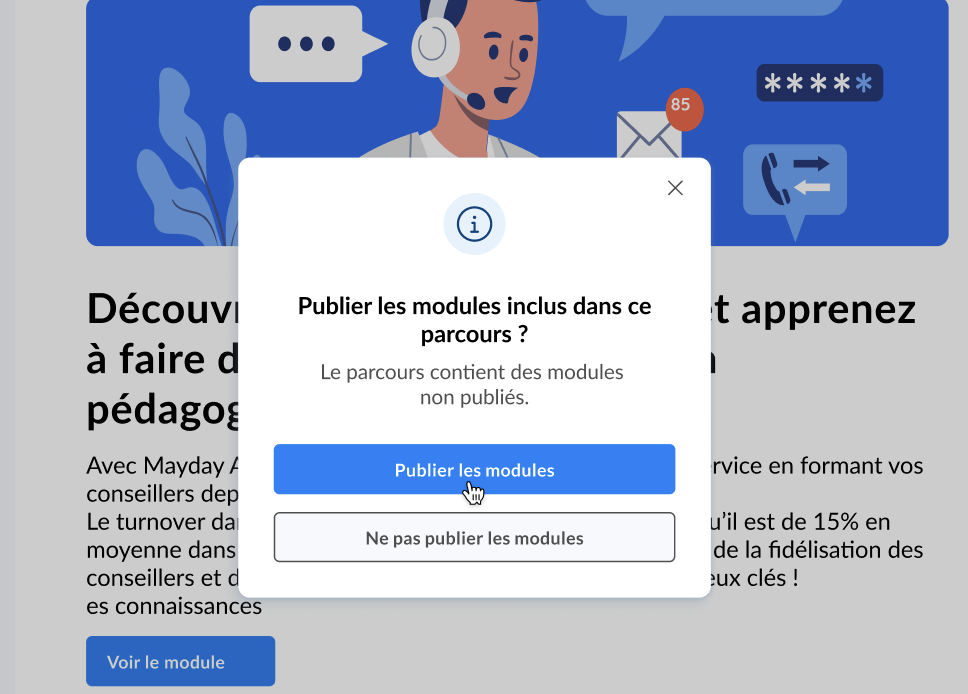
Interface Mayday Academy administrateur - Publier tous les modules d’un parcours
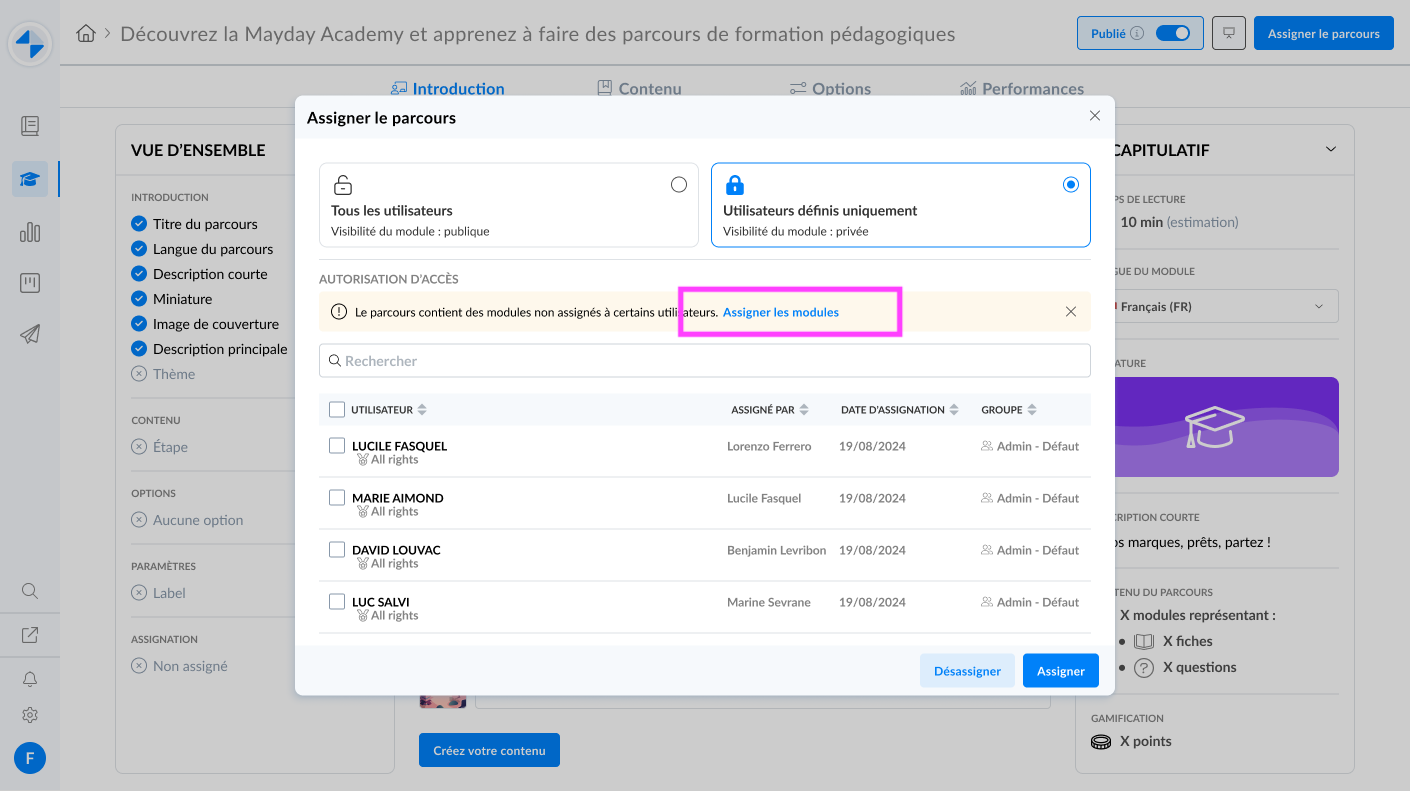
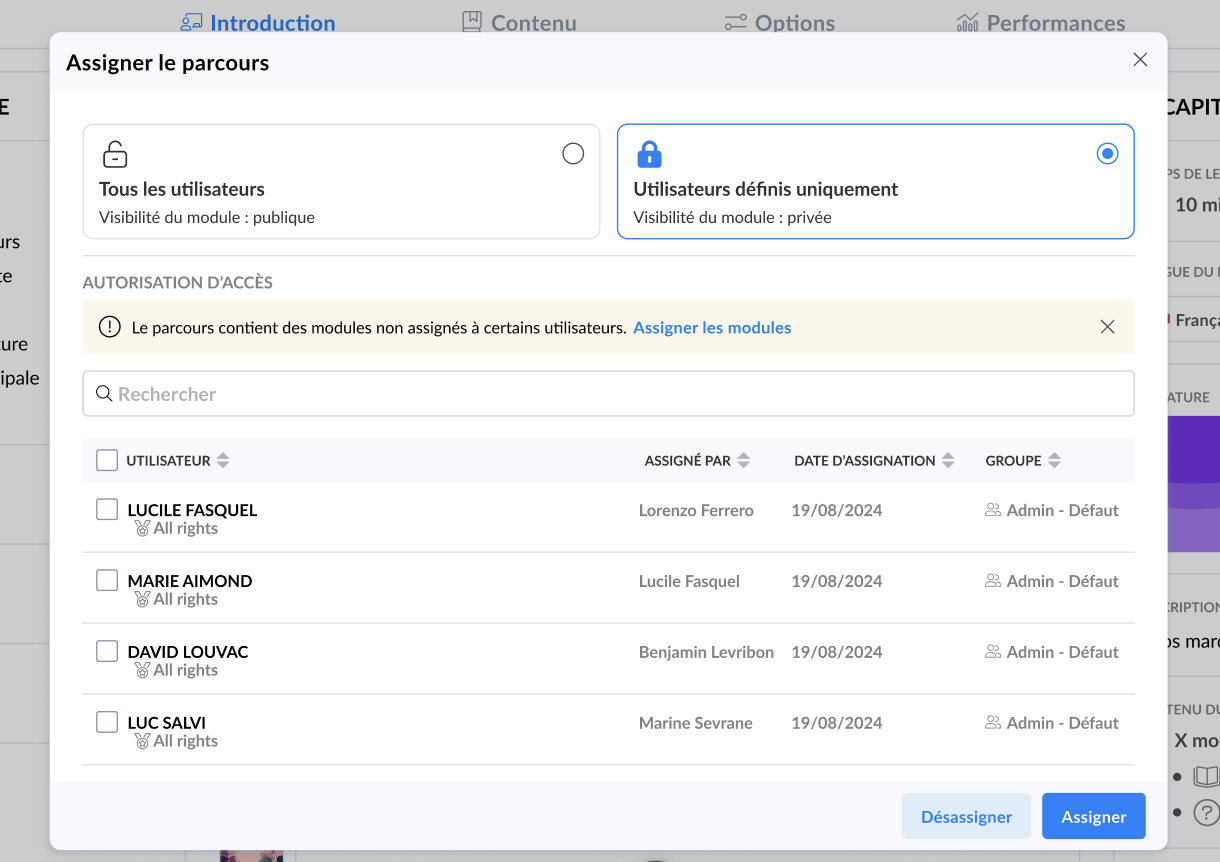
Interface Mayday Academy administrateur - Assigner tous les modules d’un parcours
🤔 Comment utiliser la fonctionnalité ?
Lors de la publication de vos parcours, cliquez sur “Assigner les modules” depuis la modale qui s’affiche
📸 Capture d’écran :
Lors de l’assignation de vos parcours, cliquez sur “Assigner les modules” qui s’affiche dans un bloc au sein de la modale d’assignation
📸 Capture d’écran :
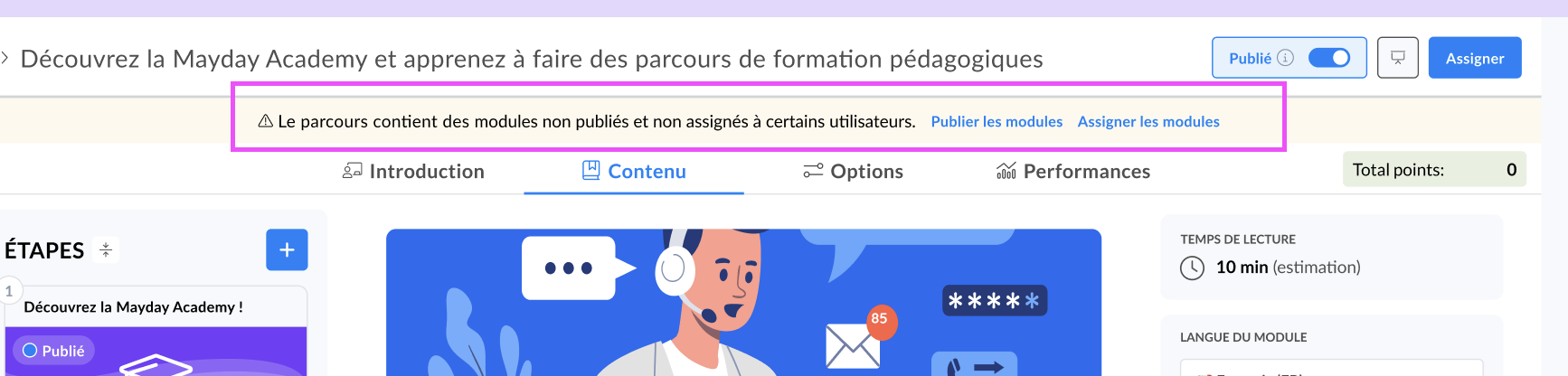
Si vous avez décidé de ne pas assigner ou publier les modules à un temps T, vous pouvez effectuer cette action par la suite, en cliquant sur “Assigner les modules” ou “Publier les modules” depuis le bloc d’information orange en haut de page sur le contenus de vos parcours
📸 Capture d’écran :
Les modules publiés depuis la modale des parcours correspondront à la dernière version publiée de ces modules.
Les dernières mises à jour d’un module ne seront pas publiées via cette action si elles n’ont pas été publiées depuis le module via le bouton “enregistrer et publier”.