📕 Présentation
Découvrez sur ce diagnostic comment créer et et paramétrer un parcours de formation sur la Mayday Academy
Rendez-vous sur votre interface Mayday Academy administrateur afin de créer votre premier parcours !
🌟 Grâce à cette nouvelle fonctionnalité, créez des formations personnalisées, sur-mesure et séquencées pour vos conseillers pour un apprentissage graduel et optimal.
🔥 Gamifiez et dynamisez la formation de vos conseillez grâce à une interface visuelle et ludique qui, on l’espère, plaira à vos conseiller !
✨ Que vous offrent les parcours de formation Mayday ?
La possibilité d’assembler une série de modules de formation, de contenus Mayday, en tenant compte de la progression des conseillers.
L’avancée conditionnée d’un parcours, permettant une progression personnalisée en fonction des performances des conseillers.
Une interface ludique pour structurer l’apprentissage et jalonner la formation pour garder vos conseillers motivés dans la durée !
🎯 Dans quel objectif ?
Assurer une progression pédagogique logique en séquençant l'apprentissage pour faciliter la compréhension des sujets et développer un ensemble de compétences interdépendantes.
Créer des formations personnalisées, adaptées aux besoins et objectifs de chaque apprenant et maintenir leur engagement avec des objectifs clairs et des jalons à atteindre.
✍ Comment créer un parcours ?
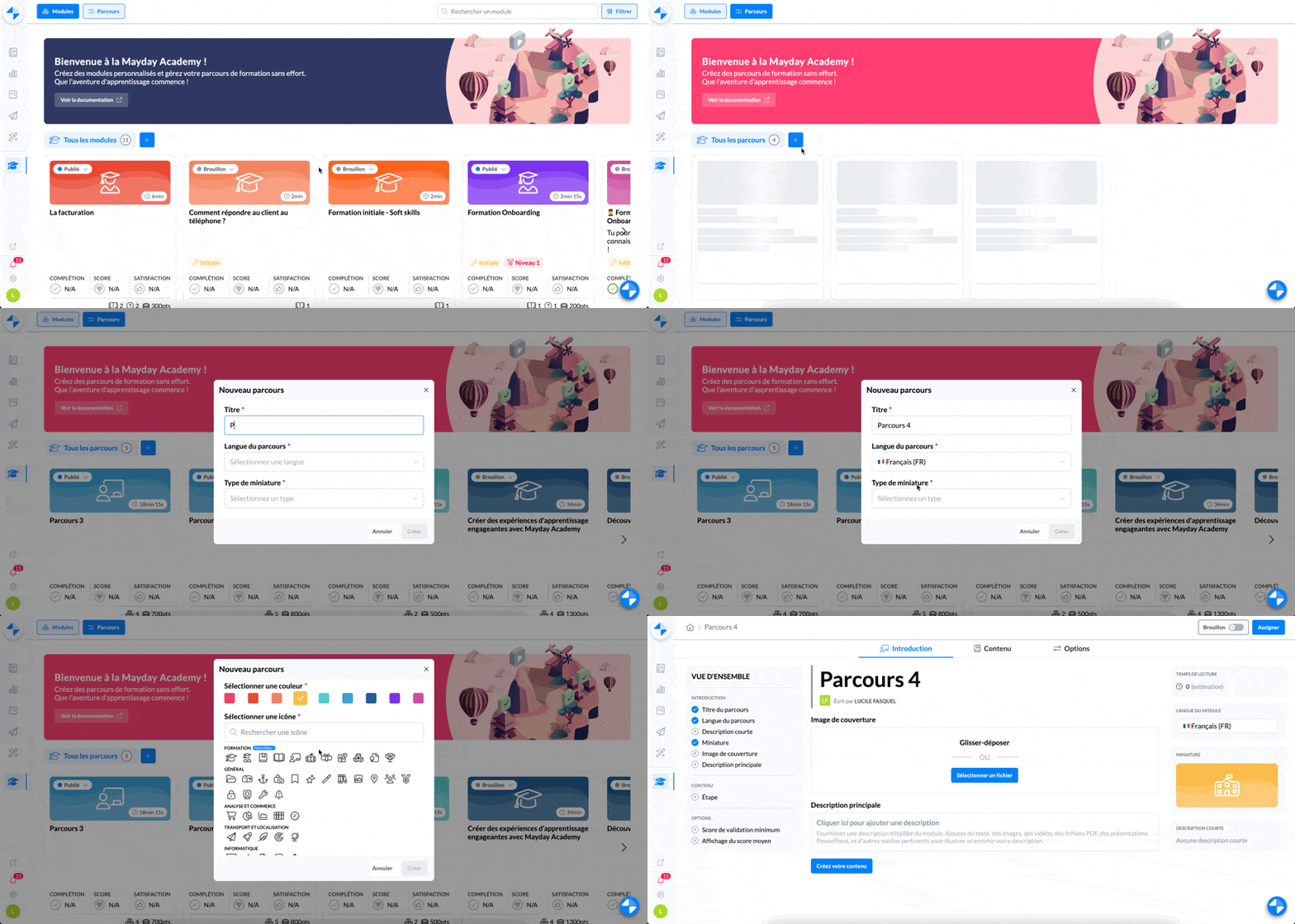
Créer un parcours de formation sur la Mayday Academy
Sur la page d’accueil, cliquer sur l’onglet “Parcours” en haut à gauche de l’écran
Cliquez sur le bouton “Créer” ou sur le “+”
Pour créer votre parcours définissez :
le titre du parcours
la langue du parcours
une miniature
Et voila ! Votre parcours est créé !
⚙ Comment paramétrer un parcours ?
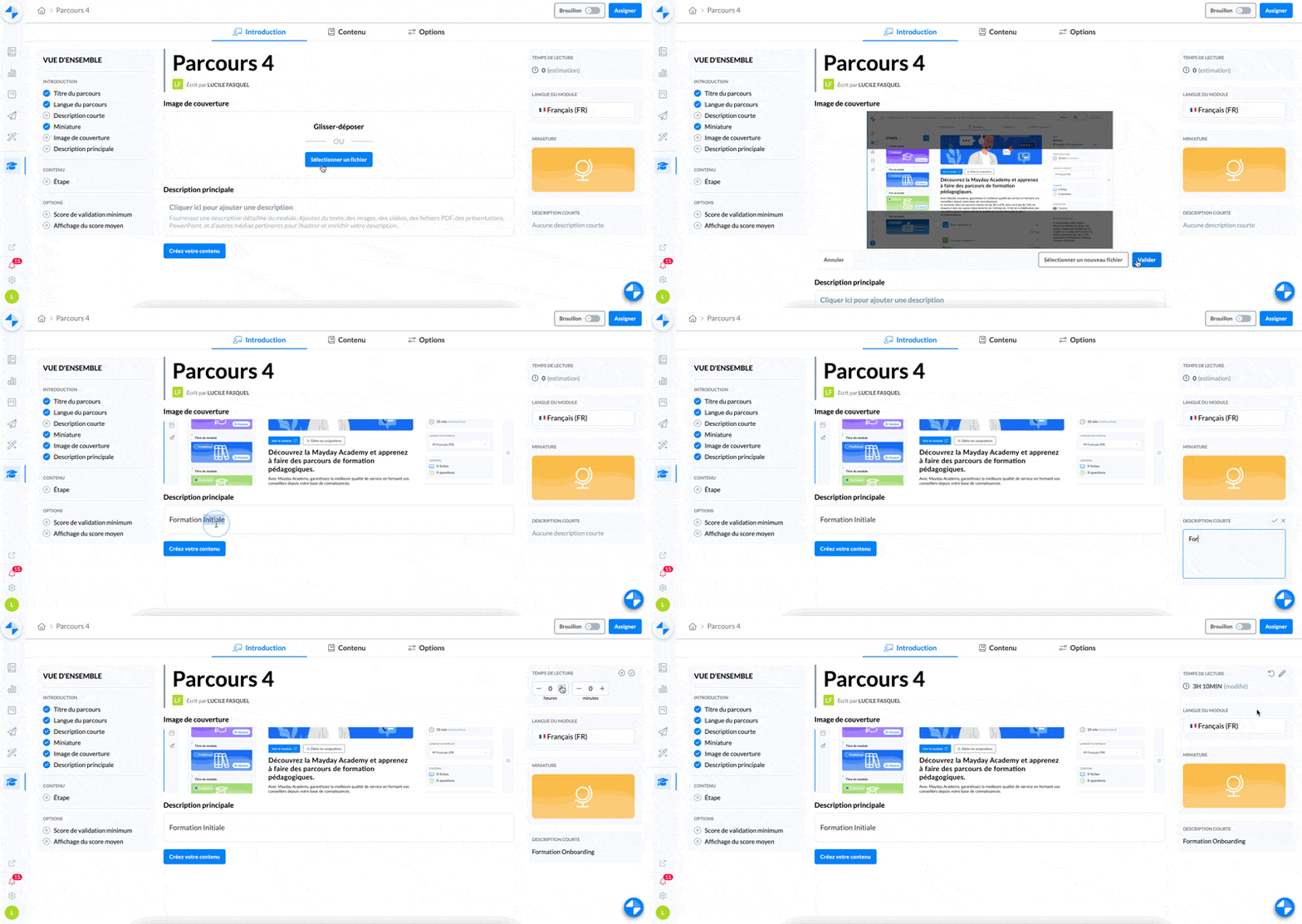
Paramétrer un parcours de formation sur la Mayday Academy
Définissez dans la partie “Introduction” :
une description longue
une description courte
une image de couverture
un temps estimé pour réaliser ce parcours
Par défaut, ce temps sera défini par le temps estimé des modules qui le composent
. Configurez les options de votre parcours si vous souhaitez définir :
Documentation disponible ici :
Attention : les modifications effectuées sur les parcours existants sont mise à jour automatiquement et visibles directement par les apprenants
⚙ Comment créer le contenu de mon parcours ?
Documentation disponible ici :
⚙ Assigner et publier le contenu de mon parcours ?
Documentations disponible ici :
👩🎓 A quoi ressemble le parcours pour les apprenants ?
Documentation disponible ici :