👋 Introduction
Votre organisation opère dans plusieurs langues ? Les éléments transverses prennent en charge le multilingue pour vous garantir une cohérence parfaite dans toutes les langues. 🌐
❓ Qu'est-ce que le multilingue pour les éléments transverses ?
Un élément transverse unique peut exister en plusieurs versions linguistiques. Chaque version est gérée indépendamment dans la bibliothèque, mais toutes appartiennent au même élément transverse.
Lorsqu'un élément transverse est modifié dans une langue, vous recevez une alerte pour mettre à jour les autres langues et maintenir la cohérence.
Les langues disponibles pour vos éléments transverses correspondent à celles configurées pour vos bases de connaissances.
🔄 Créer les versions linguistiques
Ajouter une traduction à un élément transverse
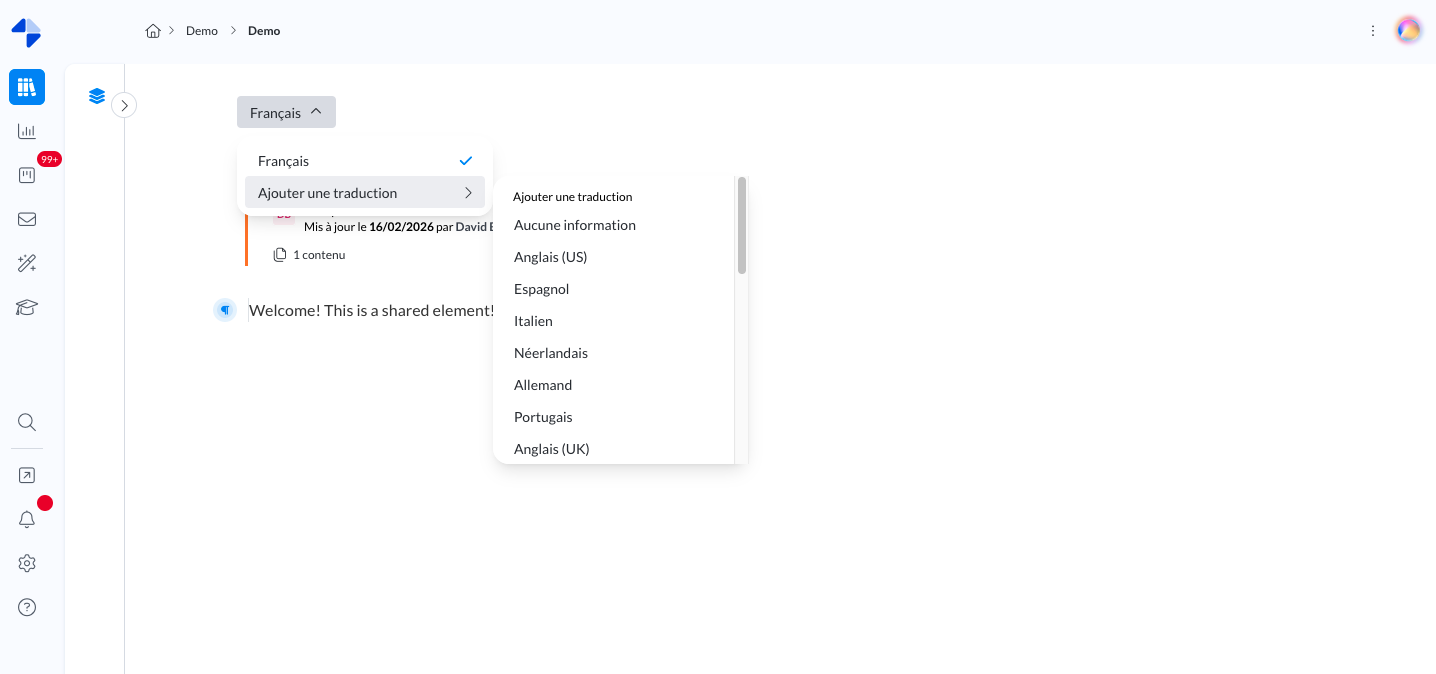
Accédez à l'élément transverse dans la bibliothèque dédiée
Sélectionnez la langue cible via le sélecteur de langue
Cliquez sur "Ajouter une traduction" pour activer le mode édition
Vous avez alors deux options :
✍ Traduction manuelle : Rédigez ou collez directement votre traduction dans l'éditeur. L'édition fonctionne exactement comme pour un article classique, et les modifications sont enregistrées automatiquement.
🤖 Traduction avec l'IA : Cliquez sur "Traduction automatique" pour laisser l'IA générer une première version. Une fois la traduction générée, vous pouvez la relire et l'ajuster avant d'insérer votre élément transverse dans cette nouvelle langue.
Utilisez la sous-fonctionnalité "Adapter les contenus cités vers la langue cible" : les références incluses dans un élément transverse renvoient ainsi vers le contenu cité dans la langue de la traduction. Si la version dans la langue cible n'existe pas, la mention redirige vers le contenu source.
Pour accéder à la traduction avec IA, la fonctionnalité Traduire doit être activée à deux niveaux : dans les Paramètres IA et dans le rôle de l'utilisateur.
ADD PHOTO WHEN DEV IS READY
📍 Choisir la bonne langue lors de l’insertion
Lors de l'insertion d'un élément transverse dans un article, vous devez sélectionner manuellement la version linguistique. Pour insérer un élément transverse dans la bonne version linguistique, utilisez le nom de l'élément dans sa version linguistique cible. Lors de la recherche (avec "@" ou "/"), un drapeau permet d’identifier visuellement la langue de chaque version dans les résultats.
Une fois l'élément inséré, vous pouvez modifier sa langue directement depuis le bloc via le sélecteur de langue. Si la langue de l'élément ne correspond pas à celle de l'article hôte, un bandeau d'avertissement s'affiche automatiquement sur le bloc.
Point de vigilance
Mayday n'insère pas automatiquement la bonne langue en fonction de la langue de l'article. La langue affichée aux lecteurs dépend uniquement de la version linguistique sélectionnée lors de l'insertion, et non de la langue de l'article hôte. Une alerte s'affiche si l'élément transverse est dans une langue différente de celle du contenu hôte.
Vous maîtrisez maintenant la gestion multilingue ! 🌐
ℹ Pour en savoir plus, consultez la documentation dédiée aux éléments transverses :