👋 Introduction
Savoir où et comment un élément transverse est utilisé est essentiel pour :
Mesurer l'impact d'une modification avant de la faire
Identifier les contenus très utilisés (à maintenir en priorité)
Repérer les contenus jamais utilisés (potentiellement obsolètes)
Prendre des décisions éclairées sur l'archivage ou la suppression
🤔 Comment ça marche ?
📊 Visualiser les références d'un élément transverse
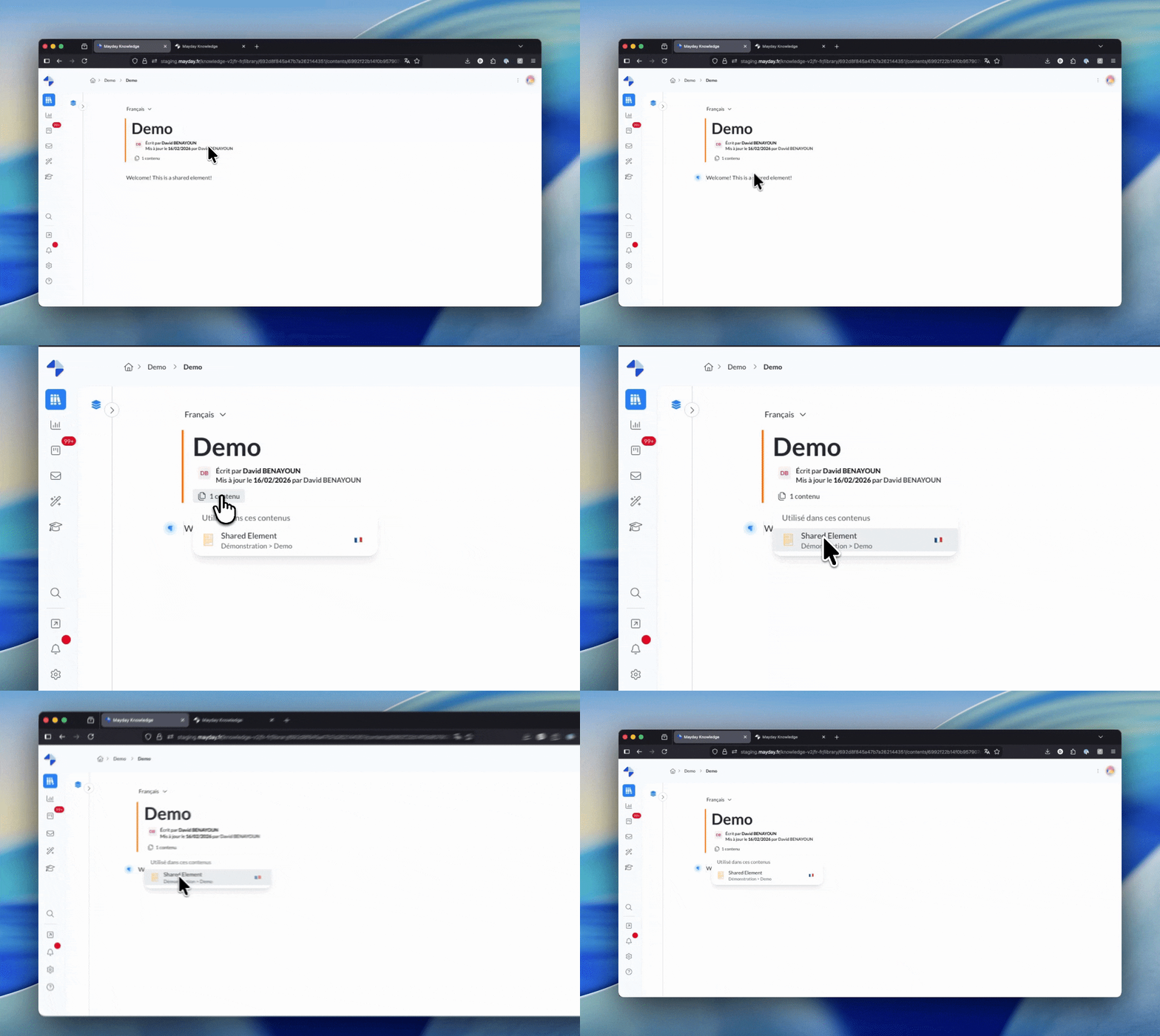
Sur la page d’édition de l’élément, l’utilisateur peut consulter la liste des contenus dans lesquels cet élément est utilisé. Cette liste est également accessible depuis l’élément inséré dans un contenu.
Un bouton "X contenus" affiche le nombre total de contenus utilisant cet élément, ainsi que la liste de ces contenus avec leurs titres et emplacements. Vous pouvez cliquer sur un élément de la liste pour l'ouvrir directement.
💡 Astuce
Utilisez Ctrl+clic (ou Cmd+clic sur Mac) pour ouvrir un contenu dans une nouvelle page tout en gardant la page de l’élément transverse ouverte.
🔐 Visibilité selon les droits d'accès
Seules les pages auxquelles l’utilisateur a un droit d’accès sont affichées dans la liste.
En pratique, un administrateur ayant accès à toutes les bases de connaissances et collections verra toutes les utilisations, alors qu’un utilisateur dont les accès sont limités ne verra que les utilisations dans les contenus auxquels il aura accès.
🔜 A venir prochainement
Le nombre total d'utilisations sera affiché, incluant les contenus auxquels vous n'avez pas accès (affichés sous "Contenu inaccessible" pour respecter les restrictions d'accès).
Vous maîtrisez maintenant le suivi de l'utilisation de vos éléments transverses ! 📊
ℹ Pour en savoir plus, consultez la documentation dédiée aux éléments transverses :