🤖 Créer une règle d’automatisation sur un contenu
Une fois vos attributs customs définis et importés (cf. Etape précédente), vous pouvez commencer à créer des règles d’automatisation.
Il ne vous reste plus qu'à vous rendre au niveau des contenus que vous souhaitez suggérer proactivement et créer une règle intelligente.
Vous pouvez créer des règles à la racine des diagnostics mais aussi dans des branches de ceux-ci.
Une règle ne peut être créée que sur un contenu "Publié".
Rendez-vous à la racine ou à l'une des branches d'un diagnostic et cliquez sur l’icône “🪄“ ;
Cliquez sur l'icône "
Ajouter une règle";Cliquez sur l'icône "
Créer une règle";Renseignez le "
Nom de la règle" -> il s'agit du nom qui apparaitra dès détection de l'automatisation;Définissez la "
Logique" -> sélectionnez la logique "Tous les critères" (ET) ou "Au moins un critère" (OU) ;Appliquez la "
Condition" -> il est possible d'en additionner plusieurs :si intégration de plusieurs mots clés, la requête sera automatiquement "OU" ;
les majuscules/minuscules ne sont pas différenciées ;
les accents ne seront pas pris en compte.
Cliquez sur l'icône disquette "💾" pour enregistrer votre règle ;
(optionnel) Ajoutez une autre condition à la règle précédemment réalisée en cliquant sur "
Ajouter une condition" - Renouvelez cette action autant de fois que nécessaire en fonction de vos besoins ;Cliquez sur "
Fermer";Votre règle est dorénavant paramétrée 🤩 !
Les conditions peuvent varier en fonction du type d’attribut
Chiffres :
est égal à ;
est différent de ;
est inférieur à ;
est supérieur à ;
Texte :
est égal à ;
est différent de ;
contient ;
ne contient pas ;
Boolean :
vrai ;
faux ;
Vous pouvez créer plusieurs règles sur une même branche de diagnostic ou créer la même règle sur d’autres contenus pour suggérer plusieurs contenus au conseiller correspondant à la demande client.
Pour supprimer une règle, il suffit de placer votre curseur sur l'icône bleue "Créer une règle" puis de cliquer sur l'icône "Poubelle".
📸 Visualiser un exemple de règle d’automatisation Salesforce
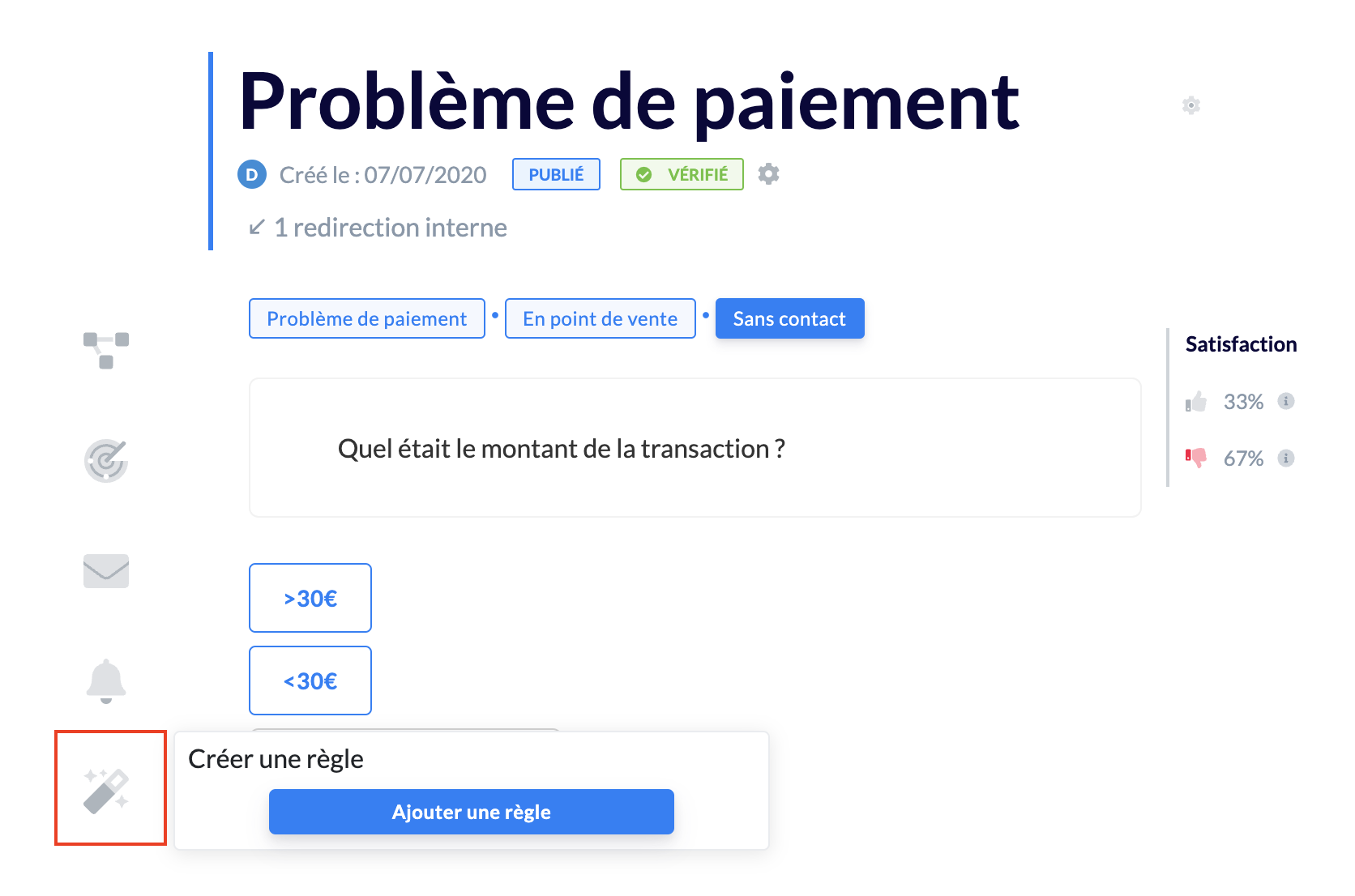 La règle est créée sur un diagnostic intitulée “Problème de paiement” détaillant la procédure à suivre si un client rencontre un problème de paiement, notamment en cas de paiement sans contact.
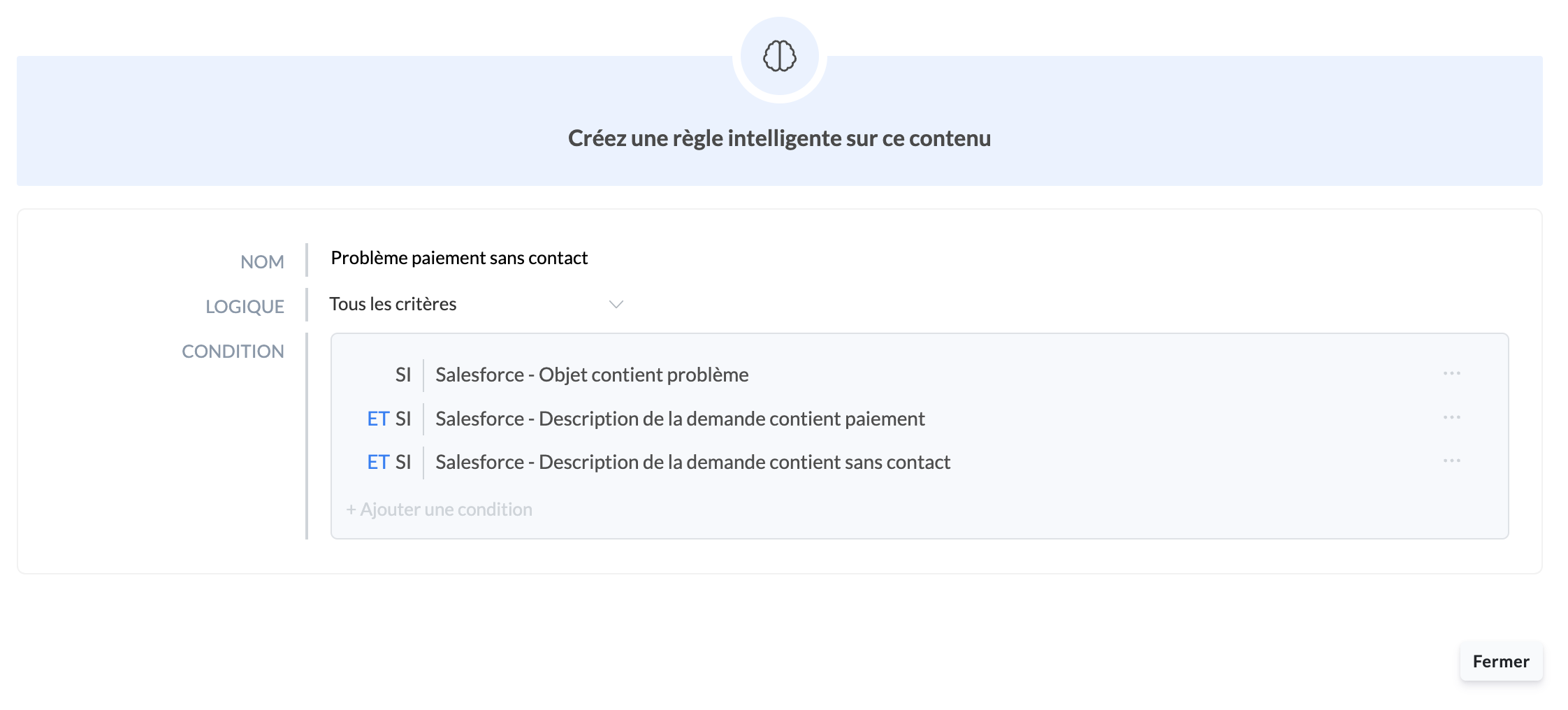
La règle détaillée ci-dessous est basée sur la logique suivante :
→ Si l’objet du ticket client Salesforce contient le mot-clé “Problème” OU “bloqué”, si la description du ticket contient le mot-clé “Paiement” ET s’il contient également la combinaison de mot-clé “Sans contact”, le diagnostic “Problème de paiement” sera suggéré au conseiller lorsqu’il cliquera sur l’étape “Sans contact”, sur laquelle a été créée la règle.
➡ Etape suivante
Une fois vos automatisations créées, vous pouvez les retrouvez dans l’onglet dédié :