Découvrez sur ce contenu l'utilité d'un diagnostic et la méthodologie pour le créer.
Un diagnostic est un arbre décisionnel interactif qui permet de décomposer les procédures compliquées en plusieurs étapes pour cheminer vers une réponse ou un mode opératoire.
L'affichage des procédures dépendra des choix effectués à l'étape précédente.
L'ergonomie permet à l'administrateur de créer un contenu tel que le conseiller va le parcourir.
Un diagnostic est matérialisé par un visuel bleu : 
Le format “diagnostic” se distingue du format “article”, format simple permettant de se focaliser avec précision sur une thématique, un mode opératoire précis ou un geste métier →
🎯 Cas d’usage
Décomposez vos procédures longues et complexes en différentes étapes et alternatives.
Permettez à vos conseillers de ne prendre connaissance que des éléments de procédures associés au cas client à traiter.
⚒ Créer un diagnostic
Un diagnostic ne peut être créé qu'au sein d'une collection → voir l’article
Il n'y a aucune limite sur le nombre de diagnostics pouvant être créé au sein d'une collection en structure simple ou imbriquée.
Pour créer un diagnostic, suivez les démarches suivantes :
Sélectionnez la collection dans laquelle intégrer votre diagnostic;
Cliquer sur "
Ajouter un élément";Choisissez "
Diagnostic";Donnez un nom à votre diagnostic;
Votre diagnostic vient d'être créé.
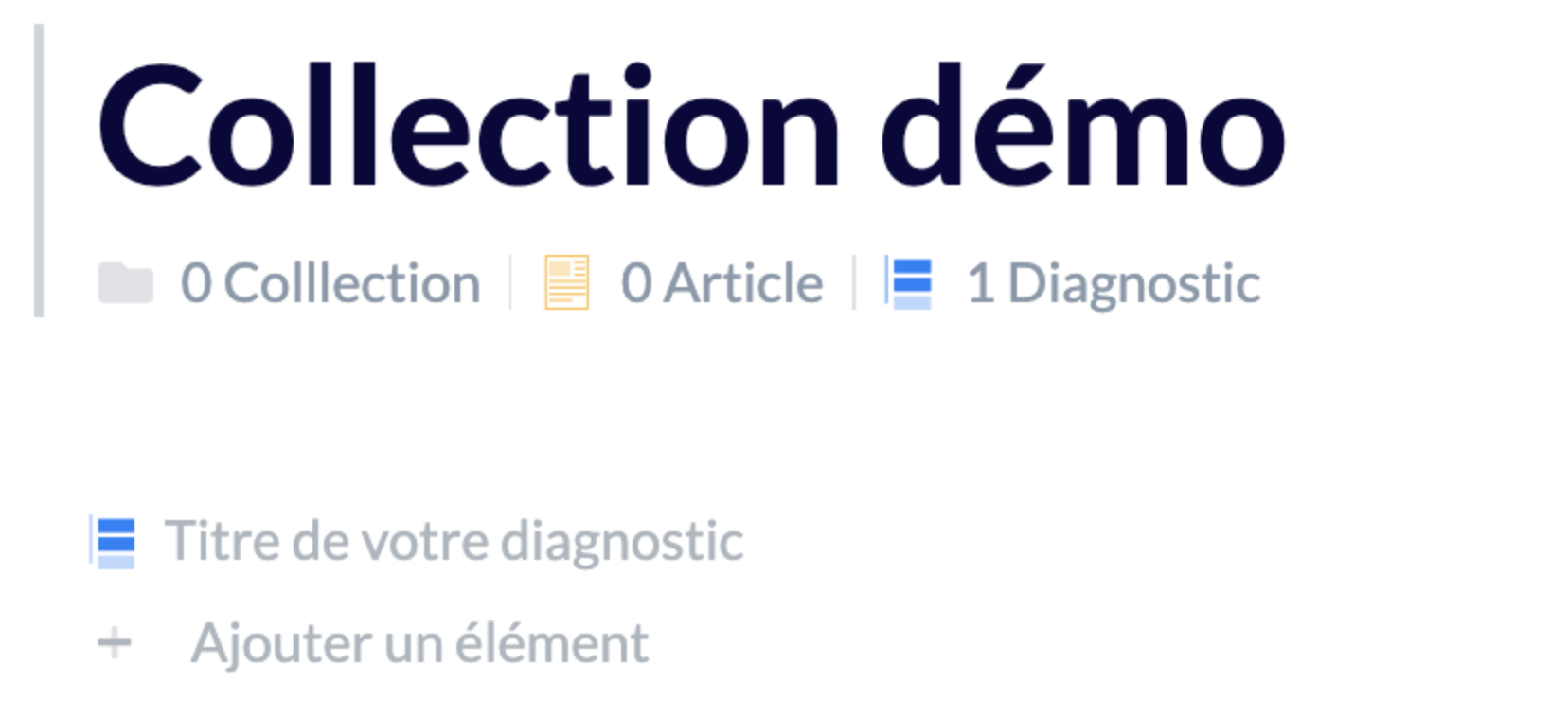
Vous pouvez l’ouvrir afin d'entamer l'édition du contenu :
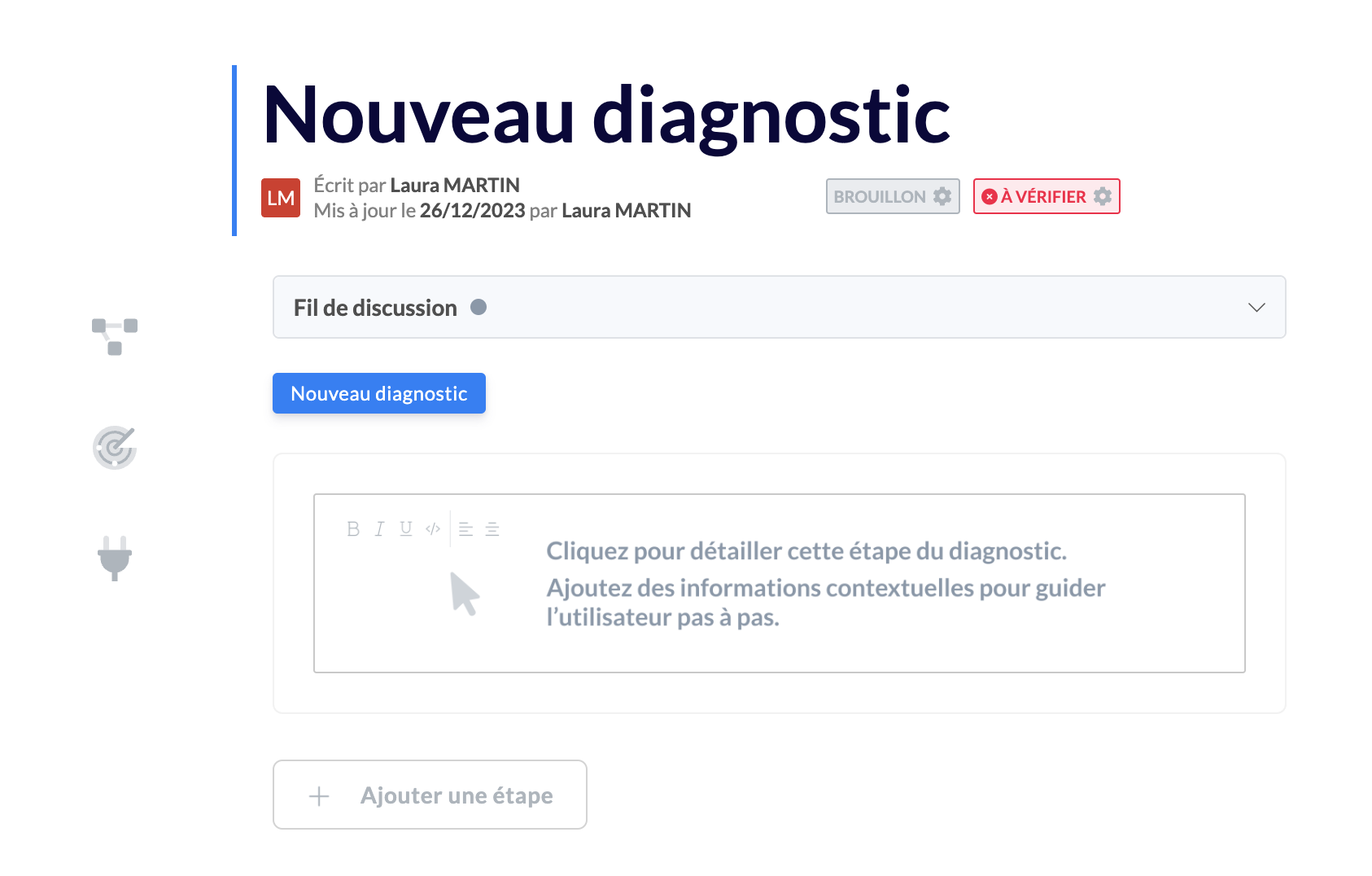
A sa création, le diagnostic est automatiquement labellisé en “Brouillon” et "A vérifier" → voir les articles et
Un contenu avec le label "Brouillon" ne sera pas visible par les conseillers.
⚒ Créer une étape (branche)
Il n'y a aucune limite sur le nombre d'étapes qu'un diagnostic peut contenir.
Vous pouvez créer et gérer des étapes de deux manières différentes :
📝 Depuis l'éditeur principal
Pour créer une étape depuis l'éditeur principal, suivez les démarches suivantes :
Cliquer sur "
Ajouter une étape" ;Donner un nom court et explicite à votre étape ;
Cliquer sur l'étape pour éditer le contenu afférent.
Vous pouvez réaliser plusieurs actions sur une étape, à l'aide des icônes qui apparaissent sur la droite du bouton :
Modifier le nom d'une étape à l'aide de l'icône "🖊" ;
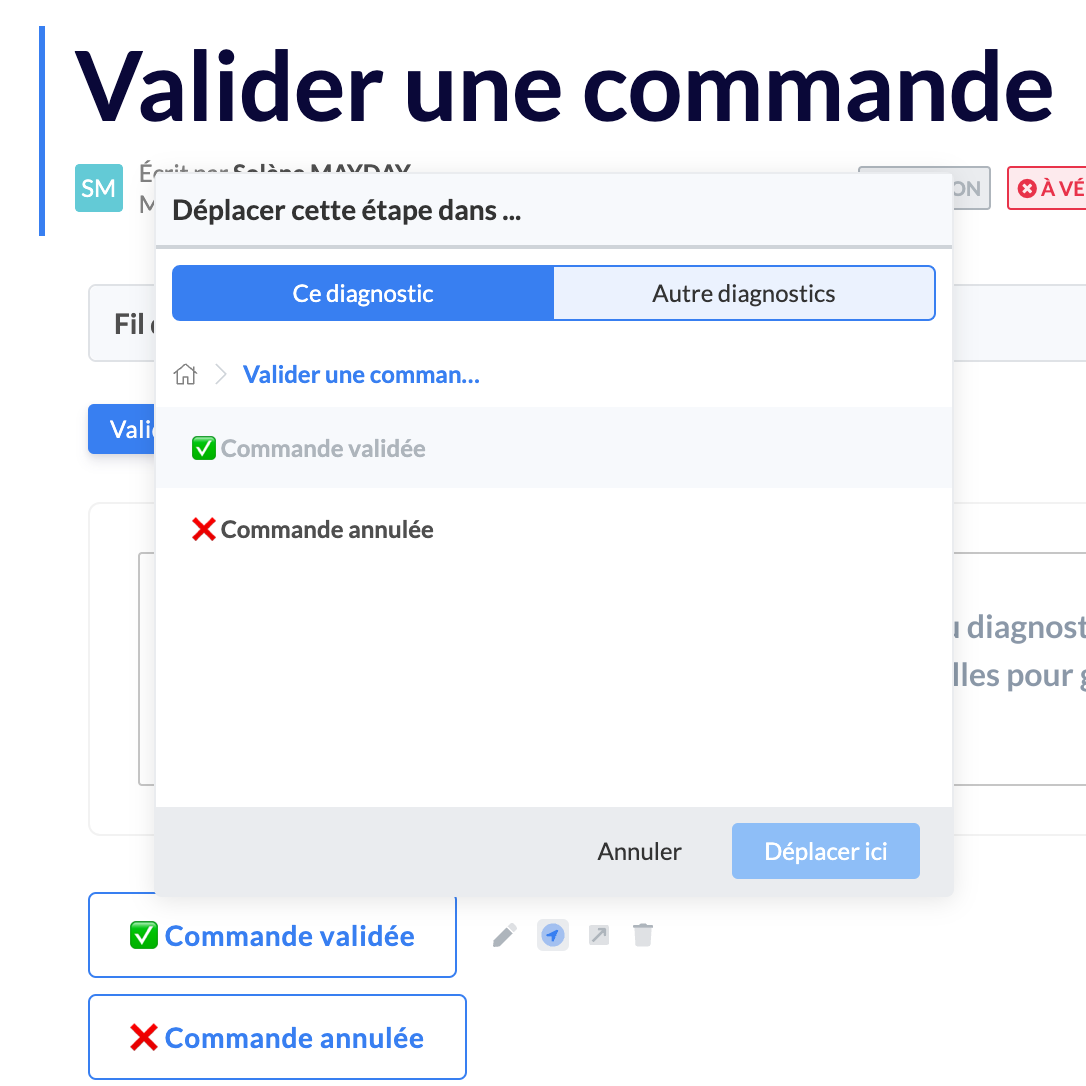
Déplacer une étape à un autre emplacement au sein du même diagnostic ou au sein d'un autre diagnostic. Pour ce faire, il suffit de cliquer sur la deuxième flèche à droite du bouton de l'étape ;
Créer une redirection au sein d'une étape vers un autre contenu, en copiant-collant l'URL du contenu vers lequel vous souhaitez rediriger le conseiller. Ainsi, lorsque le conseiller cliquera sur l'étape, il quittera le diagnostic et sera redirigé vers un autre contenu de la base de connaissance qui va lui permettre de continuer son cheminement et apporter une réponse au client ;
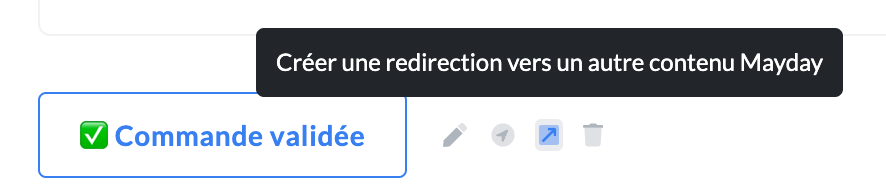
Supprimer l'étape, en cliquant sur l'icône "🗑".
🔀 Depuis la vue logigramme
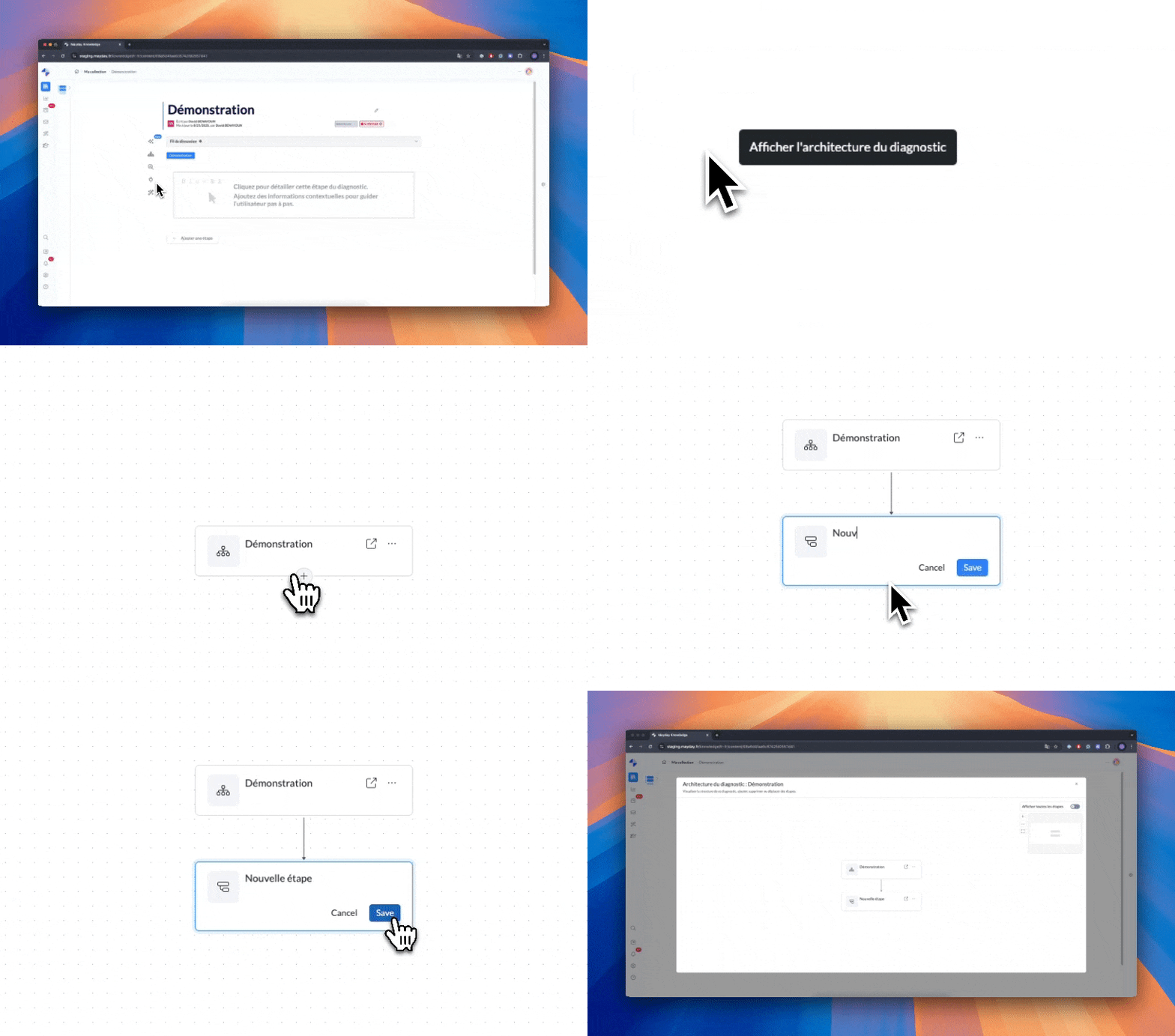
La vue logigramme vous offre une approche visuelle pour gérer vos étapes de diagnostic. Depuis cette vue, vous pouvez :
Créer une étape directement dans le flux logique ;
Créer des sous-étapes pour structurer davantage votre diagnostic ;
Archiver des étapes que vous ne souhaitez plus utiliser ;
Renommer les étapes existantes ;
Déplacer les étapes pour réorganiser le flux de votre diagnostic ;
Prévisualiser une étape en cliquant dessus.
Cette vue vous permet d'avoir une vision d'ensemble de votre diagnostic et de le structurer de manière intuitive.
✨ Informations et fonctionnalités d’un diagnostic
Contributeurs du diagnostic
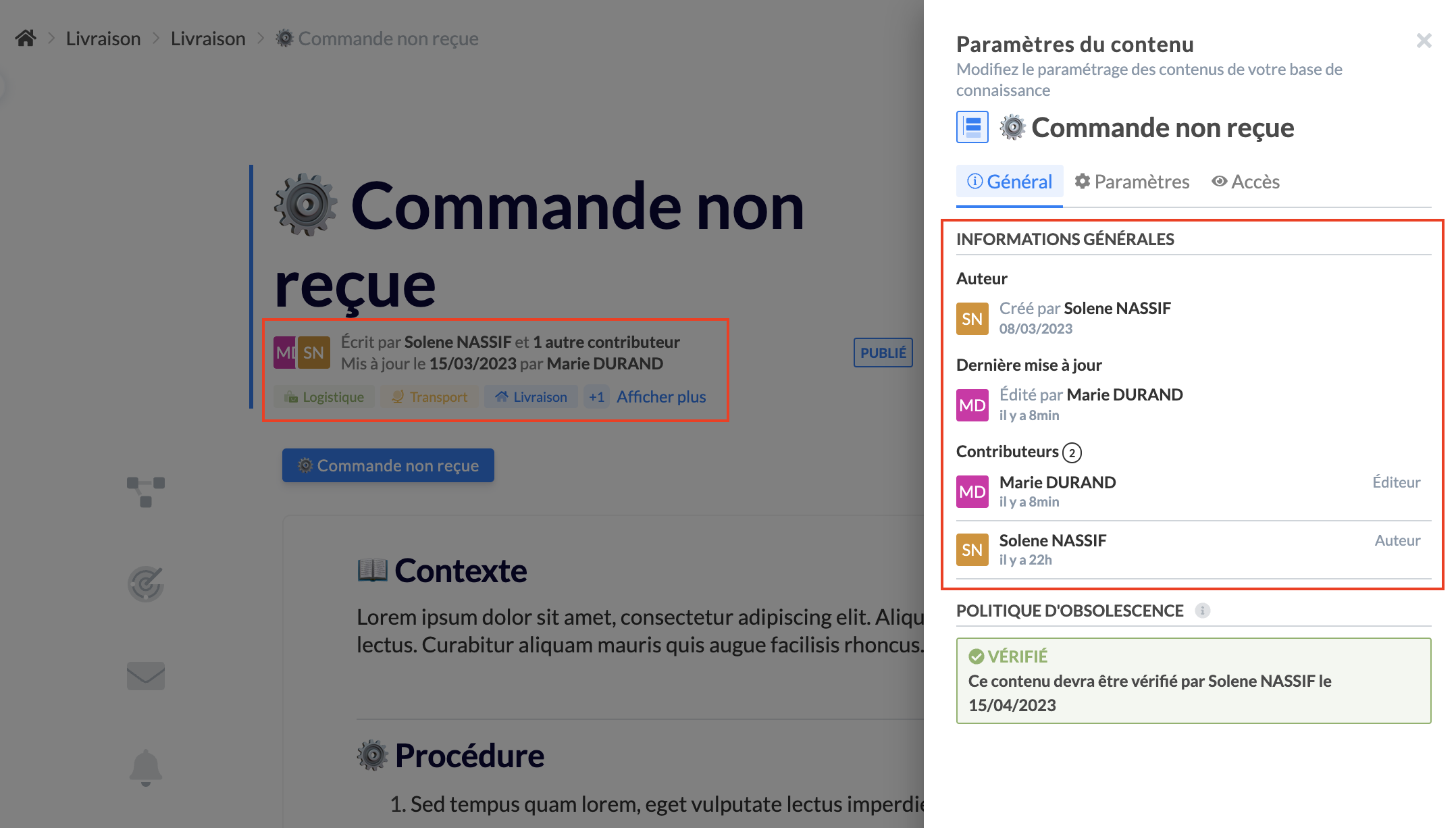
Sous le titre du diagnostic, vous avez accès au nom du créateur du contenu, ainsi qu’à la date de la dernière mise à jour. En cliquant sur ces informations, une modale va s’afficher sur la droite pour vous donner accès :
au nom de l’auteur et à la date de création du contenu;
à l’historique des mises à jour (date de la mise à jour et nom de l’éditeur);
au nombre total de contributeurs sur le contenu.
Statut et fonctionnalités du diagnostic
Lors de la création de votre diagnostic, ce dernier est en mode "Brouillon". Vous pouvez constater des icônes sur la gauche du titre du diagnostic.
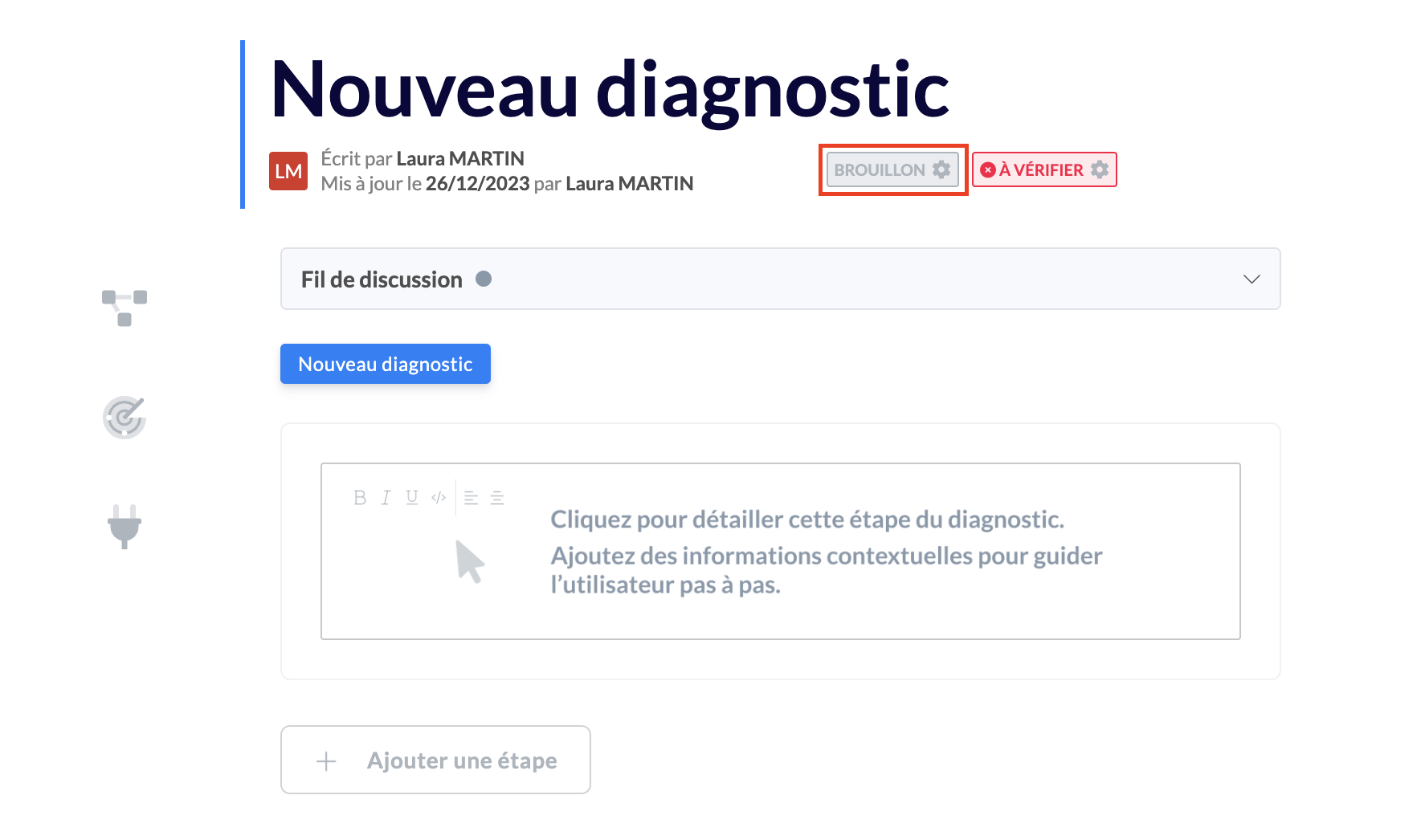
Si vous cliquez sur "Brouillon" pour changer son statut en "Publié", vous visualiserez de nouvelles icônes. Chaque icône détient une spécificité qui vous permet d'alimenter le contenu pour accroître ses performances dans l'intérêt des conseillers.
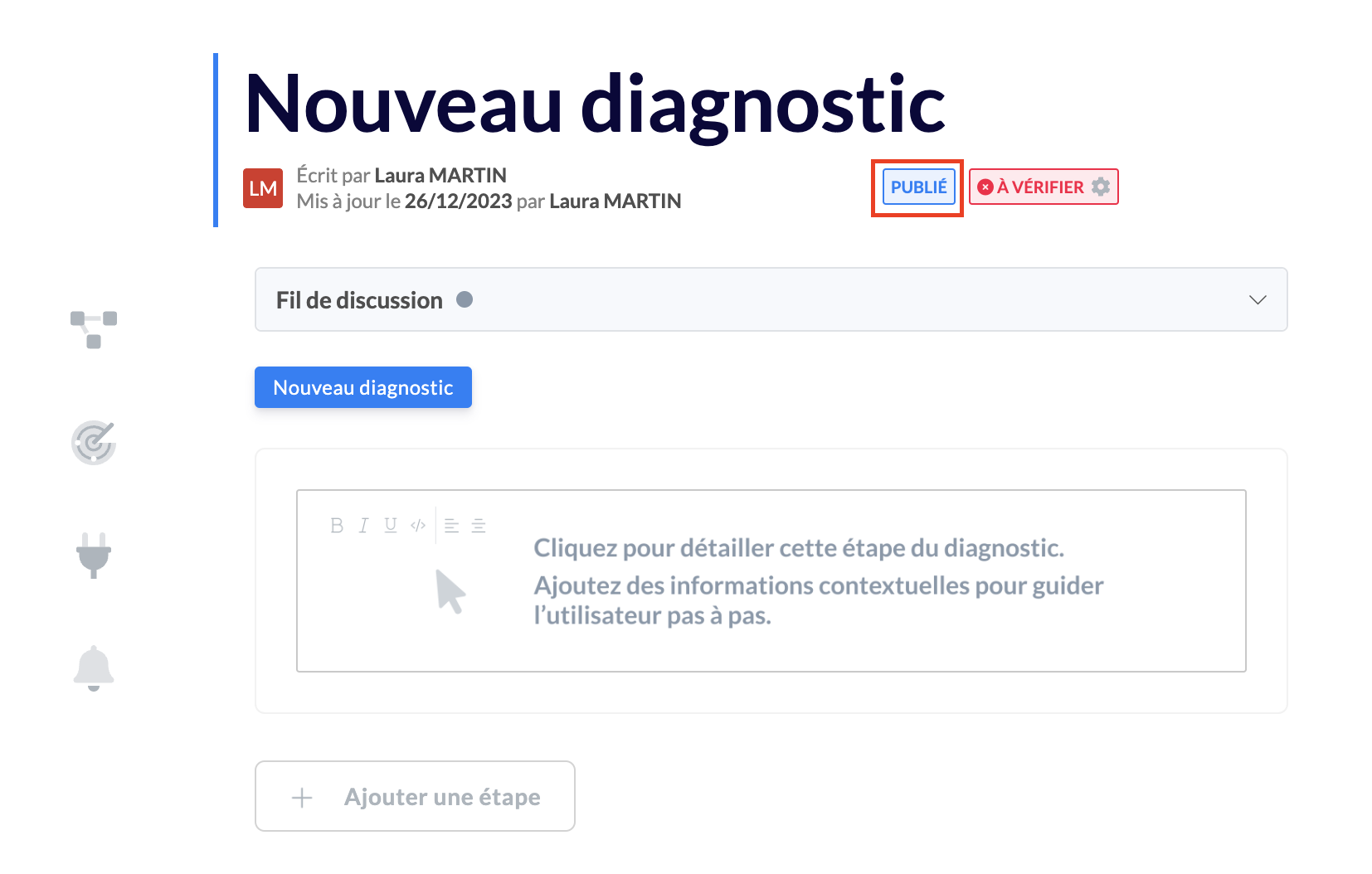
Un diagnostic publié sera visible par les conseillers disposant des droits d'accès à ce contenu.
📝 Liste des fonctionnalités
Icône "Afficher l'architecture du diagnostic"
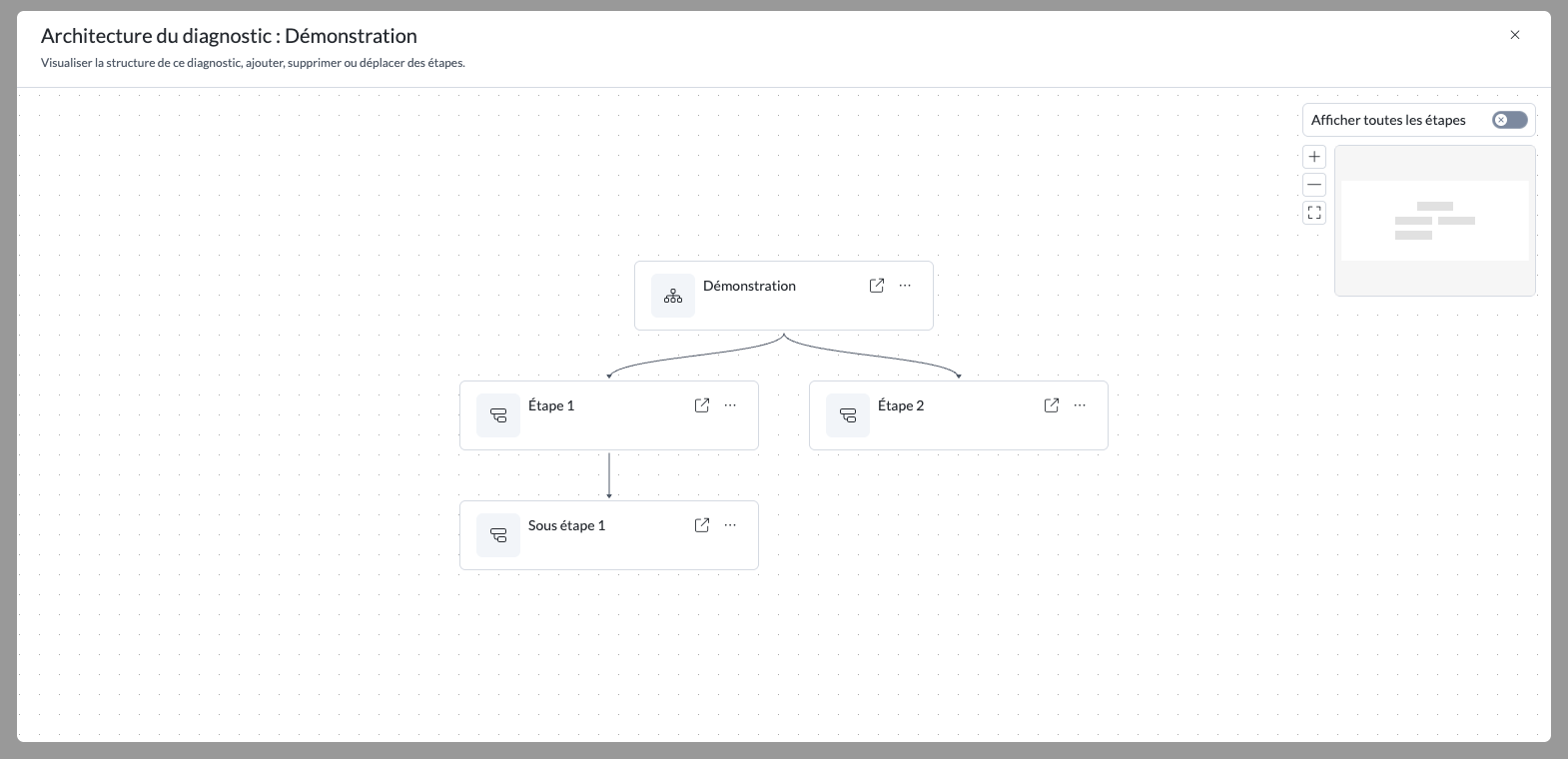
Cette fonctionnalité vous permet de :
Visualiser les étapes et sous étapes du diagnostic ;
Créer de nouvelles étapes ou sous étapes du diagnostic, grâce au bouton dédié au survol de l’étape ;
Prévisualiser le contenu de l'étape en cliquant dessus ;
Dérouler les sous étapes d’une étape précise en cliquant sur le bouton dédié, au survol de l’étape ;
Accéder à l'étape souhaitée en cliquant sur le bouton dédié, au survol de l’étape ;
Naviguer et visualiser l'arbre décisionnel à travers un zoom ainsi que la mini-map pour savoir à quel endroit du process vous vous trouvez ;
Déplacer les étapes/sous étapes dans une autre branche de ce même diagnostic (via un drag and drop) ;
Les agents ont également ces mêmes droits sur les interfaces conseillers, à l'exception des fonctionnalités d’édition.
Icône “Ajouter comme étape clé” 
Si vous avez activé la “visibilité des étapes clés” dans les paramètres de Mayday Desk, vous pourrez définir une étape de diagnostic comme une étape clé. Ceci permettra à cette étape d’apparaître dans les résultats de recherche.
Si l’étape n’est pas identifiée comme étape clé, elle ne pourra pas être affiché dans les résultats de recherche, même si un mot-clé de la requête est bien présent dans l’étape. C’est l’ensemble du diagnostic qui apparaîtra alors dans les résultats.
Icône "Paramètres du moteur de recherche"
Visibilité dans le moteur de recherche
Vous pouvez choisir de rendre un contenu invisible dans le moteur de recherche. Il sera tout de même accessible dans l’arborescence.
Alias
Un alias est un mot-clé qui sera rattaché à votre contenu.
Ce mot clé doit être un synonyme d'un terme relatif à votre contenu.
Ces alias ne seront pas visibles dans le contenu en lui-même.
Si ce mot clé-est utilisé par un agent dans la barre de recherche, votre contenu lui sera proposé.
Plusieurs alias peuvent être renseignés pour un même diagnostic.
Chaque mot-clé peut être intégré à une étape stratégique du diagnostic, sous réserve que l'étape soit qualifiée "d'étape clé" (voir la section ci-dessous "Icône Ajouter comme étape clé").
Exemple : diagnostic "Réaliser un remboursement" :
A l'étape principale : "rmbt" ou "refund" ;
A la sous étape "Remboursement total" : alias "intégral", "global", "totalité" ;
A la sous étape "Remboursement partiel" : alias "limité".
Icône "Ajouter une réponse à envoyer" 
Intégrez vos réponses suggérées à chaque étape du diagnostic pour guider le conseiller sur la réponse à apporter au client.
Cette réponse peut être automatisée lorsque vous connectez Mayday à des logiciels comme Zendesk, Intercom, Salesforce, etc.
Icône "Créer une notification pour signaler des changements" 
Vous pouvez notifier en une seule fois vos conseillers pour les avertir d'un changement ou d'une urgence →
Icône "Créer une règle"
En créant une règle à l'étape souhaitée de votre diagnostic, vous pouvez automatiser l'affichage d'un processus ou d'une réponse qui sera intégrée dans votre outil de ticketing.
Cliquez sur votre outil de ticketing pour paramétrer des automatisations
Icône “Modifier les paramètres de vérification de ce contenu” 
Vous pouvez gérer de façon automatisée le cycle de vie de vos contenus.
💡 Retrouvez toutes les informations en cliquant sur
Icône “Définir une date de publication” 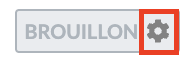
Vous pouvez définir une date de publication de votre contenu.
💡 Retrouvez toutes les informations en cliquant sur
Icône “Renommer” 
Vous pouvez renommer à tout moment le titre de votre contenu, en cliquant sur l’icône du style à droite du titre. La modification sera instantanément visible côté conseiller et au sein des liens de redirection du contenu.
Icône “Paramètres d’affichage de ce contenu” 
Vous pouvez gérer les paramètres de votre contenu en ajoutant par exemple des labels ou en vérifiant si des processus de vérification ont été mis en place.
💡 Retrouvez plus d’informations ici :
💡 Fonctionnalités supplémentaires
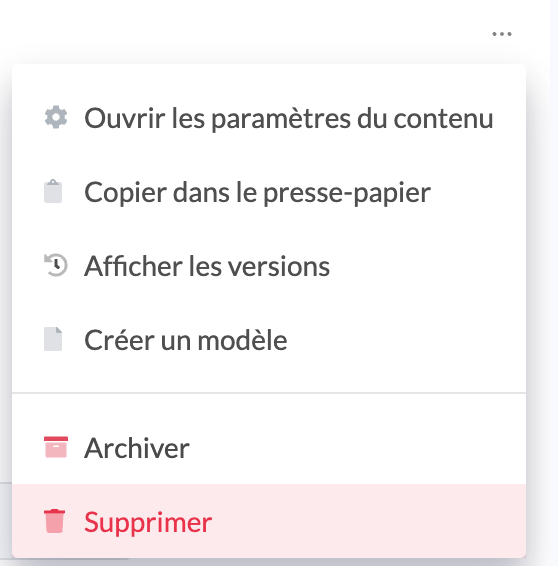
Une fois votre diagnostic créé, sur la page du contenu, vous pouvez effectuer plusieurs actions en cliquant sur les trois points “…” présents en haut à droite de la page :
Ouvrir les paramètres du contenu;
Copier l’URL du contenu;
Afficher l’historique de versions du contenu;
Créer un modèle/template à partir de ce contenu pour reprendre sa structure;
Archiver le contenu ( (il sera possible de le restaurer ultérieurement).
Supprimer définitivement le contenu.
📸 Visualiser les actions possibles
Il est également possible de cloner le contenu au sein de la même base de connaissance ou d’une autre base de connaissance.
Pour ce faire, suivez les démarches suivantes :
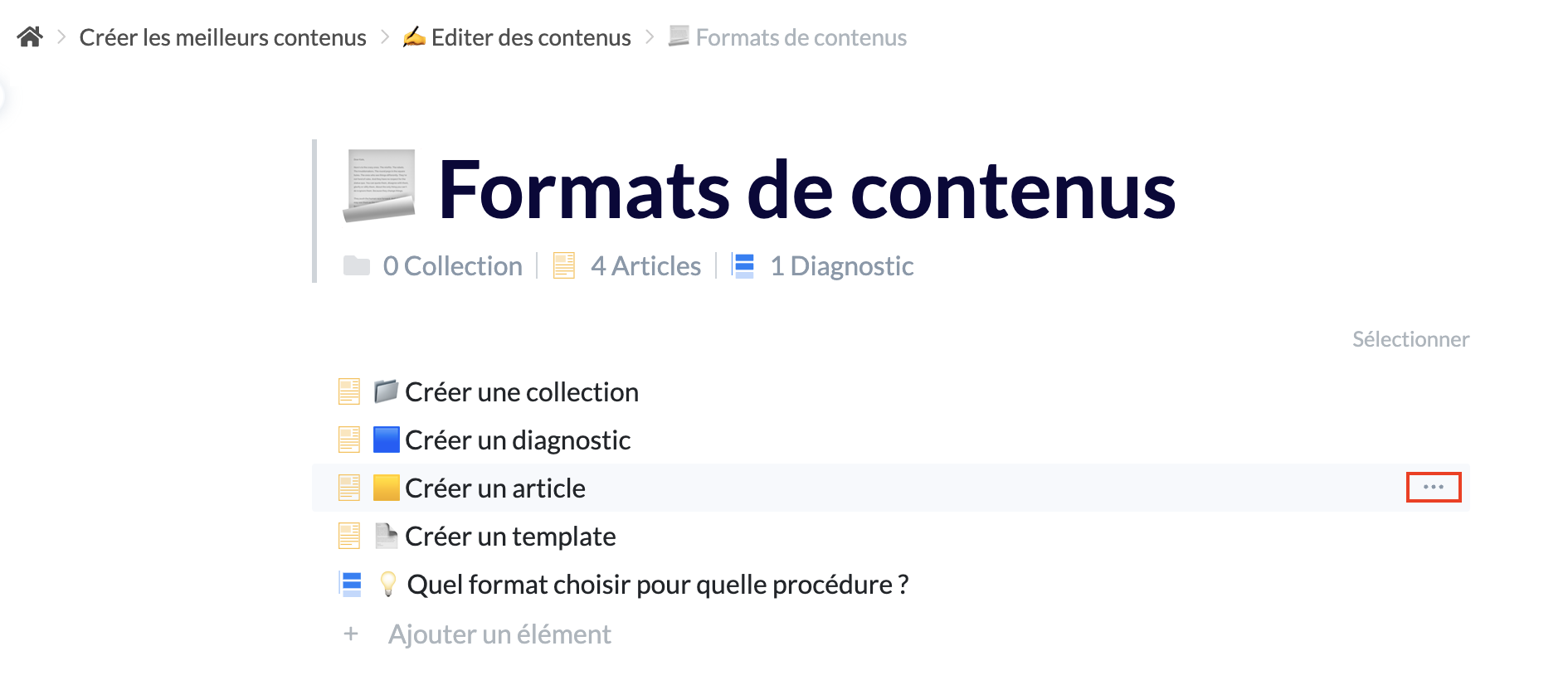
Rendez-vous sur la page de la collection contenant le contenu;
Cliquez sur les trois points “
…” à droite du contenu;📸 Visualiser la page
Sélectionnez la base de connaissance puis la collection / sous-collection au sein de laquelle vous souhaitez insérer le contenu clôné.
Cliquez sur “
Sélectionner” puis sur “Valider”.