Découvrez sur ce contenu les fonctionnalités pour créer des templates.
Une de nos recommandations fréquentes est de vous assurer d’avoir une base de connaissance harmonisée et consistante.
Pour atteindre cet objectif, Mayday vous offre la possibilité de créer des templates sur-mesure pour uniformiser les contenus de votre base de connaissance, grâce à la bibliothèque de modèles !
Dans un premier temps, c’est à vous de construire votre bibliothèque de templates mais petit à petit nos équipes expertes de Knowledge Managers vous proposeront des templates adaptés à votre activité !
🎯 Cas d’usage
Uniformisez votre base de connaissance en créant des articles et des diagnostics à la structure optimale depuis un template.
Contribuez en équipe à la rédaction de la base de connaissance sans avoir à uniformiser tous les contenus !
⚒ Créer un template
Deux options s’offrent à vous pour créer un modèle dans Mayday.
Option 1 : Créer un template directement sur la bibliothèque de modèle
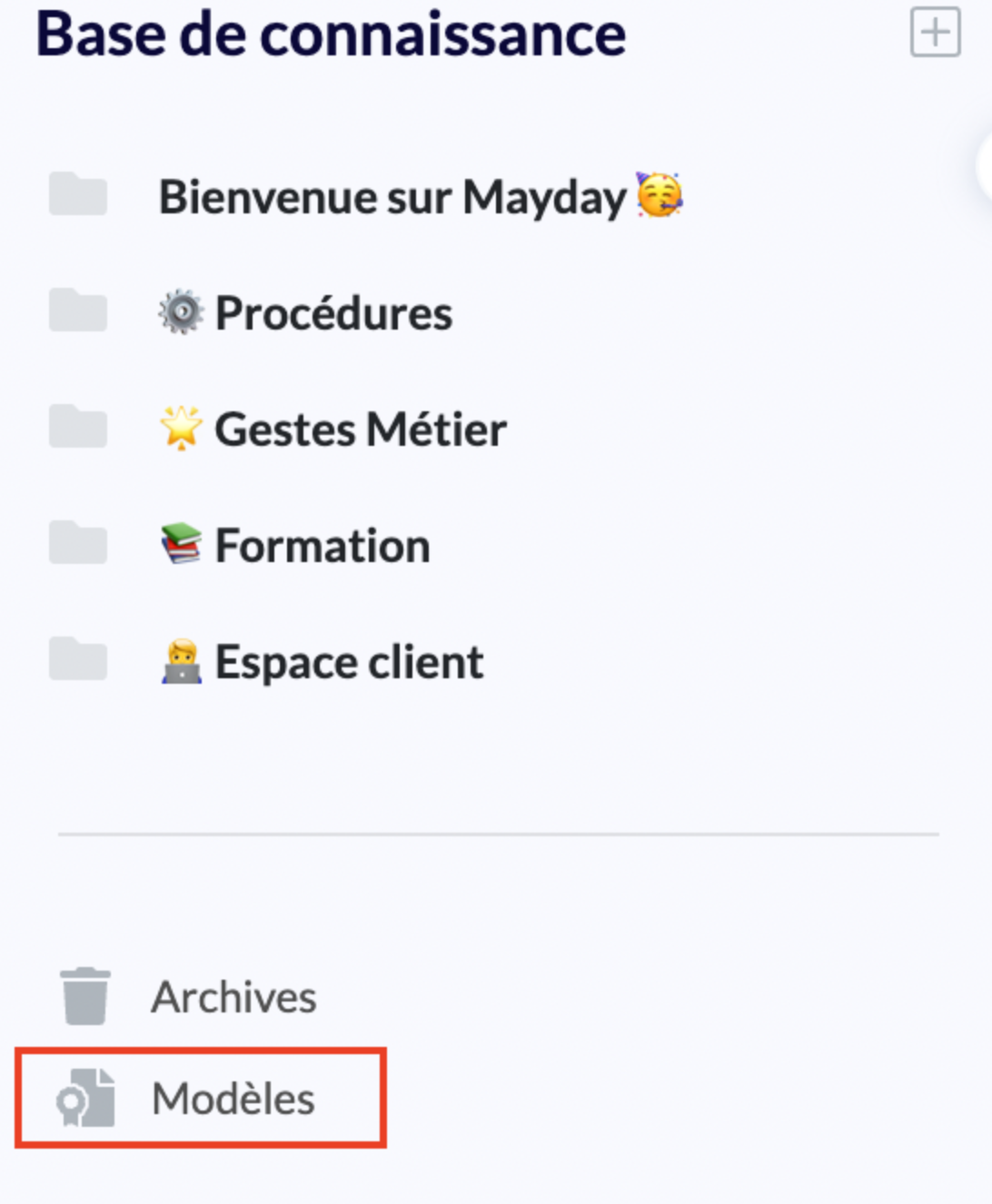
A l’échelle de menu de votre base de connaissance, cliquez sur “
Modèles” pour accéder à la bibliothèque de modèles;📸 Visualiser l’accès à la bibliothèque
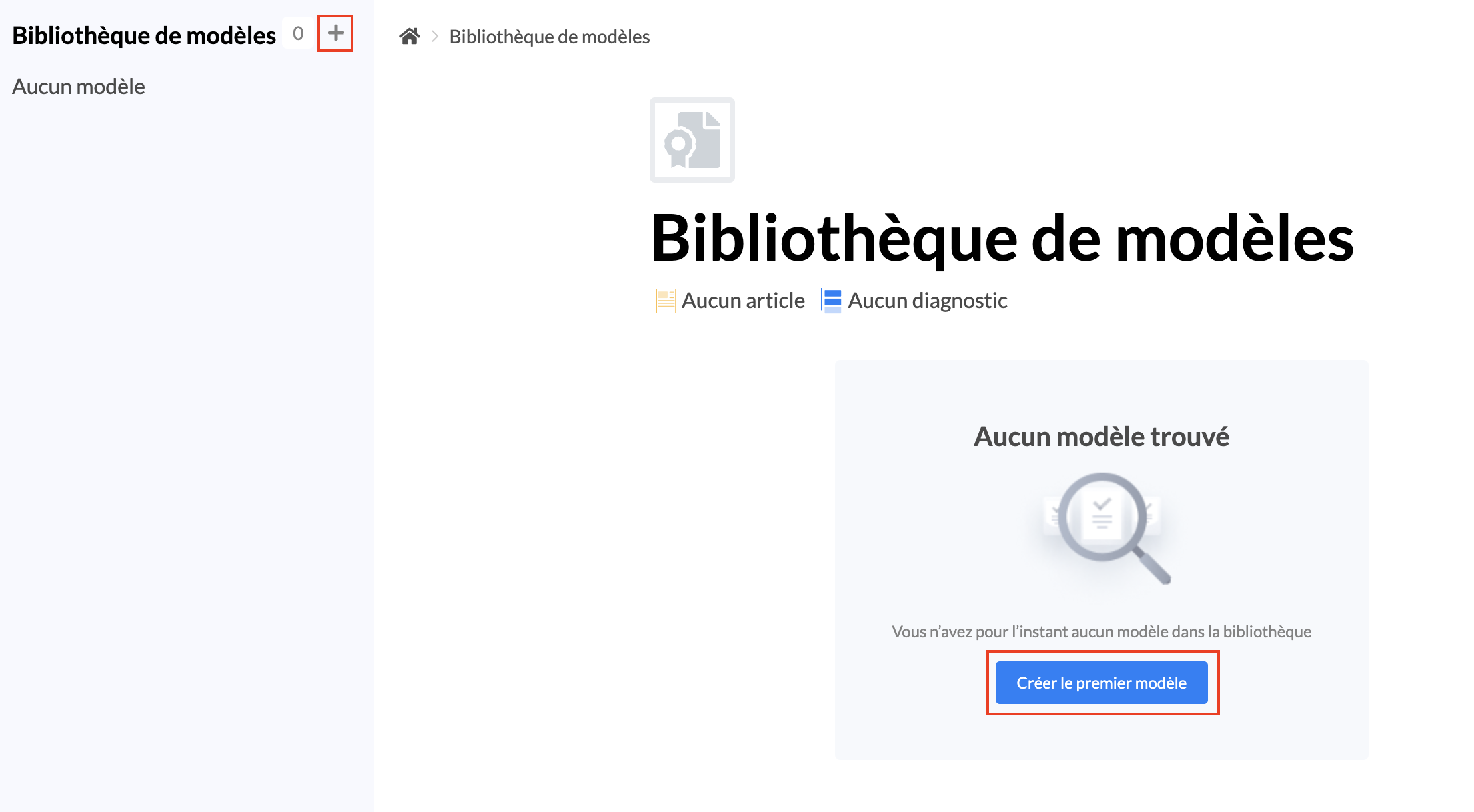
Cliquez sur “
Créer le premier modèle” ou sur “+” en haut à gauche;📸 Visualiser l’accès à la création d’un modèle
Choisissez le format de contenu du modèle (article ou diagnostic);
📸 Visualiser comment créer un modèle
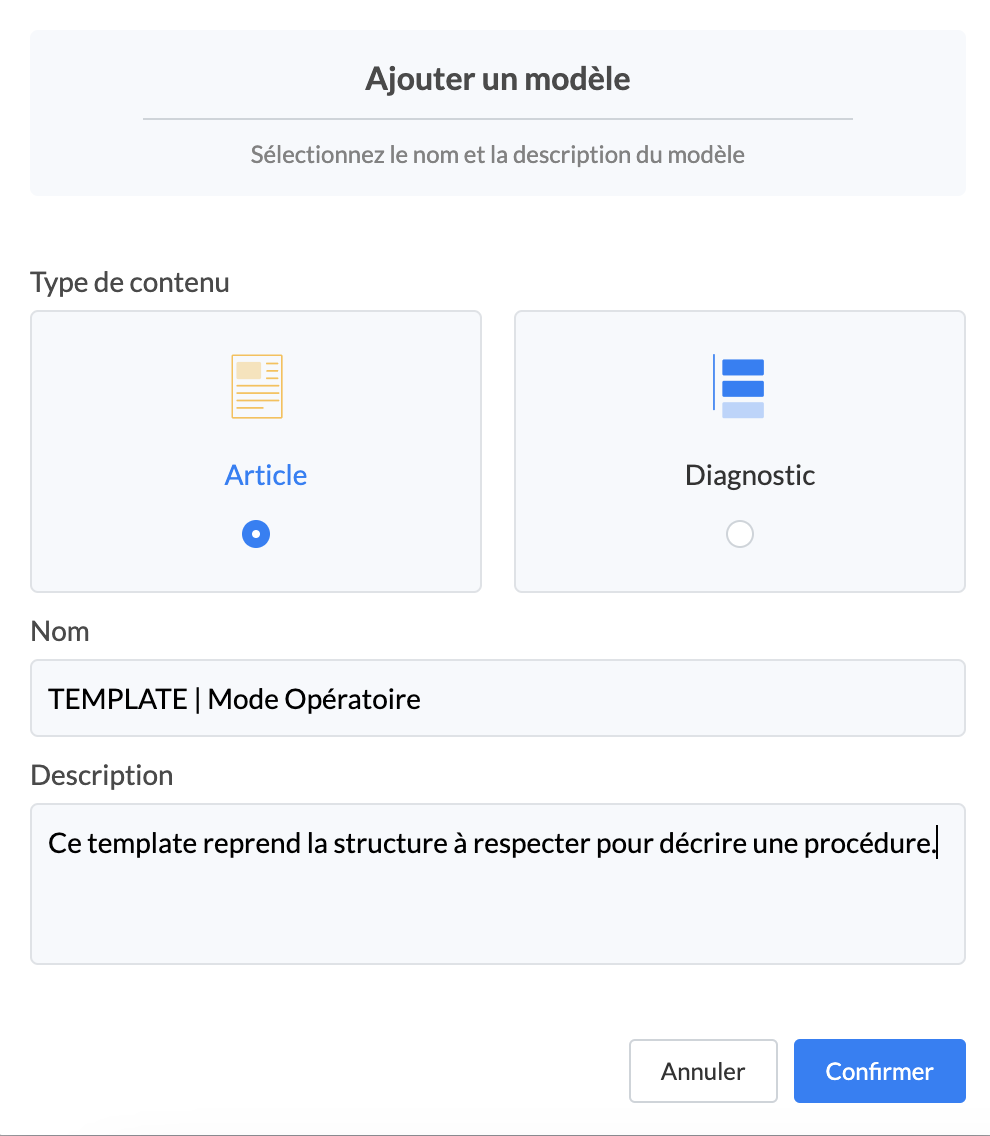
Nommez votre modèle et donnez-lui une description;
Retrouvez votre template dans la bibliothèque en cliquant sur “
Modèles”.📸 Visualiser comment accéder aux templates
Option 2 : Créer un template à partir d’un contenu déjà existant
A l’échelle d’un contenu déjà existant, cliquez sur "
…" en haut à droite de la page du contenu. Dans le menu déroulant cliquez sur “Créer un modèle”;📸 Visualiser comment créer un template
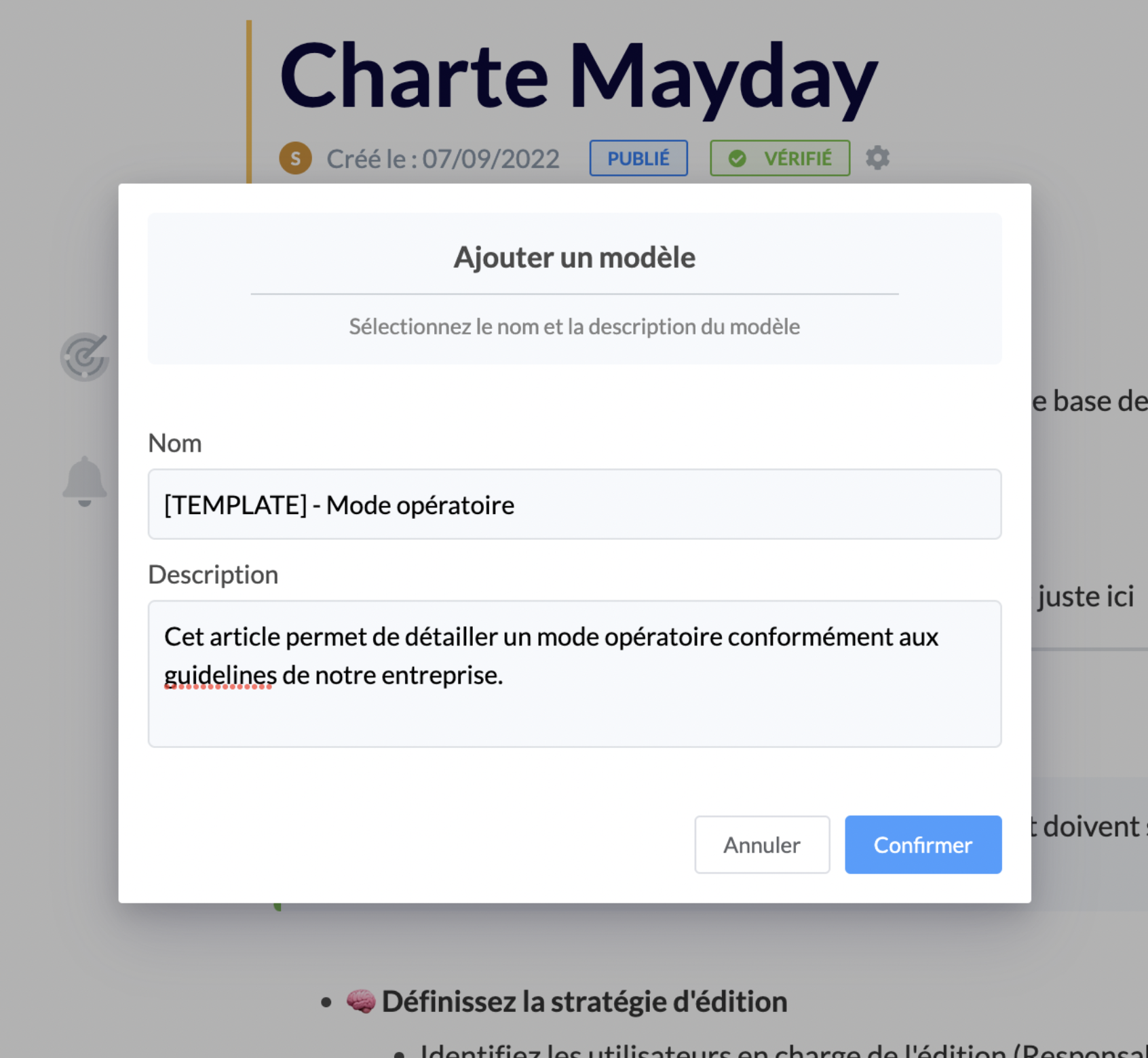
Nommez votre modèle puis donnez-lui une description;
📸 Visualiser un template créé
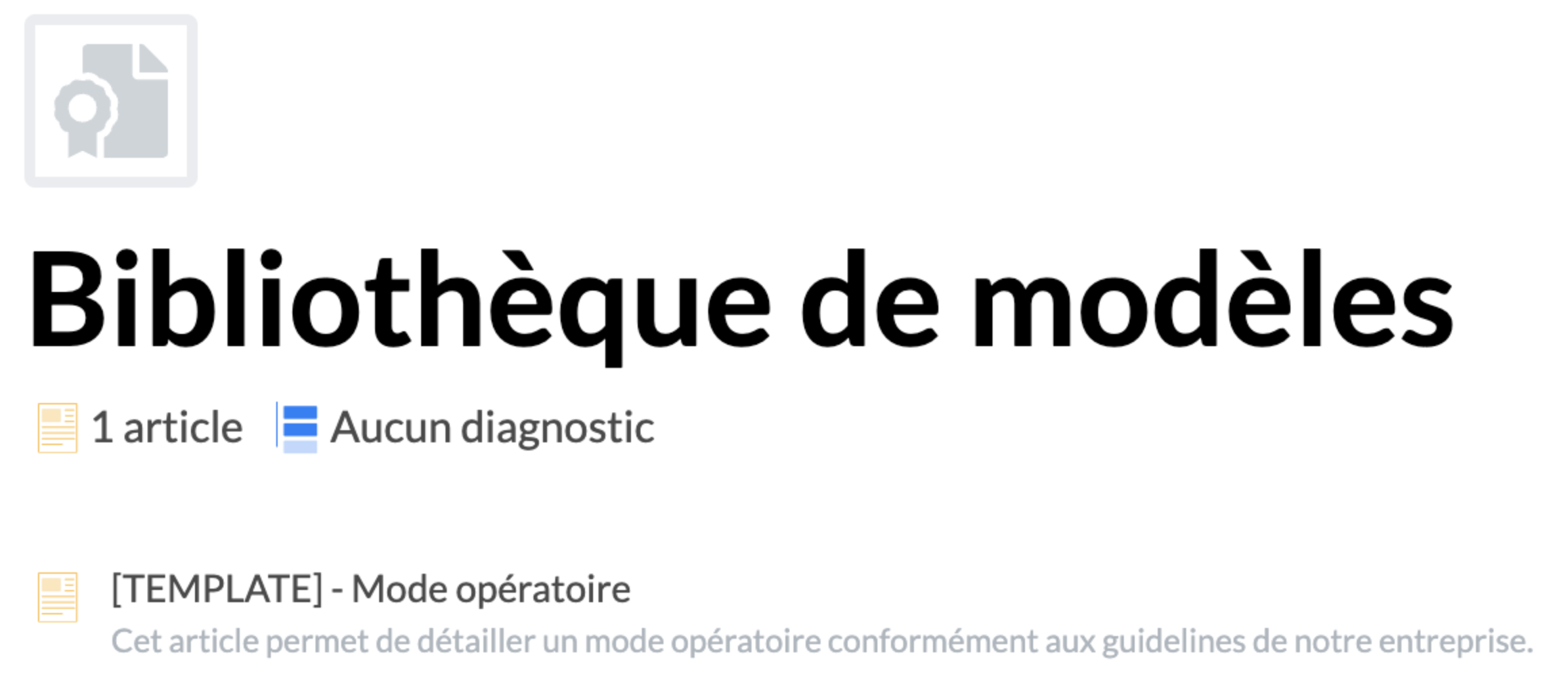
Retrouvez votre template dans la bibliothèque en cliquant sur "
Modèles" au sein du menu sur la gauche.📸 Visualiser comment accéder aux templates
⚙ Utiliser un template
Pour utiliser un template, suivez les démarches suivantes :
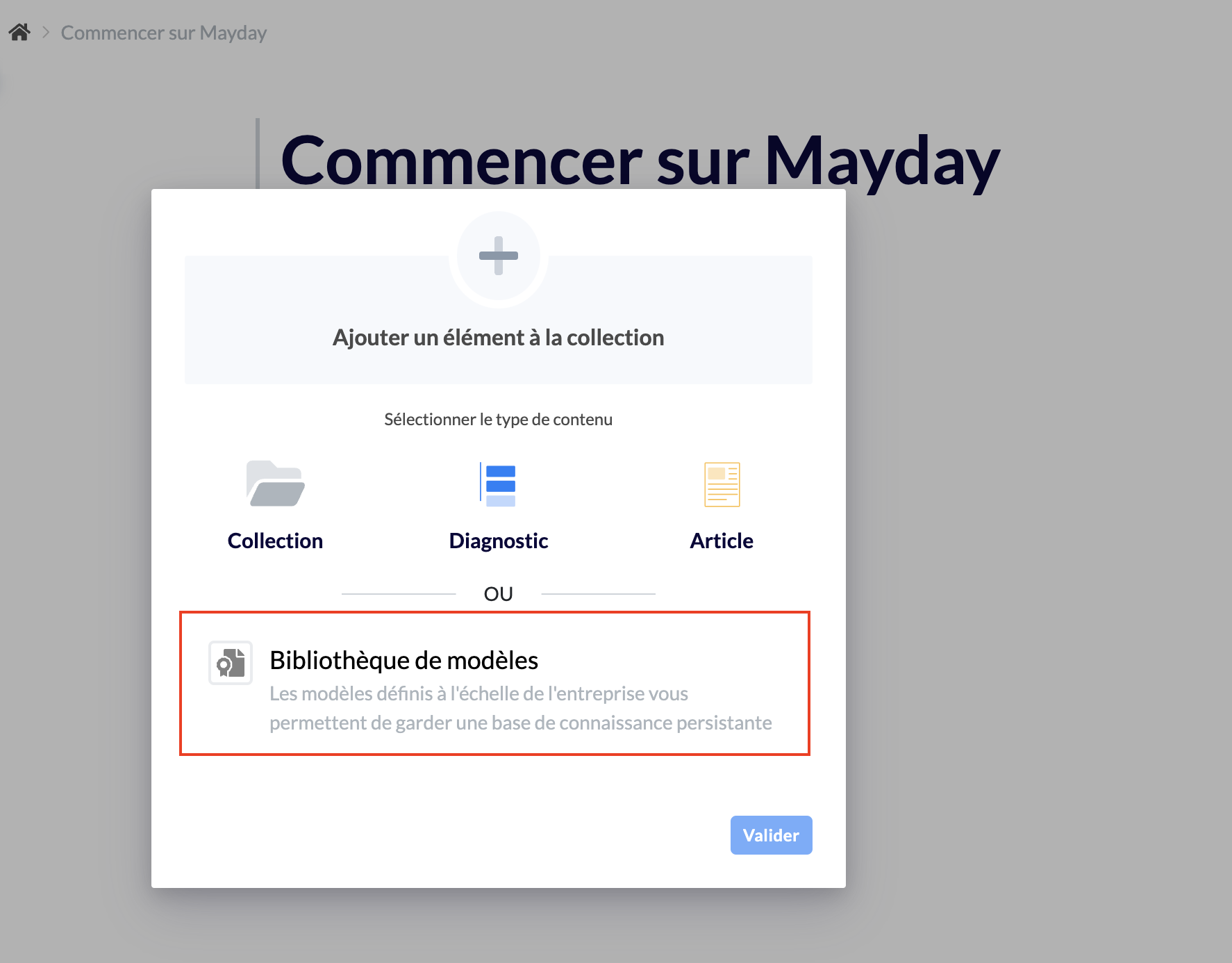
Créer des contenus comme vous l’aurez fait précédemment en sélectionnant "
Bibliothèque de modèles";Sélectionnez dans votre bibliothèque le modèle adéquat (vous pouvez aussi utiliser la barre de recherche);
Votre contenu est désormais créé sur la base de ce modèle. Il ne vous reste plus qu’à le renommer puis débuter la rédaction !
A tout moment vous pouvez modifier un modèle en vous rendant dans la bibliothèque et en l’éditant directement.
Si vous éditez un template cela sera effectif pour les contenus que vous créerez à partir de ce template. Les contenus déjà créés ne seront pas affectés.