📕 Présentation
Découvrez sur ce contenu comment intégrer Mayday à un site Sharepoint.
Mayday s’engage à centraliser toutes vos connaissances pour les rendre accessibles à vos conseillers, à vos systèmes d’IA et partout où vous en avez besoin.
Mais nous savons que vos informations ne sont pas toujours stockées dans Mayday. Après de nombreuses discussions, un constat s’est imposé : SharePoint est l’un des principaux endroits où vos documents sont conservés.
👉 C’est pourquoi nous avons décidé d’intégrer SharePoint à Mayday ! Vous pouvez désormais accéder à tous vos documents directement depuis Mayday, sans avoir à jongler entre plusieurs applications. Plus de fluidité, plus d’efficacité !
🎯 Cas d’usage
Vos conseillers ont accès à toutes les procédures utiles dans leur base de connaissance Mayday, mais les documentations produits, les contenus marketing, des informations RH sont disponibles dans des sites Sharepoint séparés et les conseillers doivent jongler entre les deux sources.
Des contenus sont utiles pour vos conseillers mais ne sont pas administrés par les mêmes équipes que les contenus de la base de connaissance, et ne peuvent donc pas être transférés dans la base de connaissance.
⚒ Connecter Mayday à Sharepoint
Avec cette intégration, les documents SharePoint peuvent être consultés directement depuis Mayday, sans avoir à changer d'application.
Avec le contenu SharePoint intégré dans Mayday, les utilisateurs peuvent :
Rechercher des documents SharePoint via le moteur de recherche Mayday;
Transformer les documents SharePoint en contenus Mayday grâce aux fonctionnalités IA de Mayday;
Interroger les documents SharePoint dans des agents IA Mayday comme le Ask, permettant à l'IA de faire ressortir des réponses à partir de vos fichiers existants.
Pour en savoir plus sur les Agents IA Mayday, n’hésitez pas à lire ce contenu :
Intégrer directement les documents SharePoint dans le contenu Mayday via l'éditeur de contenu.
Voici les étapes à réaliser pour l’intégration :
1. Créer une application Entra ID
Accédez à la section "App Registrations" d'Entra ID
Enregistrez une nouvelle application pour le connecteur Mayday Sharepoint
Configurez les autorisations Microsoft Graph :
Accédez à Gérer > Autorisations API
Ajoutez les autorisations suivantes :
Microsoft Graph -> Files.Read.All
Microsoft Graph -> Sites.Read.All
Donnez les droits administrateurs pour votre tenant
Accédez à la section "Certificates & secrets" et créez un Client Secret.
2. Connecter l'API Sharepoint avec Mayday
Allez dans Mayday, puis
Paramètres>Intégrations>Catalogue d'intégrationDans ce catalogue, choisissez
External ContentSélectionnez l'onglet
Authentificationset cliquez surAjouter une authentificationRemplissez le formulaire (ci-dessous) avec les informations :
📸 Formulaire
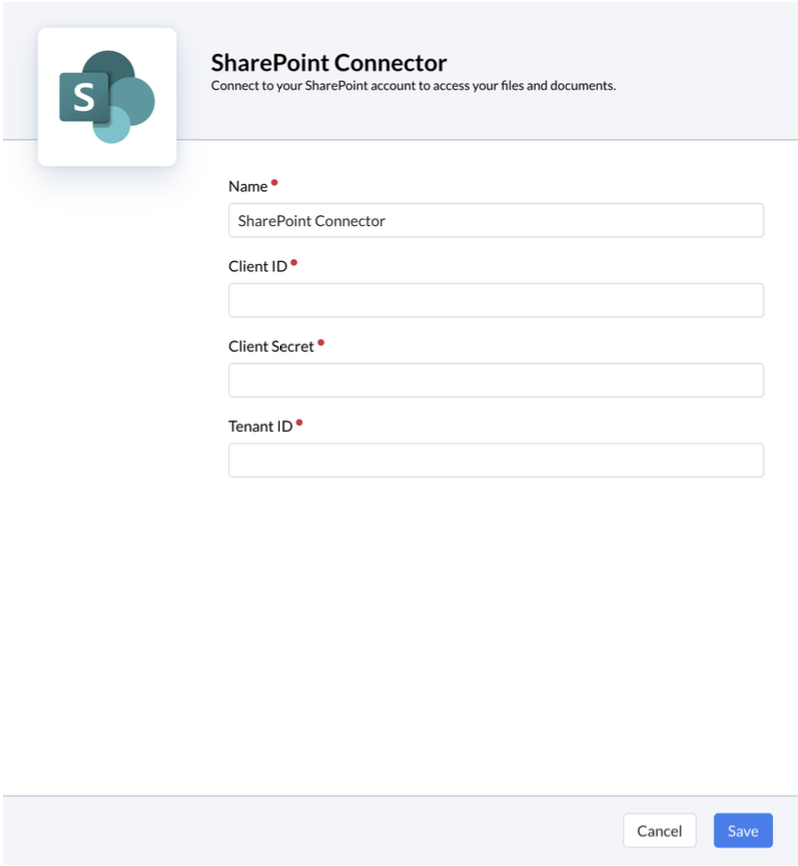
Client ID : disponible dans la section
Overviewde l'application dans Entra IDClient Secret : généré à la fin de la section précédente
Tenant ID : disponible dans la section "Aperçu" de l'application dans Entra ID
Cliquez sur
Sauvegarderpour finaliser la configuration.
Vous pouvez ensuite créer une source de données SharePoint, qui déterminera l’accès des utilisateurs Mayday aux documents SharePoint directement depuis Mayday.
Deux options principales s’offrent à vous :
Connecter un site SharePoint complet
Connecter uniquement une partie d’un site SharePoint, pour un accès plus restreint et ciblé
👉 Retrouvez plus de détails ci-dessous.
3. Option 1⃣ - Synchroniser un site Sharepoint complet dans Mayday
Accédez à Mayday, puis
Paramètres>Intégrations>Catalogue d'intégrationDans le catalogue, choisissez
External ContentSélectionnez l'onglet
Sources de donnéeset cliquez surAjouter une source de donnéesRemplissez le formulaire comme suit :
📸 Formulaire
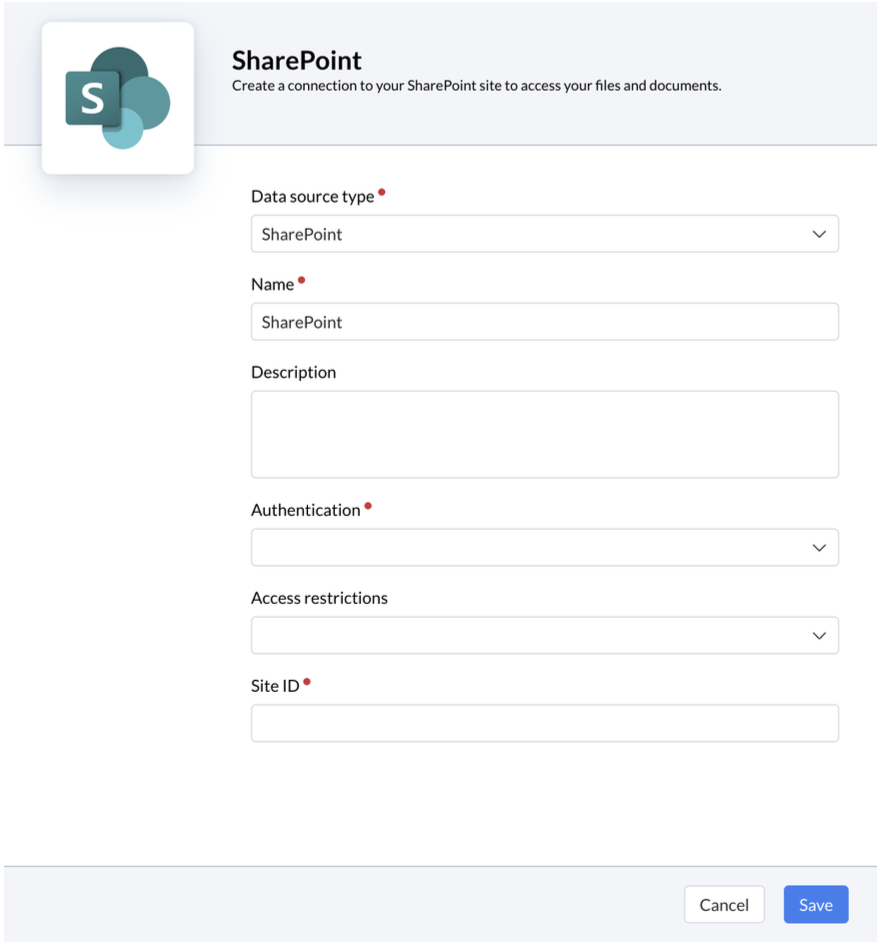
Type de source de données: sélectionnez SharePointNom: fournissez le nom de votre choix qui définit le site Sharepoint que vous souhaitez synchroniserDescription: décrivez le site SharePoint que vous synchronisezAuthentification: sélectionnez l'authentification créée dans la section précédenteRestrictions d'accès: sélectionnez les groupes auxquels vous souhaitez restreindre l'accès à cette intégration SharepointSeules les personnes de ce groupe verront les fichiers du site Sharepoint sur Mayday.
Site ID: fournissez l'ID du site SharePointSite URL: ou bien copiez directemement l’URL de la page d’accueil du site SharePointBon à savoir : Une source de données Sharepoint est limitée à un site Sharepoint. Si vous souhaitez lier plusieurs sites Sharepoint à Mayday, il faut créer plusieurs sources de données avec des sites distincts.
Cliquez sur
Sauvegarderpour finaliser la configuration
Votre source de données apparaît dans le tableau des sources de données avec le statut "Initialisé"
3 Bis. Option 2⃣ - Synchroniser une partie d’un site Sharepoint dans Mayday
Cette option, contrairement à la première, ne donne pas accès à l’intégralité d’un site SharePoint. Vous pouvez au contraire sélectionner manuellement un ou plusieurs fichiers ou dossiers précis.
Par exemple, il est possible de créer une source de données regroupant 10 dossiers, ou au contraire une source dédiée à un seul fichier.
Comment faire cela ?
Comme pour l’option précédente, entrez l’ID ou l’URL du site que vous souhaitez connecter
Site ID: fournissez l'ID du site SharePointSite URL: ou bien copiez directemement l’URL de la page d’accueil du site SharePoint
Une fois l’ID ou l’URL entré, cliquez sur
VérifierCela nous permet de vérifier qu’avec l’authentification et l’ID ou l’URL fournies, nous parvenons à accéder au site Sharepoint en question.
Ensuite, une catégorie
Dossiers ou fichiers ciblesapparaît alorsCliquez sur
Ajouter un dossier ou un fichier cibleInsérer le
pathdu dossier ou fichier Sharepoint auquel vous souhaitez limiter cette source de donnéesComment trouver ce
path?Rendez vous sur votre site Sharepoint
Lorsque vous visionnez la liste de vos fichiers ou dossiers, un bouton
…s’affiche sur chaque ligne
Cliquez dessus
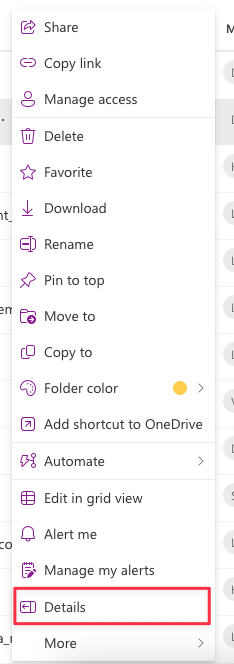
Cliquez sur
DetailsUn panel s’ouvre sur la droite de la page
Scrollez jusqu’au bas du panel
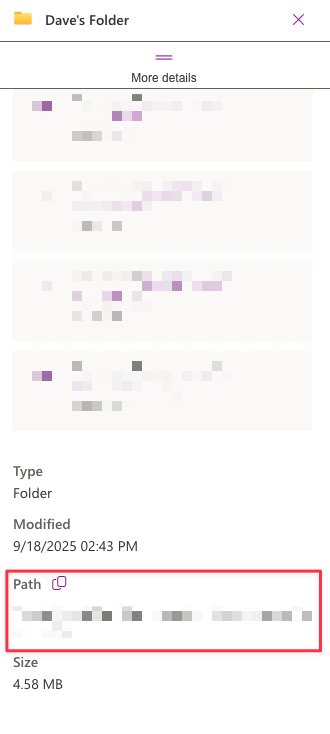
Cliquez sur le bouton
CopierC’est ce que vous devez coller dans le formulaire de source de données Sharepoint ✅
Insérer les
pathsdes autres dossiers ou fichiers Sharepoint qui doivent faire partie de cette source de donnéesCliquez sur
Sauvegarderpour finaliser la configuration
Votre source de données apparaît dans le tableau des sources de données avec le statut "Initialisé"
Toute synchronisation prend environ 5 minutes. Cela s’applique donc :
✔ Pour voir les fichiers ajoutés à Sharepoint.
❌ Pour ne plus voir les fichiers supprimés de Sharepoint.
🚀 Pour voir les fichiers après l’activation d’une source de données.
🛑 Pour ne plus voir les fichiers après la suppression d’une source de données.
Si une authentification est supprimée, toutes les sources de données qui utilisent cette authentification seront automatiquement désactivées.
📹 Vidéo explicative
Vous retrouverez l’ensemble de ces éléments dans cette vidéo :