📕 Einführung
Erfahren Sie in diesem Inhalt wie Sie Mayday in eine SharePoint-Website integrieren.
Mayday verpflichtet sich dazu, all Ihr Wissen zu zentralisieren, um es Ihren Beratern, Ihren KI-Systemen und überall dort, wo Sie es benötigen, zugänglich zu machen.
Aber wir wissen, dass Ihre Informationen nicht immer in Mayday gespeichert werden. Nach vielen Diskussionen wurde klar: SharePoint ist einer der Hauptorte, an dem Ihre Dokumente aufbewahrt werden.
👉 Deshalb haben wir beschlossen, SharePoint in Mayday zu integrieren! Sie können jetzt auf alle Ihre Dokumente direkt aus Mayday zugreifen, ohne zwischen mehreren Anwendungen wechseln zu müssen. Mehr Flüssigkeit, mehr Effizienz!
🎯 Anwendungsfälle
Ihre Berater haben Zugriff auf alle nützlichen Verfahren in ihrer Knowledge Base von Mayday, aber die Produktdokumentationen, Marketinginhalte, HR-Informationen sind in separaten SharePoint-Websites verfügbar, und die Berater müssen zwischen den beiden Quellen wechseln.
Inhalte sind nützlich für Ihre Berater, werden jedoch nicht von den gleichen Teams verwaltet wie die Inhalte der Knowledge Base und können daher nicht in die Knowledge Base übertragen werden.
⚒ Mayday mit SharePoint verbinden
Mit dieser Integration können SharePoint-Dokumente direkt aus Mayday abgerufen werden, ohne die Anwendung wechseln zu müssen.
Mit den in Mayday integrierten SharePoint-Inhalten können Benutzer:
Bücher von SharePoint durchsuchen über die Mayday-Suchmaschine;
Dokumente umwandeln von SharePoint in Mayday-Inhalte mithilfe der KI-Funktionen von Mayday;
Dokumente abfragen in SharePoint mit KI-Agents wie dem Ask von Mayday, der es der KI ermöglicht, Antworten aus Ihren vorhandenen Dateien zu extrahieren.
Um mehr über die KI-Agents von Mayday zu erfahren, lesen Sie diesen Inhalt:
Direkte Integration der SharePoint-Dokumente in die Inhalte von Mayday über den Inhaltseditor.
Hier sind die Schritte zur Durchführung der Integration:
1. Eine Entra ID-Anwendung erstellen
Greifen Sie auf den Bereich "App Registrations" von Entra ID zu
Registrieren Sie eine neue Anwendung für den Mayday SharePoint-Connector
Konfigurieren Sie die Microsoft Graph-Berechtigungen:
Navigieren Sie zu Verwalten > API-Berechtigungen
Fügen Sie folgende Berechtigungen hinzu:
Microsoft Graph -> Files.Read.All
Microsoft Graph -> Sites.Read.All
Erteilen Sie Administratorrechte für Ihren Tenant
Rufen Sie den Bereich "Certificates & Secrets" auf und erstellen Sie ein Client Secret.
2. Die SharePoint-API mit Mayday verbinden
Wechseln Sie zu Mayday, dann
Einstellungen>Integrationen>IntegrationskatalogWählen Sie im Katalog
External ContentWählen Sie die Registerkarte
Authentifizierungenund klicken Sie aufAuthentifizierung hinzufügenFüllen Sie das Formular (unten) mit den Informationen aus:
📸 Formular
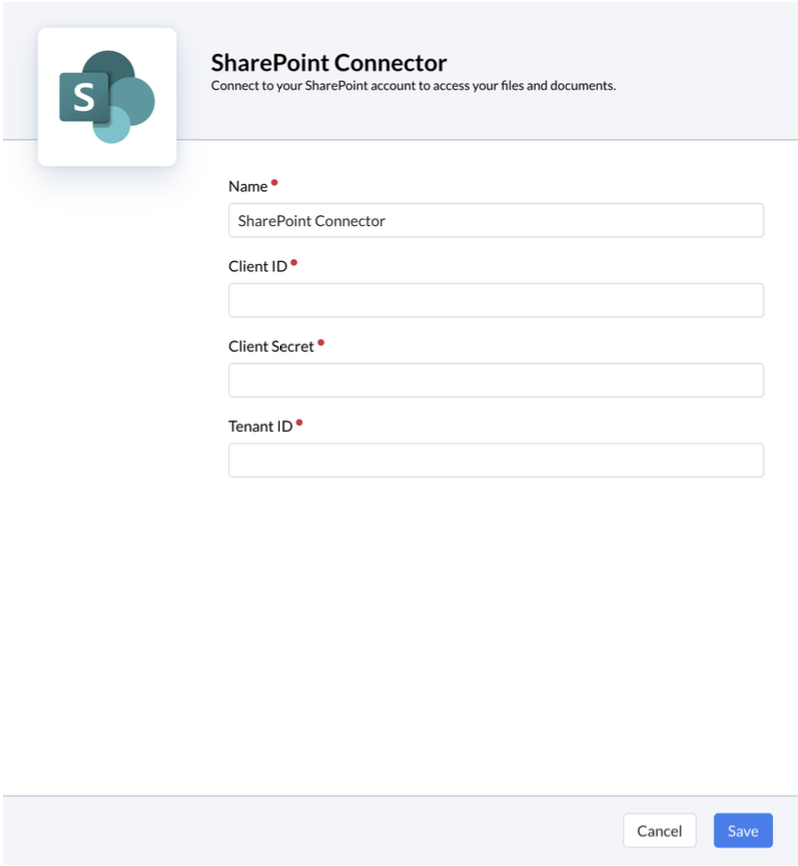
Client ID : verfügbar im Bereich
Überblickder Anwendung in Entra IDClient Secret: erstellt am Ende des vorherigen Abschnitts
Tenant ID: verfügbar im Bereich "Überblick" der Anwendung in Entra ID
Klicken Sie auf
Speichern, um die Konfiguration abzuschließen.
Dann können Sie eine SharePoint-Datenquelle erstellen, die den Zugriff der Mayday-Benutzer auf SharePoint-Dokumente direkt über Mayday bestimmt.
Es stehen Ihnen zwei Hauptoptionen zur Verfügung:
Einen vollständigen SharePoint-Standort verbinden
Nur einen Teil des SharePoint-Standorts verbinden, für einen eingeschränkteren und gezielteren Zugriff
👉 Weitere Details finden Sie unten.
3. Option 1⃣ - Einen vollständigen SharePoint-Standort mit Mayday synchronisieren
Wechseln Sie zu Mayday, dann
Einstellungen>Integrationen>IntegrationskatalogWählen Sie im Katalog
External ContentWählen Sie die Registerkarte
Datenquellenund klicken Sie aufDatenquelle hinzufügenFüllen Sie das Formular wie folgt aus:
📸 Formular
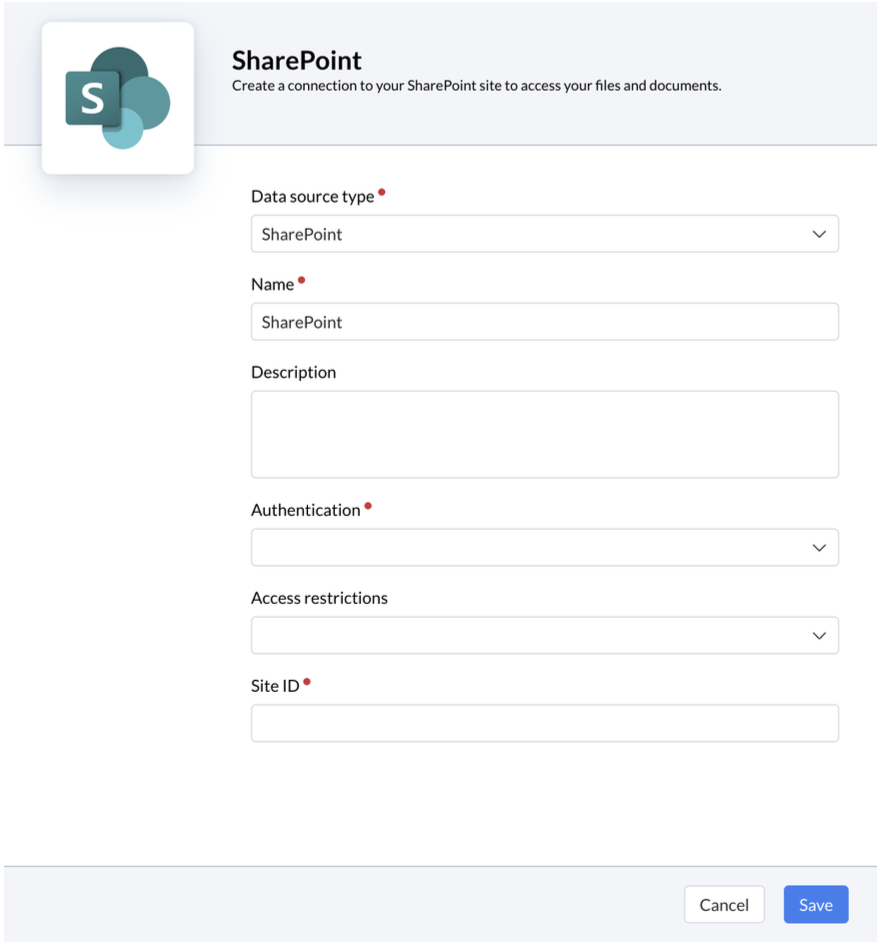
Typ der Datenquelle: wählen Sie SharePointName: geben Sie einen beliebigen Namen an, um den SharePoint-Standort zu definieren, den Sie synchronisieren möchtenBeschreibung: beschreiben Sie den SharePoint-Standort, den Sie synchronisierenAuthentifizierung: wählen Sie die im vorherigen Abschnitt erstellte AuthentifizierungZugriffsbeschränkungen: wählen Sie die Gruppen aus, für die der Zugriff auf diese SharePoint-Integration eingeschränkt werden sollNur Personen in dieser Gruppe sehen die Dateien des SharePoint-Standorts in Mayday.
Site ID: geben Sie die ID des SharePoint-Standorts anSite URL: oder kopieren Sie direkt die URL der Startseite des SharePoint-StandortsGut zu wissen: Eine SharePoint-Datenquelle ist auf einen SharePoint-Standort begrenzt. Wenn Sie mehrere SharePoint-Standorte mit Mayday verbinden möchten, müssen Sie für jeden Standort separate Datenquellen erstellen.
Klicken Sie auf
Speichern, um die Konfiguration abzuschließen
Ihre Datenquelle erscheint im Datenquellen-Tabellen mit dem Status "Initialisiert"
3 Bis. Option 2⃣ - Einen Teil eines SharePoint-Standorts mit Mayday synchronisieren
Diese Option gibt im Gegensatz zur ersten keinen Zugriff auf den gesamten SharePoint-Standort. Sie können stattdessen manuell eine oder mehrere bestimmte Dateien oder Ordner auswählen.
Es ist beispielsweise möglich, eine Datenquelle zu erstellen, die 10 Ordner umfasst, oder eine Datenquelle zu erstellen, die einem einzigen Date gewidmet ist.
Wie geht das?
Wie bei der vorherigen Option geben Sie die ID oder die URL des Standorts, den Sie verbinden möchten
Site ID: geben Sie die ID des SharePoint-Standorts anSite URL: oder kopieren Sie direkt die URL der Startseite des SharePoint-Standorts
Nachdem die ID oder URL eingegeben wurde, klicken Sie auf
ÜberprüfenDadurch wird überprüft, ob mit der angegebenen Authentifizierung und der ID oder URL Zugriff auf den betreffenden SharePoint-Standort besteht.
Anschließend erscheint eine Kategorie
Zielordner oder -dateienKlicken Sie auf
Einen Zielordner oder eine Zieldatei hinzufügenFügen Sie den ein
Pathdes SharePoint-Ordners oder der Datei, auf die Sie diese Datenquelle beschränken möchten, einWie finde ich diesen
Path?Navigieren Sie zu Ihrer SharePoint-Website
Wenn Sie die Dateiliste oder Ordnerliste anzeigen, wird jedes Element mit einem
…-Button angezeigt
Klicken Sie auf diesen Button
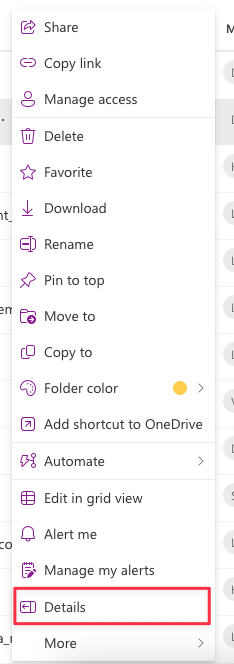
Klicken Sie auf
DetailsEin Panel wird am rechten Seitenfenster geöffnet
Scrollen Sie nach unten bis zum unteren Bereich des Panels
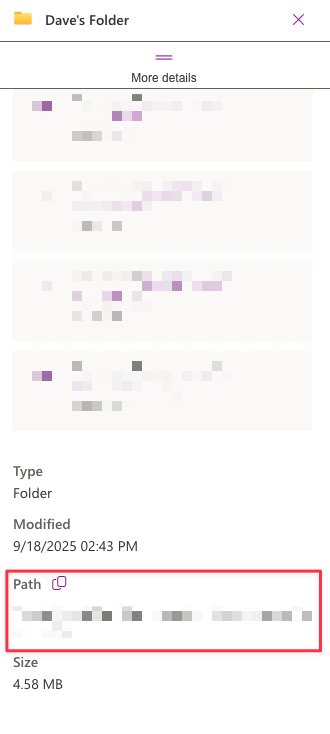
Klicken Sie auf den Button
KopierenDas ist was Sie in das SharePoint-Datenquellenformular einfügen müssen ✅
Fügen Sie die
Pathsder anderen SharePoint-Ordner oder -Dateien hinzu, die Teil dieser Datenquelle sein sollenKlicken Sie auf
Speichern, um die Konfiguration abzuschließen
Ihre Datenquelle erscheint im Datenquellen-Tabellen mit dem Status "Initialisiert"
Die Synchronisation benötigt etwa 5 Minuten. Dies gilt:
✔ Zum Anzeigen der Dateien, die zu SharePoint hinzugefügt wurden.
❌ Um die Dateien, die aus SharePoint gelöscht wurden, nicht mehr anzuzeigen.
🚀 Zum Anzeigen der Dateien nach Aktivierung einer Datenquelle.
🛑 Um die Dateien nach Löschung einer Datenquelle nicht mehr anzuzeigen.
Wenn eine Authentifizierung gelöscht wird, werden alle Datenquellen, die diese Authentifizierung verwenden, automatisch deaktiviert.
📹 Erklärungsvideo
Alle diese Elemente finden Sie in diesem Video: