👋 Introduction
Découvrez le filtre de sources dans l'interface Genius ! Cette fonctionnalité permet aux conseillers de cibler précisément les contenus que l'agent IA utilisera pour générer ses réponses. Plus de précision, moins de bruit, des réponses plus pertinentes !
🔍 Présentation de la fonctionnalité
Le filtre de sources est un outil disponible dans toutes les interfaces Genius côté conseillers (Mayday Desk, Widget, application Zendesk et iAdvize). Il permet de limiter le périmètre de recherche de l'agent IA à des sources spécifiques plutôt que de laisser l'IA fouiller dans l'ensemble des bases de connaissances.
🤔 Pourquoi c'est utile ?
Plus le périmètre de contenus sources est restreint, plus l'IA a de chances de trouver le bon contenu et de générer la réponse adaptée.
La plupart du temps, les conseillers connaissent l'arborescence de leur base de connaissances et ont une idée de l'emplacement de l'information recherchée.
🎯 L'objectif est simple : quand un conseiller sait approximativement où se situe une connaissance, il peut utiliser ce filtre pour guider l'IA vers la bonne réponse ! 🧭
🚀 Comment accéder à cette fonctionnalité ?
La fonctionnalité peut être utilisée depuis trois endroits différents :
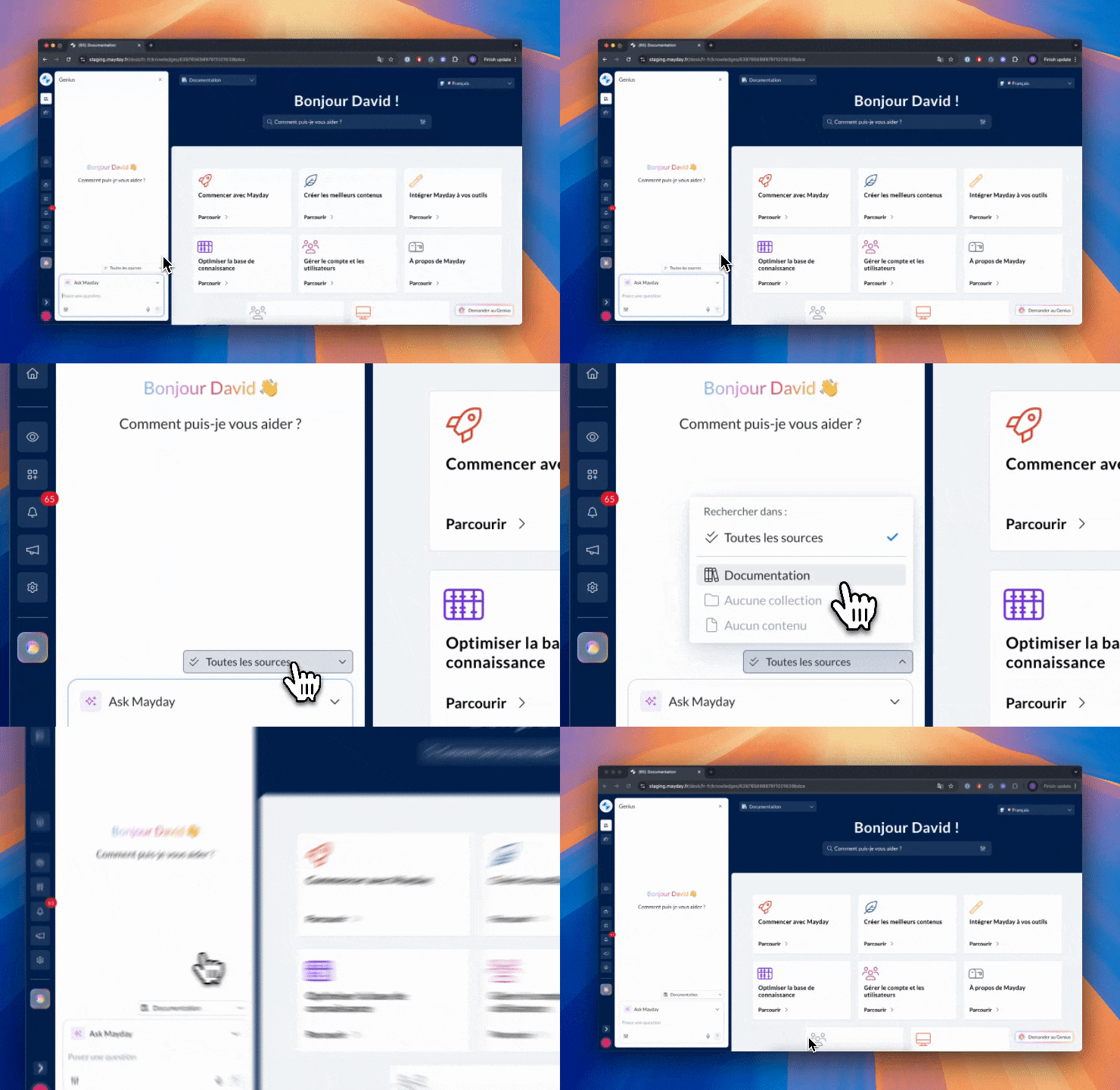
Directement dans le Genius 💬 : il y a un sélecteur directement dans l'interface Genius qui permet de choisir les sources, en fonction de votre navigation actuelle.
📸 Screenshot
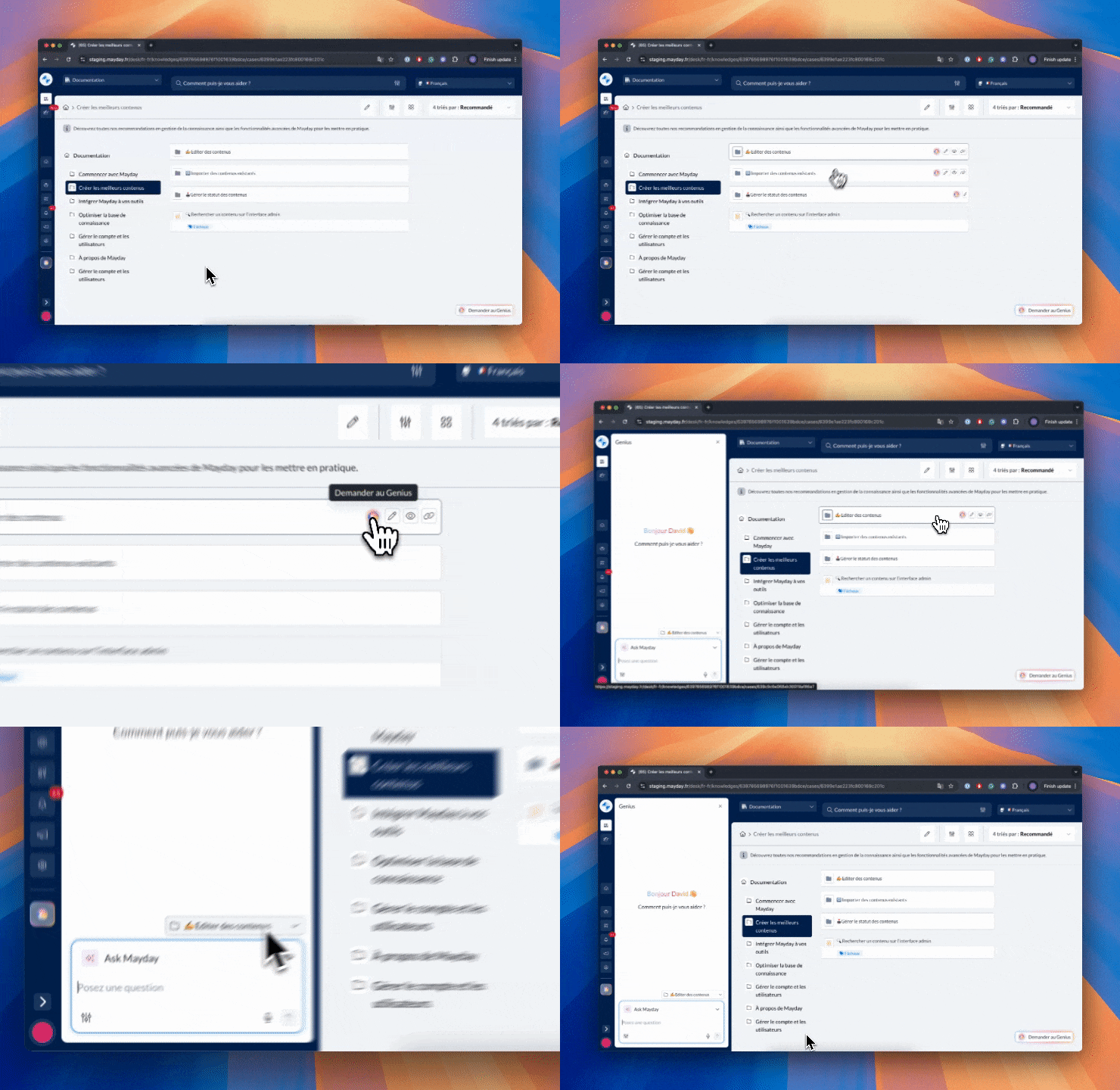
Depuis la navigation 🧭 : vous trouverez un bouton "Genius" partout dans la navigation (collections mères sur la page d'accueil, navigation dans les collections, navigation sur des contenus, etc.). En cliquant dessus, cela ouvrira le Genius sur l'agent en cours avec le filtre déjà appliqué selon votre position.
📸 Screenshot
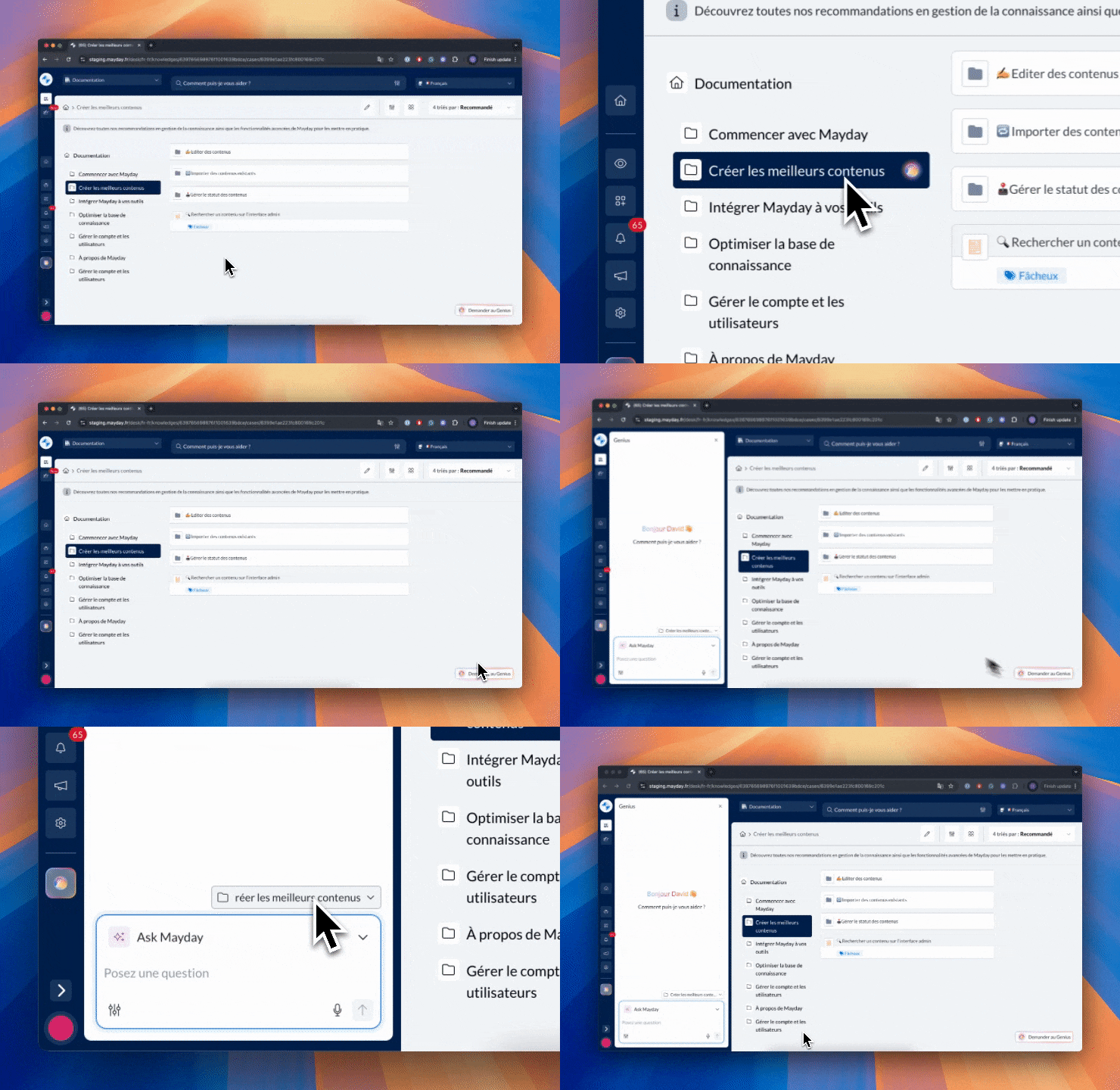
Depuis le bouton "Demander au Genius" 🔘 : le bouton en bas à droite de l'écran permet d'ouvrir le Genius sur l'agent en cours avec le filtre correspondant à l'endroit où vous avez cliqué.
📸 Screenshot
🤔 Comment ça marche ?
Le filtre s'adapte intelligemment à votre navigation :
Par défaut : "Toutes les sources" → l'agent IA recherche dans tous les contenus accessibles à l’utilisateur, dans la langue de navigation actuelle.
Filtrage par base de connaissances : si vous vous trouvez sur une base de connaissances spécifique, vous pouvez choisir de limiter la recherche à cette base uniquement.
Filtrage par collection : si vous naviguez dans une collection, vous pouvez restreindre la recherche aux contenus de cette collection seulement.
Filtrage par contenu : si vous consultez un contenu spécifique, vous pouvez le sélectionner pour poser toutes vos questions sur ce document (particulièrement utile pour les contenus longs).
📍 Où et pour qui ?
Disponibilité : Sur toutes les interfaces conseillers (Desk, Widget, applications Zendesk et iAdvize).
⚠ Informations importantes à retenir :
Les sources sont toujours limitées à la langue de navigation actuelle de l’utilisateur.
Les filtres ne sont pas dynamiques : si vous filtrez sur une base de connaissances A puis naviguez vers une base B, le filtre restera sur la base de connaissances A (pensez à le modifier !).
La même logique s’applique pour les collections et contenus.
Ce filtre n’est pas disponible pour les agents IA dans les cas suivants :
L’agent n’a pas la source “Bases de connaissances” dans sa configuration : il n’a donc pas accès aux contenus Mayday.
L’agent dispose de la source Bases de connaissances, mais son accès est limité à certaines bases ; vous consultez actuellement une base de connaissances à laquelle il n’a pas accès.
Le filtre n'est pas maintenu entre onglets : chaque onglet de navigation a son propre filtre indépendant.