📕 Présentation
Découvrez sur ce contenu comment créer une fiche dans un module, afin d’apporter du contenu à vos apprenants.
Une fois votre module créé et paramétré (voir article ) , vous pouvez commencer à structurer les contenus de votre module.
Le premier contenu d’un module sera certainement une fiche de cours, que ce soit pour introduire le sujet, ou pour commencer à apporter du contenu d’apprentissage sur une sous-partie du sujet.
La fiche de cours vous permet de :
Créer du contenu et le mettre en forme avec de nombreuses fonctionnalités d’édition disponibles dans Mayday
Ajouter des liens vers des contenus (articles ou diagnostics) de votre base de connaissance, et les encapsuler afin que les apprenants puissent les lire sans quitter la fiche de cours
Insérer tout type de format (images, vidéos, documents pdf/ppt/word/excel,…)
🆕 Créer une fiche
Lorsque votre module est créé, vous retrouverez différents onglets concernant votre module :
Introduction : qui vous permet de mettre les premiers éléments de description concernant votre module (voir le contenu )
Contenu : qui vous permet de créer et de séquencer les différents contenus qui composent votre module
Options : qui vous permet de paramétrer les options du module (voir le contenu )
Performances : qui vous permet de suivre les statistiques à l’échelle du module (voir le contenu )
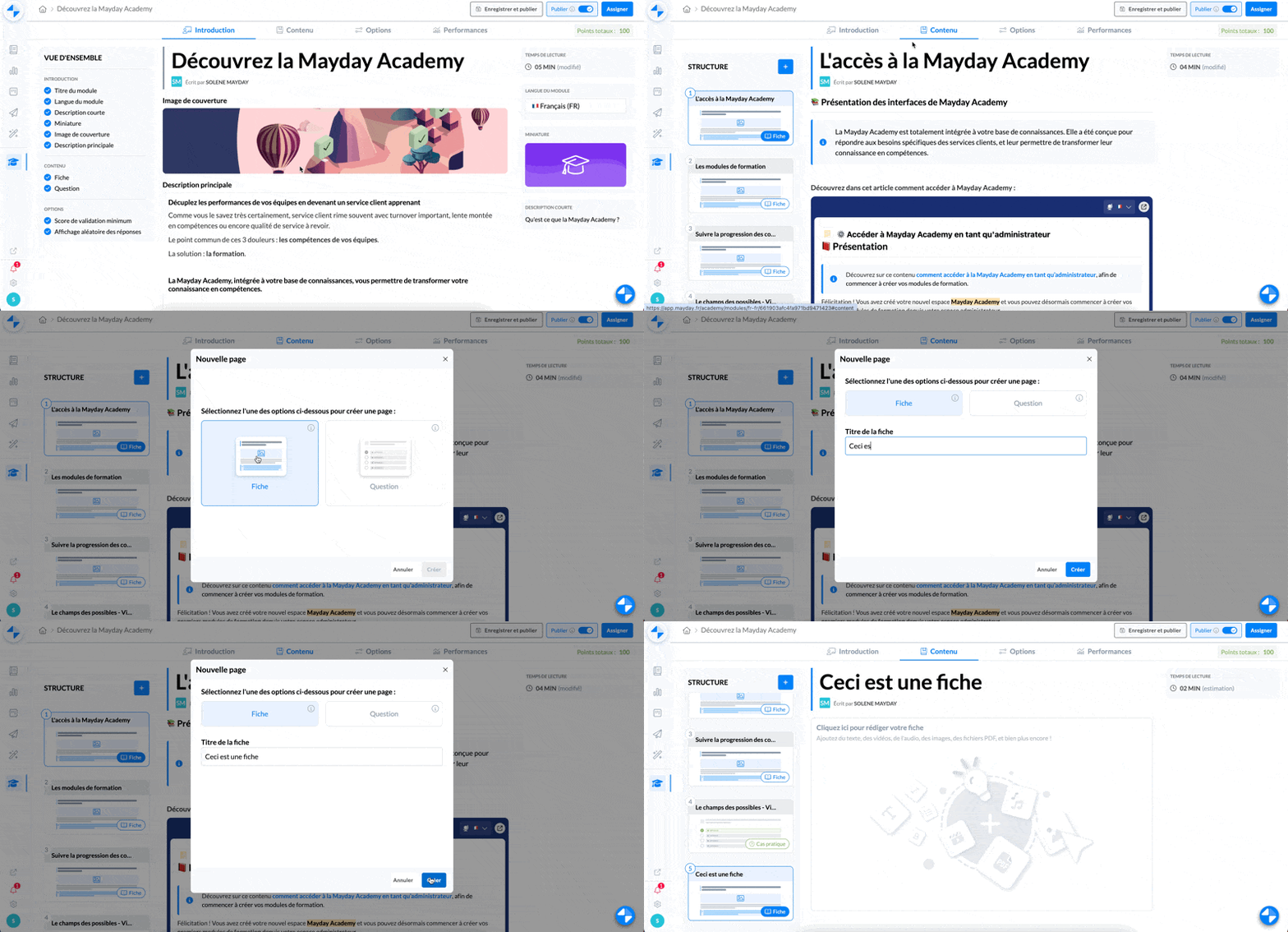
Afin de créer une fiche :
Rendez-vous dans l’onglet “contenu”
Cliquer sur le “+” dans le menu déroulant de vos différents contenus associés au module à gauche.
Taper le titre de la fiche (qui apparaîtra également sur l’interface conseiller à la lecture de la fiche)
Cliquer sur “créer”
Votre fiche est créée ! Le contenu de votre fiche que vous pouvez alors éditer se situe au centre de votre écran.
✍ Rédiger une fiche
Les fonctionnalités d’édition :
L’édition de contenu dans Mayday se fait via plusieurs fonctionnalités d’édition disponible en utilisant le “/” de votre clavier.
Découvrez l’ensemble des fonctionnalités d’édition dans cet article :
Liens vers des contenus de votre base de connaissance
Si vous avez déjà une base de connaissance, vous avez la possibilité de mettre des liens vers vos contenus existants. Ceci vous permet de capitaliser sur les contenus existants, et vous permet de simplifier l’administration de vos contenus de formation avec une unique source de vérité.
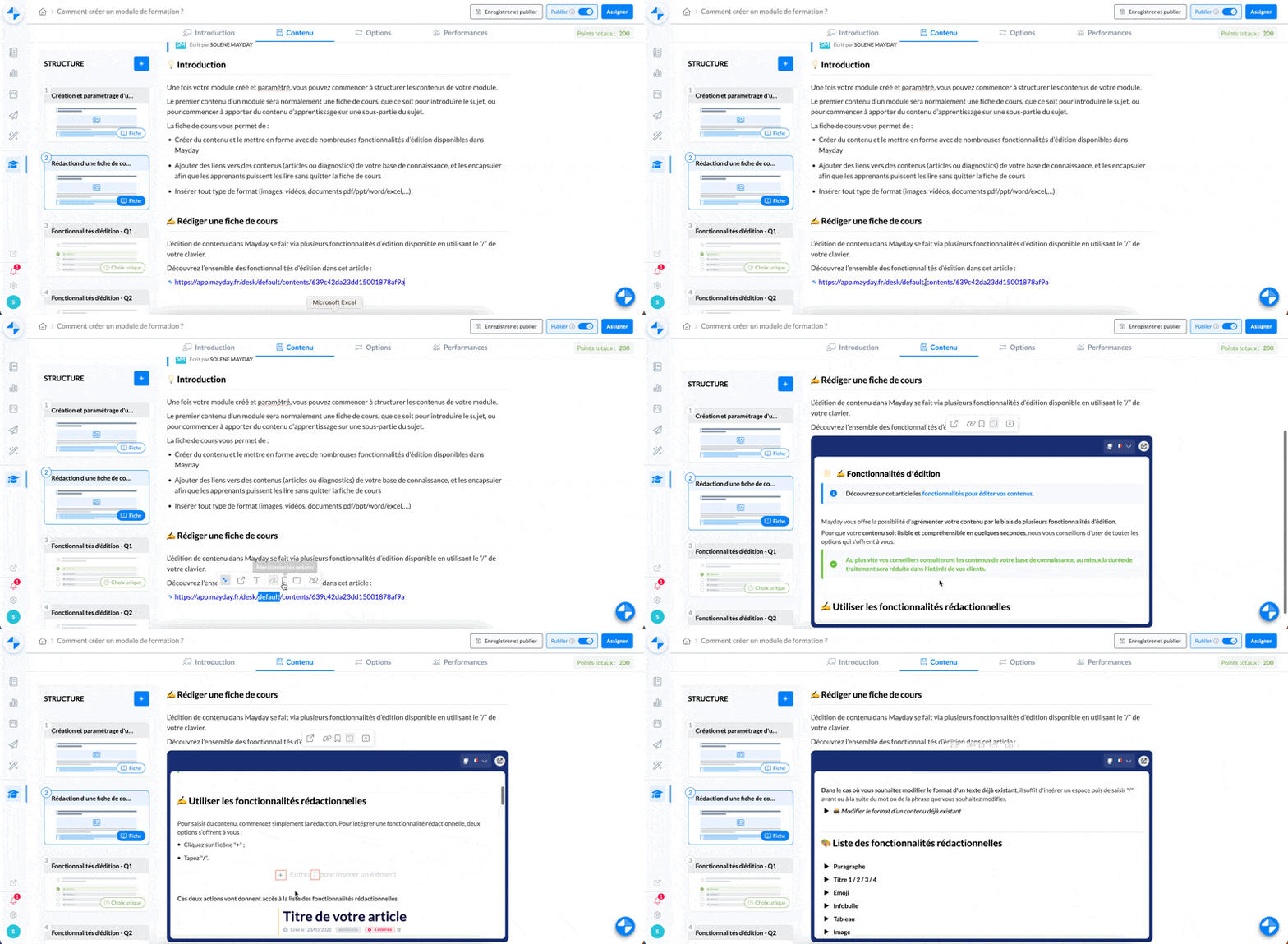
Pour ajouter un lien vers un article ou un diagnostic de votre base de connaissance :
Copier le lien URL du contenu concerné ou utiliser le “@” en sélectionnant le bon contenu
Afin de facilité la lecture, cliquer sur le lien ajouté, et cliquer sur “afficher en encapsulé”.
Ainsi, le contenu sera directement affiché dans la fiche : l’apprenant pourra donc le lire sans quitter sa page. Par ailleurs, si le contenu est modifié dans la base de connaissance, la synchronisation sera faite en temps réel et les fiches de formation seront donc toujours à jour.
Lorsque votre module est publié (voir le contenu ), dès que vous effectuez des changements sur vos contenus, n’oubliez pas d’enregistrer et publier vos changements afin qu’ils soient pris en compte et visible côté conseillers.