📕 Présentation
Découvrez sur ce contenu comment assigner un module de formation sur la Mayday Academy afin de permettre à vos conseillers de suivre une formation.
Sur la Mayday Academy, il existe certaines conditions pour que les conseillers puissent accéder à une formation.
Pour cela, le module de formation doit remplir l'une des conditions suivantes :
Être publié et accessible à tous les conseillers sur la Mayday Academy en tant que module public.
Ou être assigné à des conseillers spécifiques en tant que module privé, limitant ainsi l'accès à ceux qui en ont besoin sur la Mayday Academy.
Découvrons tout cela👇
🎯 Cas d’usage
Assignez un module sur la Mayday Academy afin de définir les conseillers qui auront accès et pourront suivre cette formation.
Option 1⃣ : Rendre le module public
Si un module est public, tous les conseillers qui ont accès à la Mayday Academy pourront le suivre.
Si vous cherchez à proposer des formations sur étagère que vos conseillers peuvent suivre à leur guise, le module public est la solution idéale.
👉 Par essence, le module public est un catalogue de formations accessible à tous les conseillers sur la Mayday Academy.
Il permet de mettre à disposition des formations génériques et optionnelles qui répondent à des besoins spécifiques de développement des compétences. De plus, il est parfait pour les formations obligatoires qui s'adressent à l'ensemble des conseillers.
Pour ce faire :
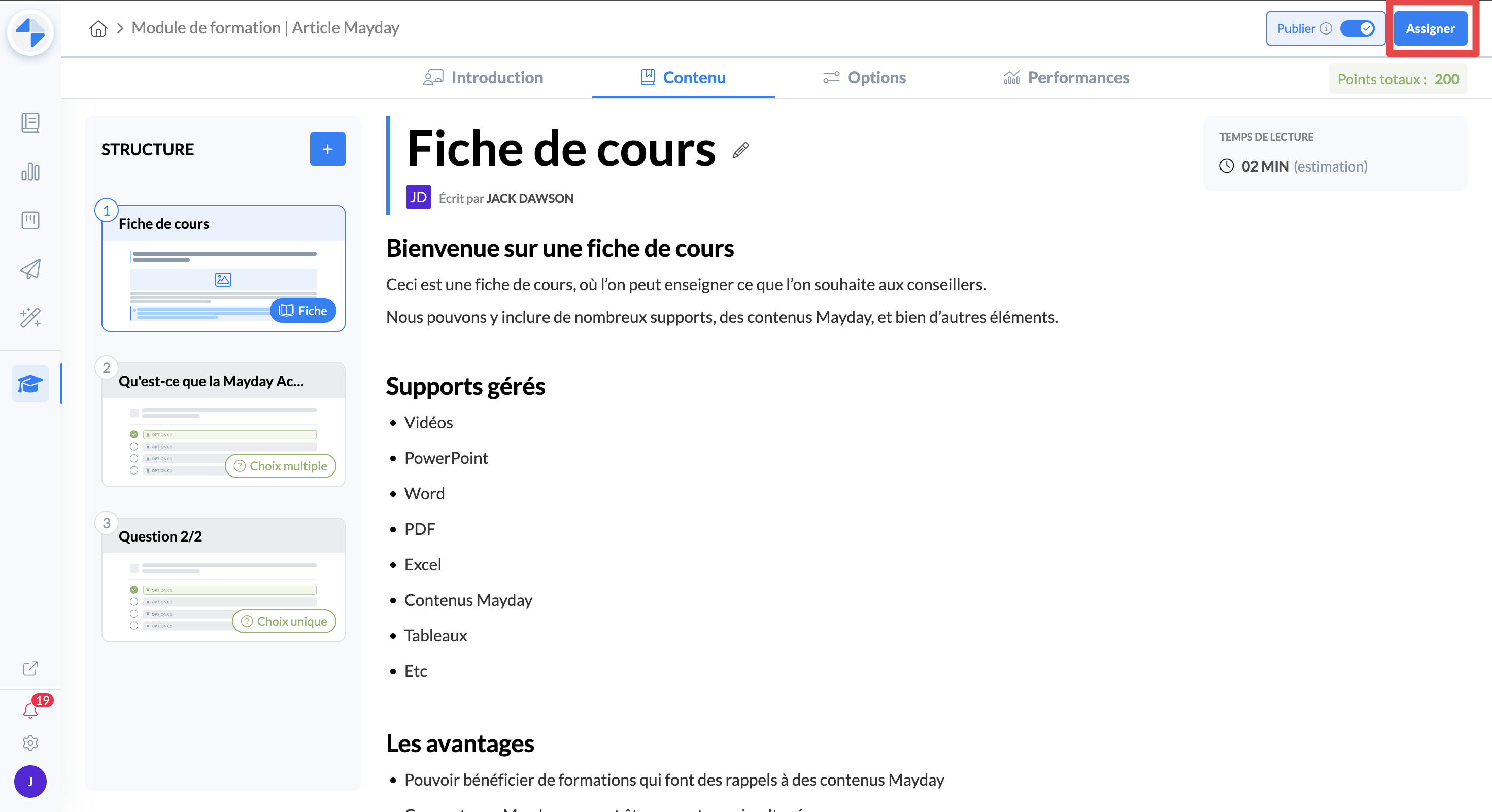
Cliquez sur “Assigner” en haut à droite de la vue d’un module de formation
Une fois la modale d’assignation ouverte, sélectionnez “Tous les utilisateurs” en haut à gauche
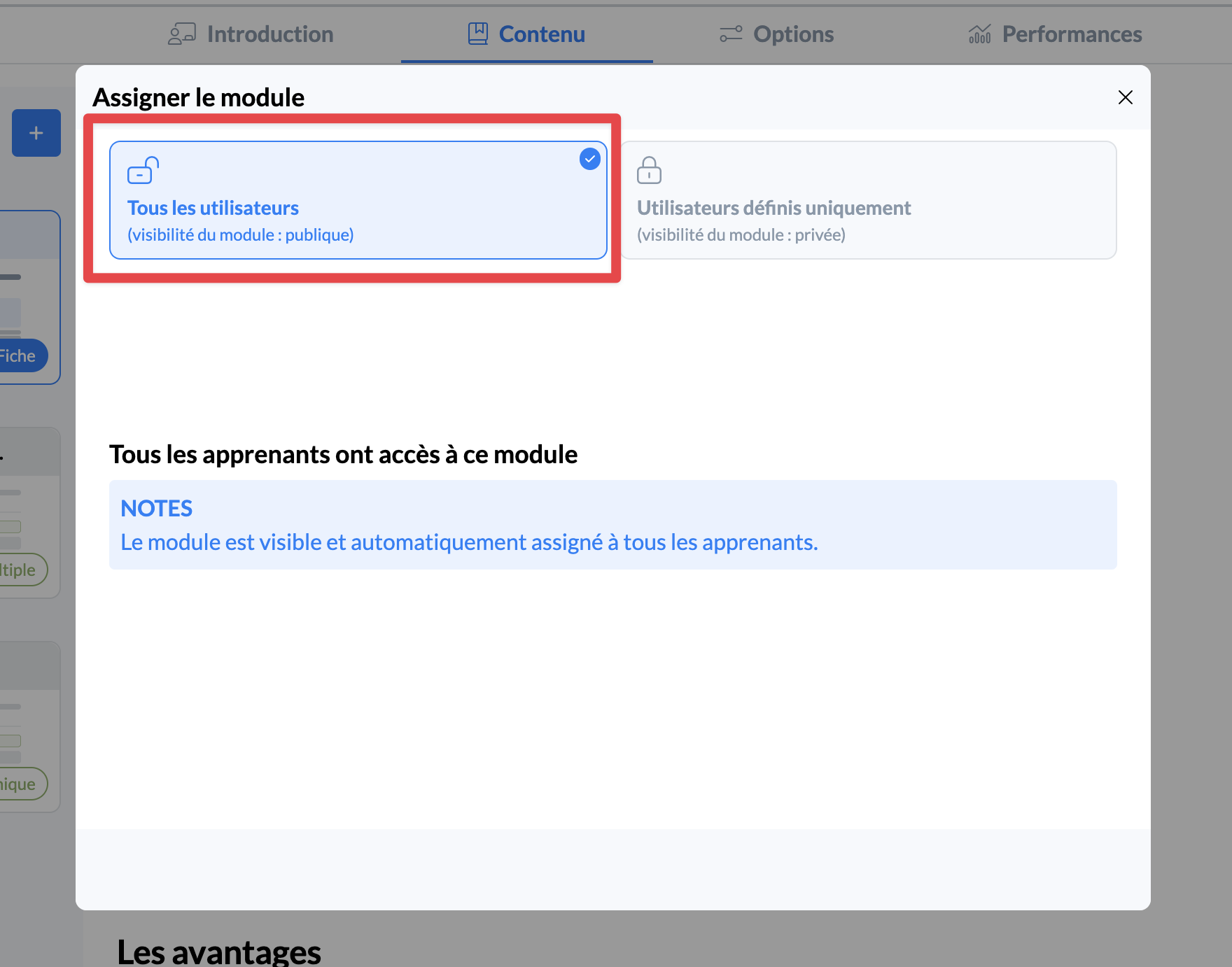
Une fois sélectionné, le module est alors visible et assigné à tous les conseillers ayant accès à la Mayday Academy.
Attention : Dans la section « Performances », les apprenants y seront listés seulement à partir du moment où ils ont commencé le module de formation, ce qui ne sera pas le cas pour les modules privés.
Option 2⃣ : Assigner des conseillers à un module privé
Si un module est privé, seuls les conseillers assignés y auront accès sur la Mayday Academy.
Si vous cherchez à proposer des formations spécifiques propres à certains conseillers, équipes, ou potentiellement à des nouveaux arrivants en plein onboarding, le module privé est plus adapté.
Pour ce faire :
Cliquez sur “Assigner” en haut à droite de la vue d’un module de formation
Une fois la modale d’assignation ouverte, sélectionnez “Utilisateurs définis uniquement” en haut à droite
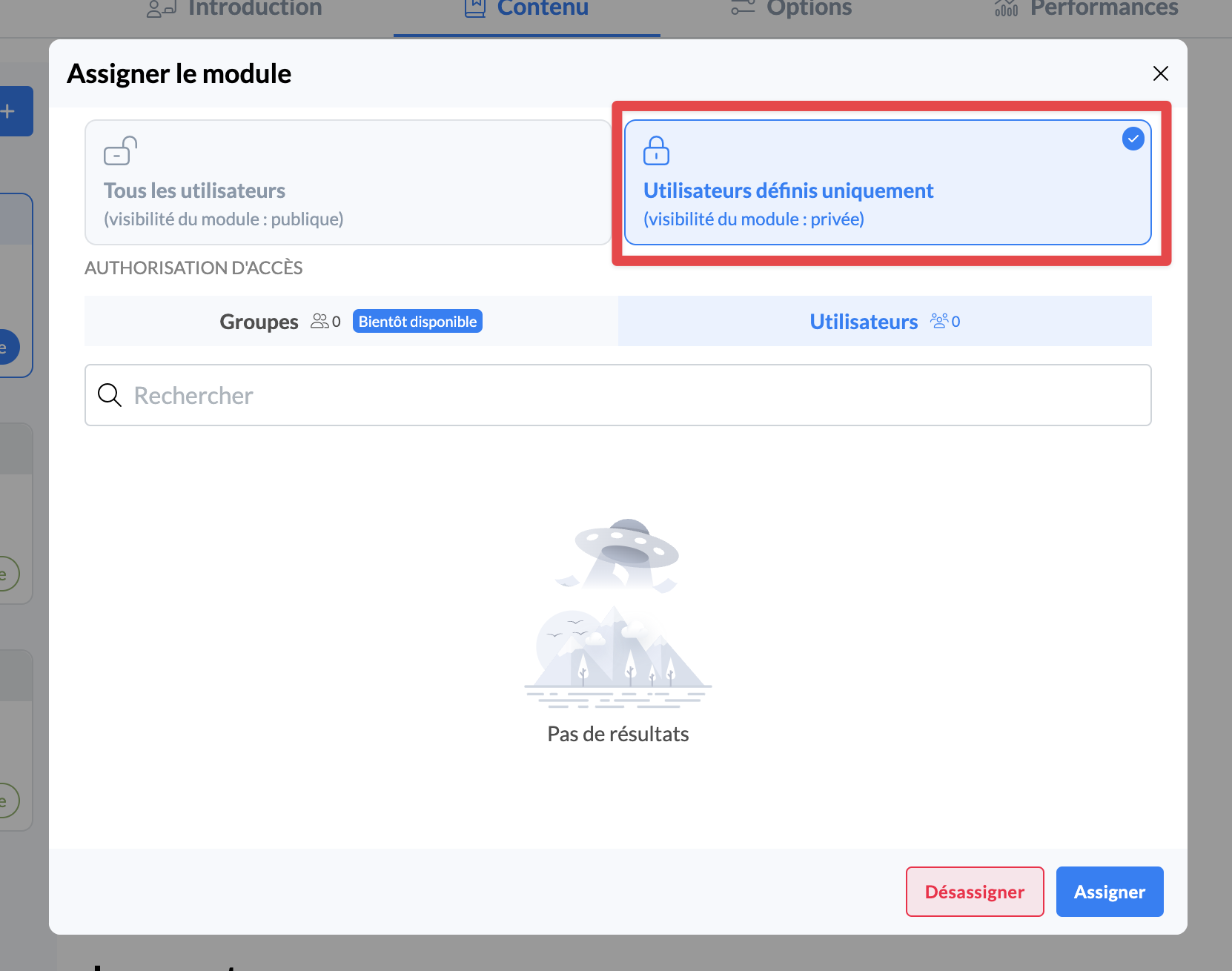
Ensuite, vous pouvez choisir de voir la liste des apprenants assignés, les désassigner, ou bien e’en assigner de nouveaux avec le bouton “Assigner” en bas à droite
Vous pouvez alors choisir entre l’assignation d’utilisateurs définis (non synchronisée), ou bien directement de groupes Mayday (synchronisée)
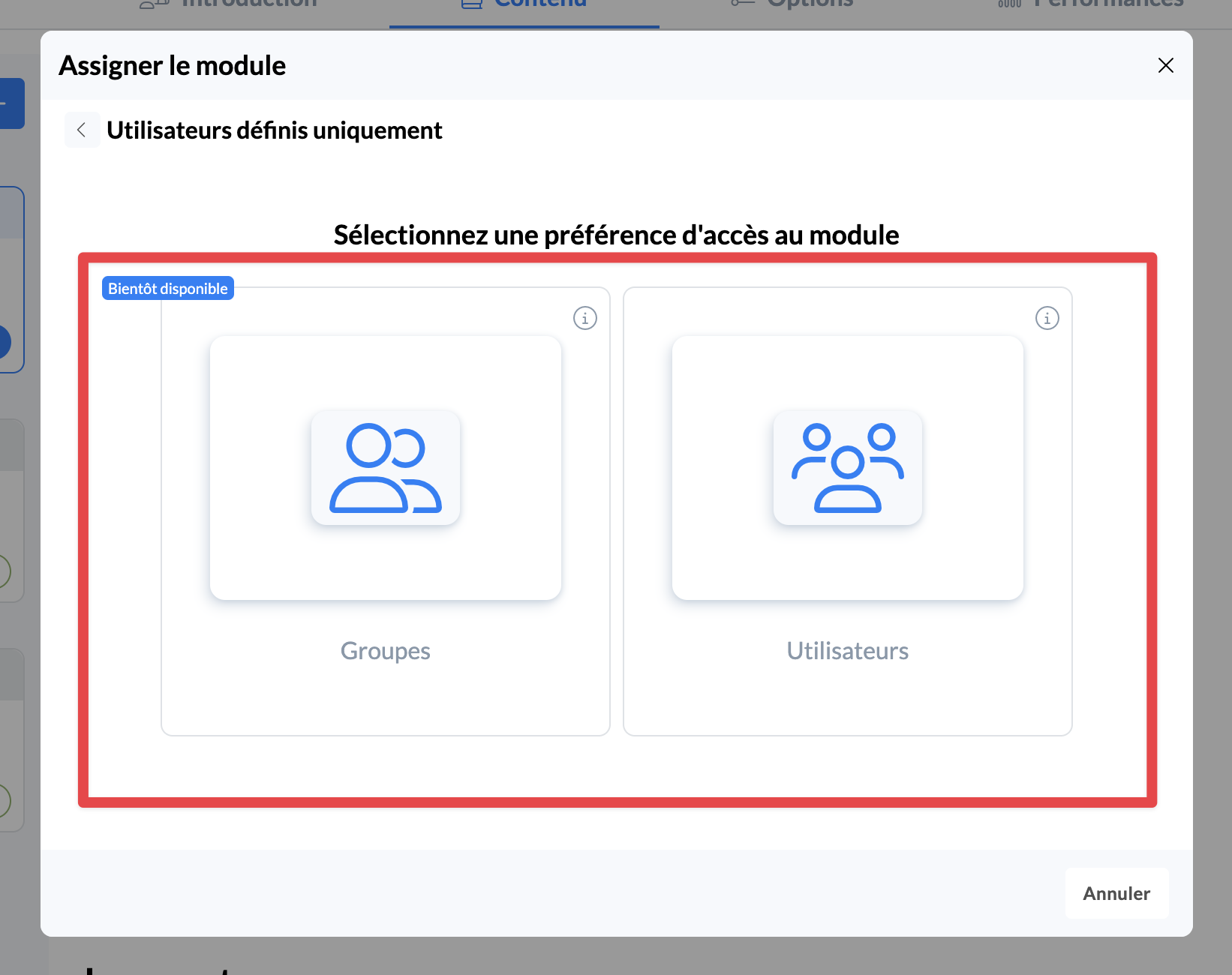
👤 Assignation d’utilisateurs définis
Si vous décidez d’assigner des utilisateurs, vous pourrez alors choisir les utilisateurs à assigner parmi la liste de ceux qui ont bien accès à la Mayday Academy
Par ailleurs, vous pouvez utiliser les groupes Mayday, rôles ou labels utilisateurs pour rapidement filtrer parmi les utilisateurs que vous souhaitez assigner. Par exemple, vous pouvez, en un clic, assigner tous les conseillers avec le même rôle.
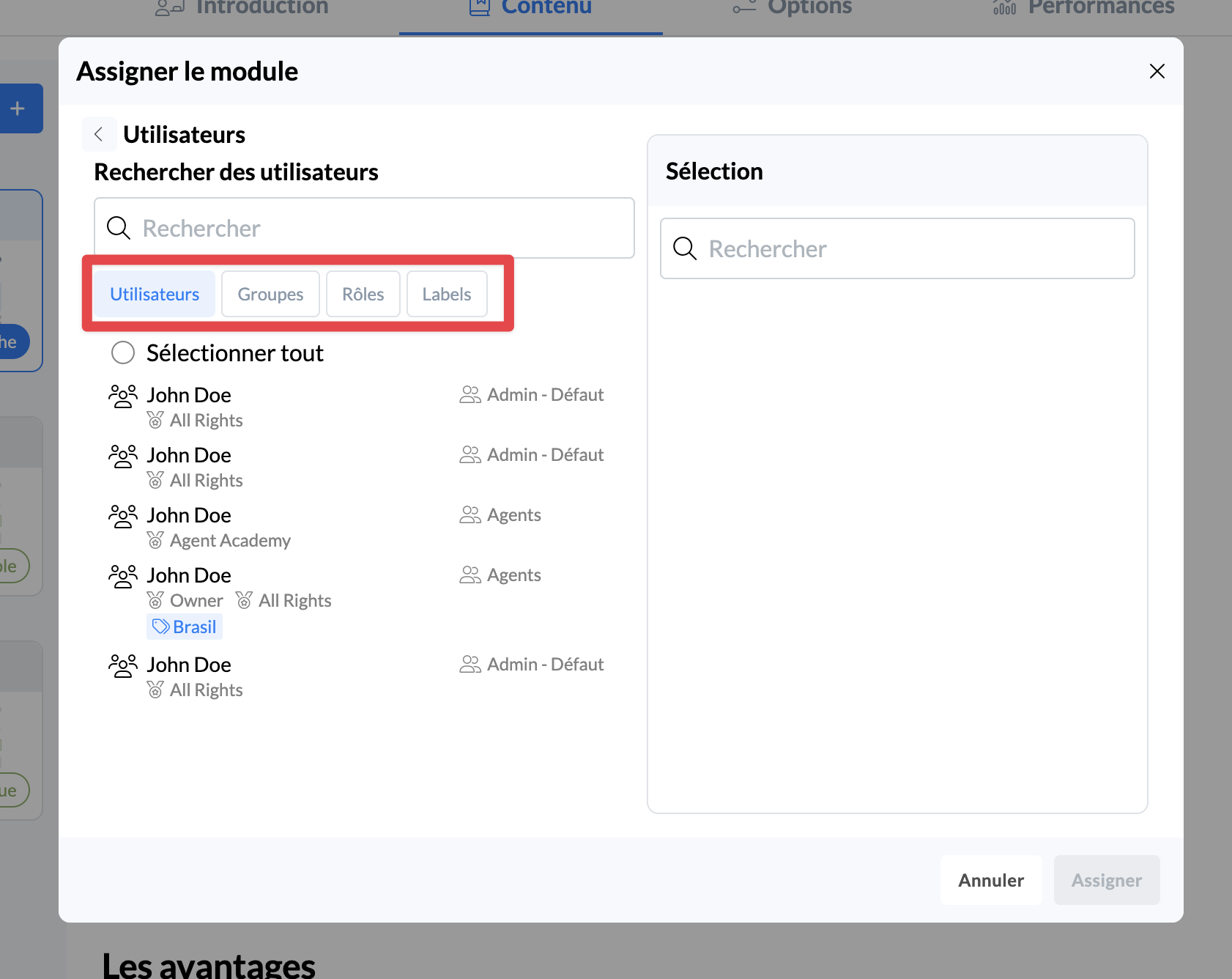
Attention : Il s’agit d’une assignation non synchronisée. Ainsi, si des groupes, rôles ou labels ont été utilisés lors de l’assignation, et que ces groupes, rôles ou labels évoluent dans le temps (utilisateurs ajoutés ou retirés, suppression, etc.), cela n’aura aucun impact sur l’assignation.
Une fois assignés, les utilisateurs recevront une notification et pourront lancer le module sur la Mayday Academy 🎉
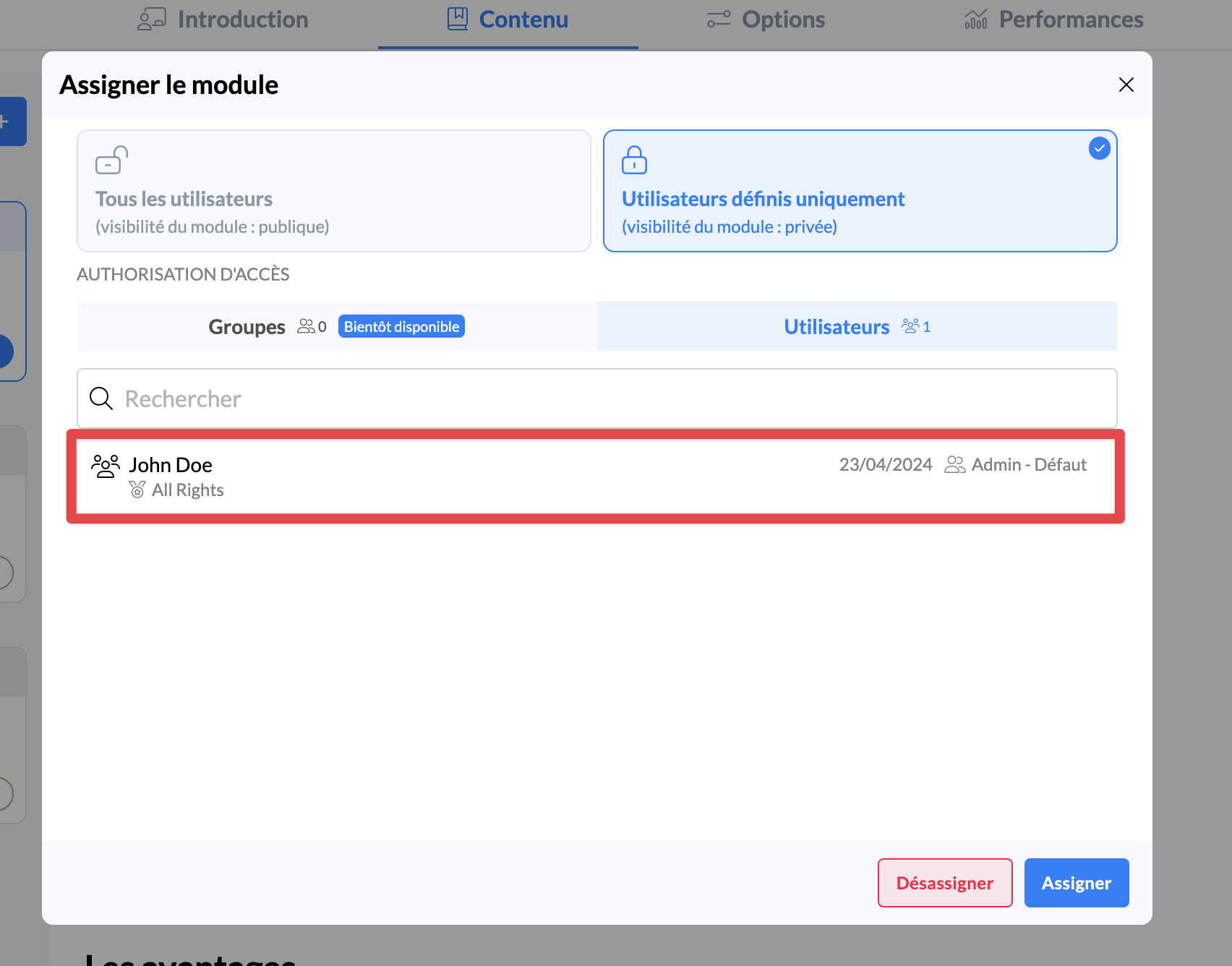
👤 Assignation de groupes Mayday | Disponible bientôt
Si vous décidez d’assigner des groupes Mayday, vous pourrez alors choisir parmi les groupes Mayday.
Cette assignation vous permet d’assigner directement des groupes Mayday. Autrement dit, si vous souhaitez assigner une équipe à une formation commune, l’assignation par groupe est l’option idéale.
Contrairement à l’assignation par utilisateur, l’assignation par groupe Mayday est synchronisée, ce qui signifie que si un utilisateur est ajouté ou retiré d’un groupe, cela sera répercuté sur son assignation au module.
Une fois assignés, les utilisateurs recevront une notification et pourront lancer le module sur la Mayday Academy 🎉
⛔ Désassigner d’un module sur la Mayday Academy
Si vous le souhaitez, vous pouvez désassigner un conseiller d’un module, ce qui lui retirera l’accès au module sur la Mayday Academy.
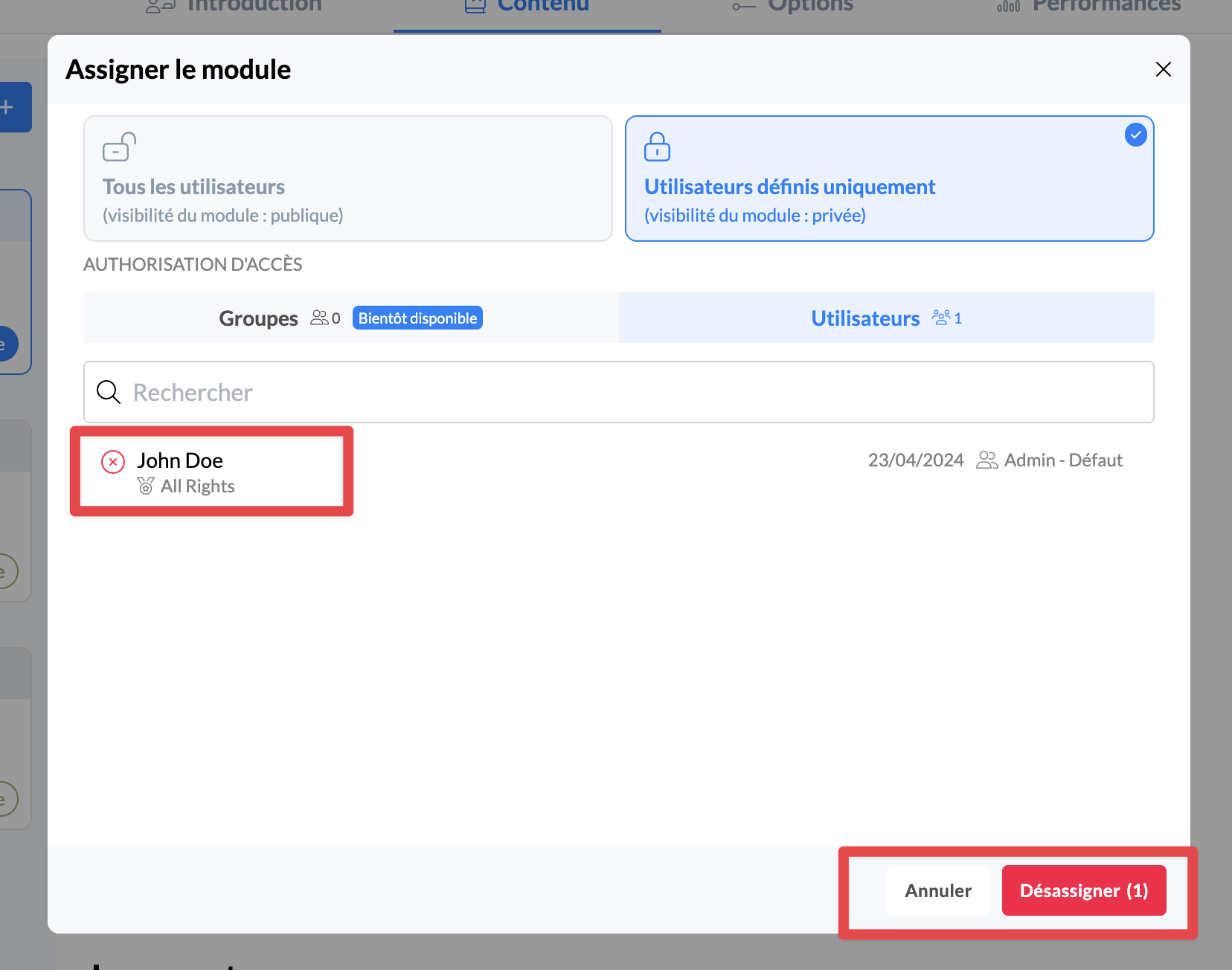
Une fois désassigné :
Le conseiller n’aura plus accès au module sur la Mayday Academy, peu importe son avancée
Toutes les données de ce conseiller sur ce module seront supprimées
L’apprenant n’apparaitra plus dans l’onglet “Performances” et ses résultats ne seront plus pris en compte dans les métriques globales
❓ Questions / Réponses
J’ai assigné un conseiller par erreur, que puis-je faire ?
Si vous avez assigné un conseiller par erreur, il vous suffit de le désassigner. Cela lui retirera l’accès au module, et ce instantanément.
Si je désassigne puis réassigne un conseiller, que se passe-t-il ?
Si un conseiller est désassigné puis réassigné à un module :
Il devra recommencer le module à zéro car tout son progrès antérieur sera effacé.
Il suivra la dernière version du module, qui peut différer de celle à laquelle il avait été initialement attribué.
Si j’assigne un module à un conseiller et que je modifie ensuite ce module, que se passe-t-il ?
Si un module est attribué à un apprenant et qu'il est modifié, voici ce qui se passe :
Si l'apprenant a déjà commencé le module, il aura toujours accès à la version initiale et ne verra pas les modifications.
S'il a déjà terminé le module, il le considérera comme terminé, avec la version à laquelle il a été attribué.
S'il n'a pas encore commencé le module, il suivra automatiquement la nouvelle version dès qu'il le lancera.
Ainsi, si vous voulez que l'apprenant suive la dernière version du module, même s'il a déjà commencé ou terminé l'ancienne version, vous devez le désassigner puis le réassigner.