📕 Présentation
Découvrez sur ce contenu les options disponibles sur un module de formation, afin de paramétrer vos modules selon vos préférences.
Sur chaque module, un onglet “Options” est disponible afin de paramétrer de nombreuses options.
Cet onglet permet de s’assurer que le module de formation correspond à vos besoins, et aux objectifs de formation que vous visez au travers de ce module de formation.
En plus de cela, des options sont aussi disponibles au niveau de chaque étape d’un module.
Découvrons tout cela 👇
🎯 Cas d’usage
Paramétrez un module sur la Mayday Academy afin de livrer une formation qui correspond à vos objectifs et préférences.
⚙ Liste des options disponibles sur un module de formation
Sur chaque module de formation, des options sont disponibles à plusieurs endroits, vous permettant de configurer un module selon vos préférences.
Sur un module de formation, des options sont disponibles à différents endroits :
L’onglet “Introduction”
Chaque étape du module
L’onglet “Options”
1⃣ Les options de l’onglet “Introduction”
Sur l’onglet “Introduction” d’un module, paramétrez le temps de lecture et la langue du module.
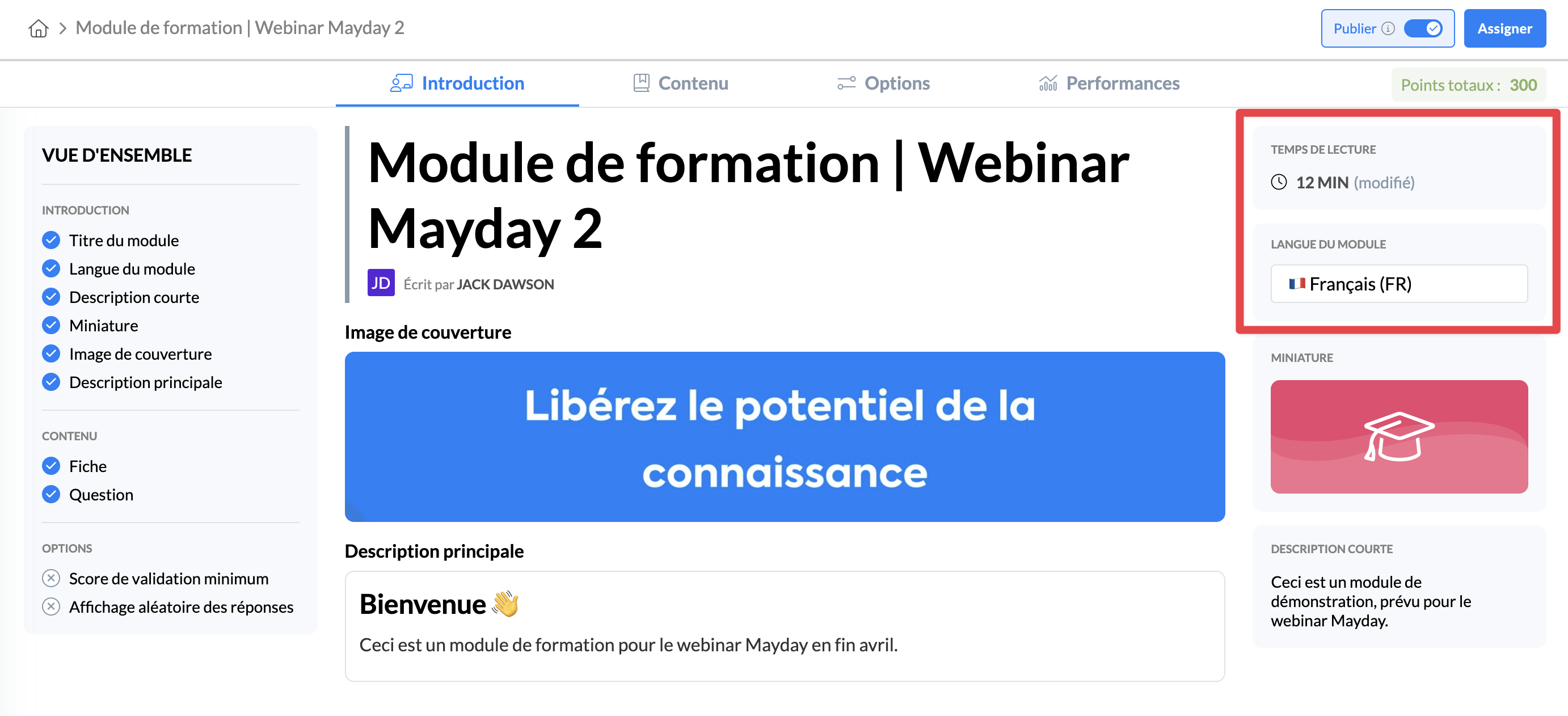
L’onglet “Introduction” contient très peu d’options, mais en contient tout de même trois qui peuvent être pertinentes :
Le temps de lecture du module : par défaut, cette durée est calculée automatiquement, mais vous pouvez l’éditer manuellement.
La langue du module : définie à la création, cette langue est importante pour indiquer la langue de la formation à vos conseillers.
Les labels : assigner des labels à vos modules de formation afin de les catégoriser et facilement les retrouver.
2⃣ Les options de chaque étape du module
Sur chaque étape du module, paramétrez le temps de lecture d’une fiche, doubler les points à gagner, définissez un chronomètre et rendez l’ordre des réponses aléatoires.
Pour une fiche, il y a seulement une préférence, à savoir le temps de lecture.
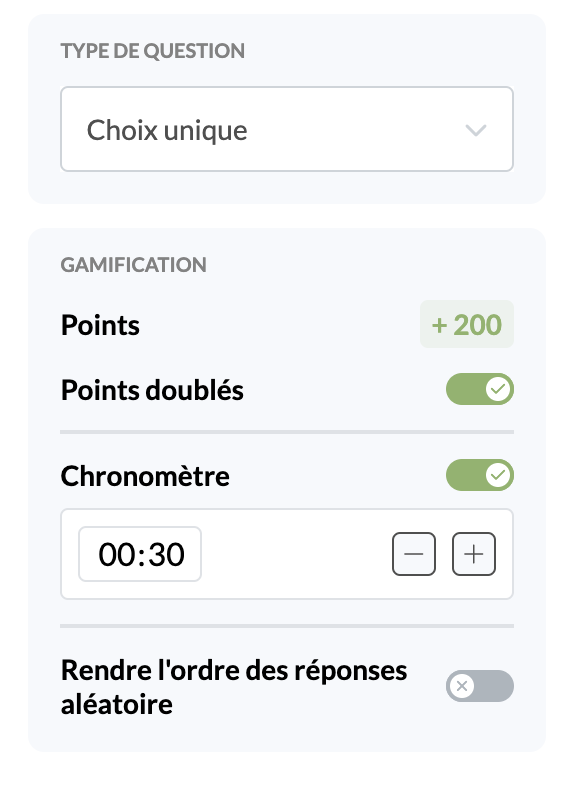
Cependant, pour une étape de type question, il existe plusieurs options :
Doubler les points : si activée, la question fera remporter 2x plus de points à l’apprenant.
Définir un chronomètre : si activée, la question sera limitée par un chronomètre, dont la durée peut être définie manuellement.
Rendre l’ordre des réponses aléatoires : si activée, les réponses à la question seront affichées dans un ordre aléatoire côté conseillers.
3⃣ Les options générales du module
Enfin, au niveau général du module, définissez des options qui s’appliqueront au module dans son entièreté.
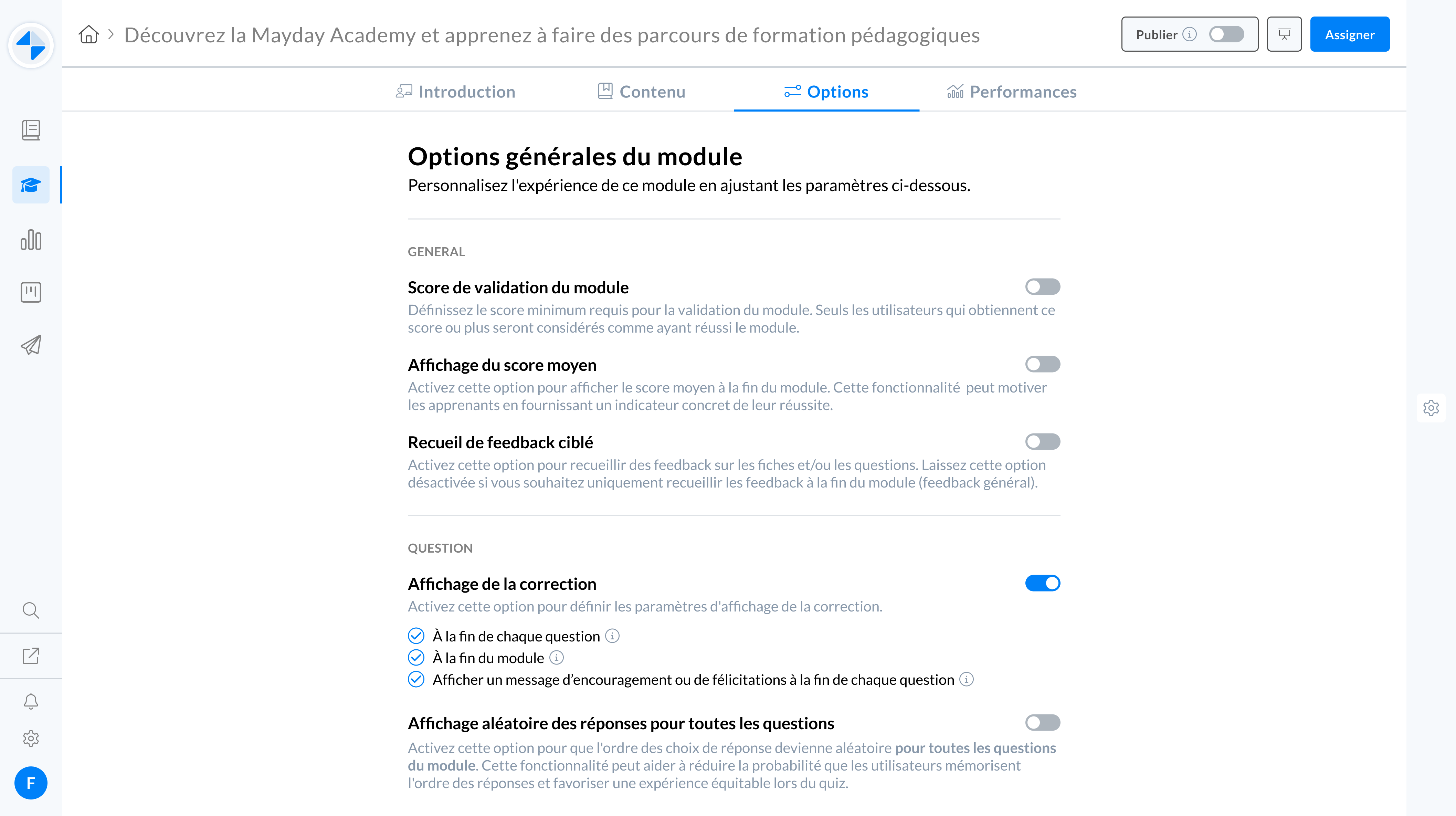
Dans l’onglet Options se trouvent toutes les options générales d’un module, à savoir :
Score de validation du module : Définissez le score minimum requis pour la validation du module. Seuls les utilisateurs qui obtiennent ce score ou plus seront considérés comme ayant réussi le module.
Affichage du score moyen : Activez cette option pour afficher le score moyen à la fin du module. Cette fonctionnalité peut motiver les apprenants en fournissant un indicateur concret de leur réussite.
Recueil de feedback ciblé : Activez cette option pour recueillir des feedback sur les fiches et/ou les questions. Laissez cette option désactivée si vous souhaitez uniquement recueillir les feedback à la fin du module (feedback général)
À chaque fiche
À chaque question
Affichage de la correction : Activez cette option pour sélectionner quand la correction sera affichée
À la fin de chaque question
À la fin du module
Afficher un message d’encouragement ou de félicitations à la fin de chaque question
Affichage aléatoire des réponses pour toutes les questions : Activez cette option pour que l'ordre des choix de réponse soit aléatoire pour toutes les questions du module.
Restreindre l’accès au module : Choisissez de restreindre l’accès au module de formation dans le centre d’administration et définissez les utilisateurs pour qui ce module sera visible.