📕 Présentation
Découvrez sur ce contenu comment créer et importer un module au format SCORM
Rendez-vous sur votre interface Mayday Academy afin de créer votre premier module au format SCORM !
Le format SCORM est un format universel de modules de formation (de la version 1.0 à la version 2004).
Il s’agit d’un format utilisé par de nombreuses personnes et entreprises
La Mayday Academy supporte le format SCORM
Il est donc possible, à la création d’un module, d’uploader un fichier .zip contenant un fichier SCORM
Ce module sera alors importé sur Mayday et pourra être paramétré au même titre qu’un module Mayday :
Introduction
Options
Le contenu du module SCORM peut seulement être lu sur Mayday, il ne peut pas être créé ou modifié. Il doit être créé sur un éditeur SCORM.
Il sera indiqué en tant que module SCORM aux apprenants
✍ Comment créer un module SCORM ?
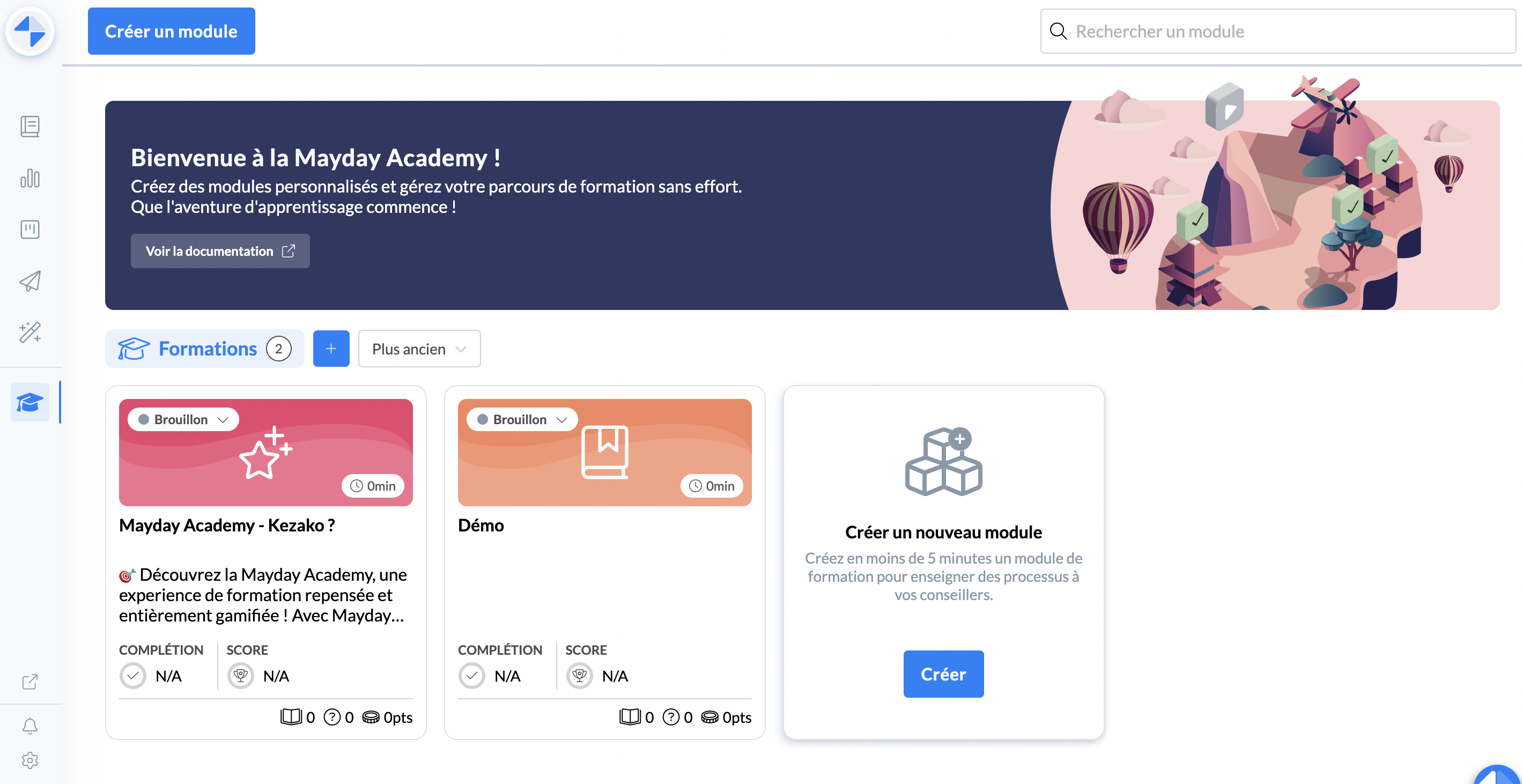
Sur la page d’accueil, cliquer sur le bouton “Créer un nouveau module”
📸 Capture d’écran
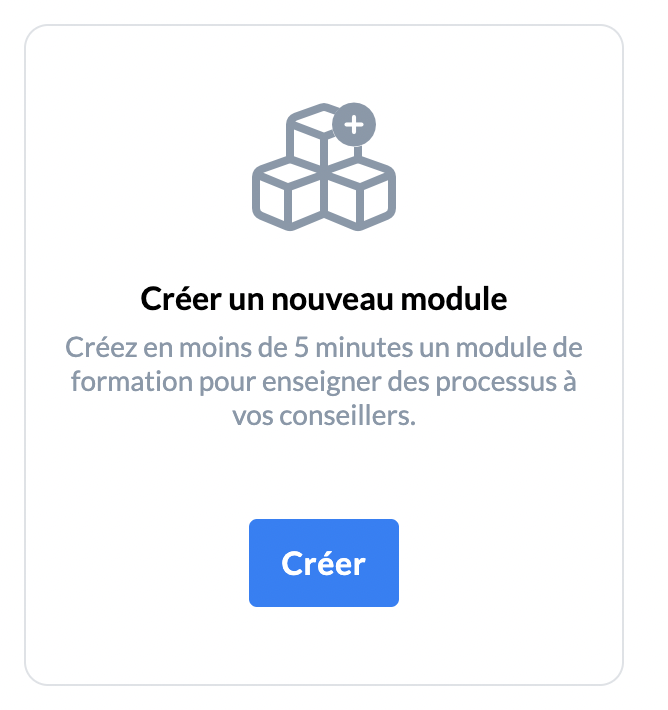
Une modale apparait, il faudra choisir l’option “SCORM”
📸 Capture d’écran
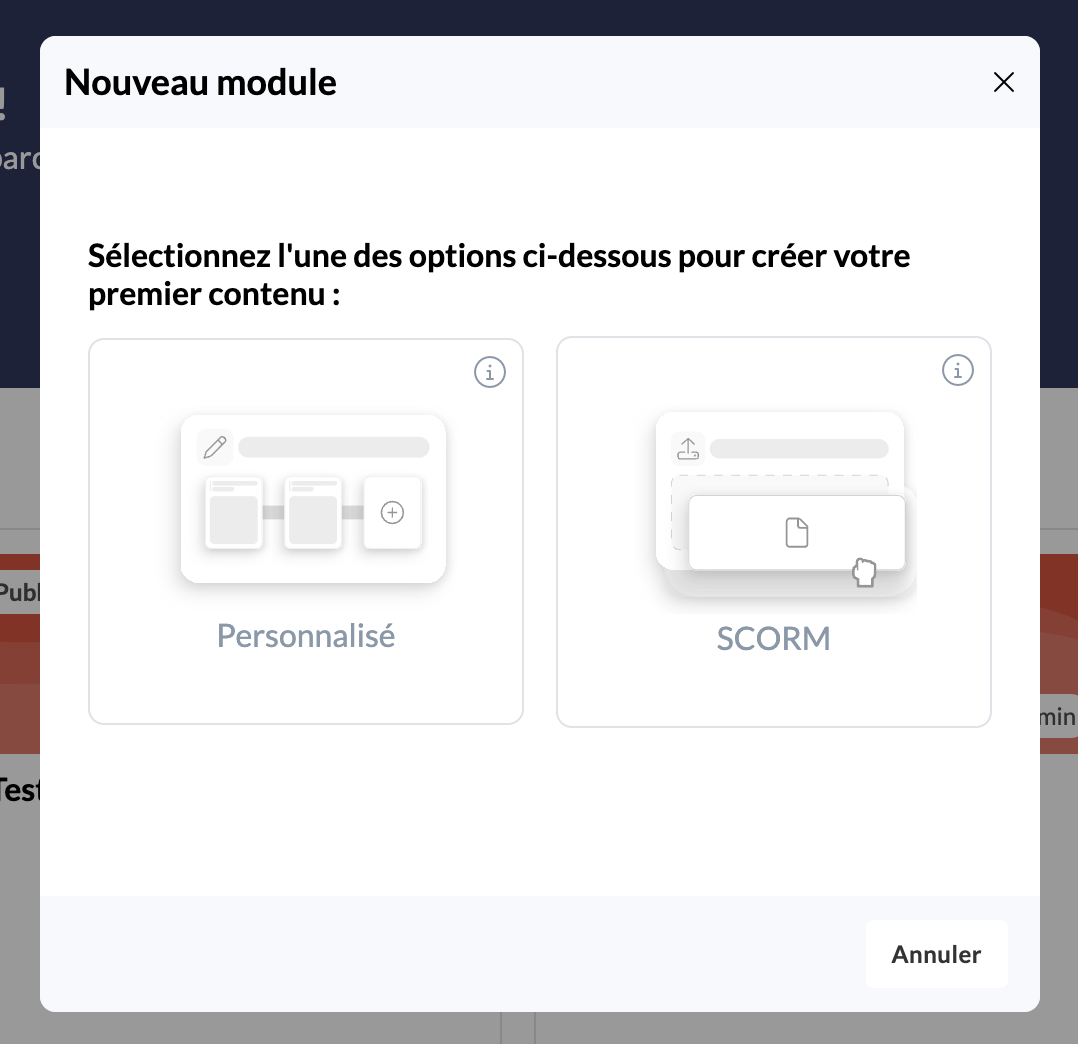
Sur la page suivante, sélectionnez votre fichier SCORM ou glissez-déposez le fichier dans l’encart prévu à cet effet.
- Les fichiers SCORM pris en charges sont ceux aux format .zip
- Les versions SCORM 1.2 et SCORM 2004 sont les versions acceptées
📸 Capture d’écran
Une fois le fichier déposé, cliquez sur “importer”
📸 Capture d’écran
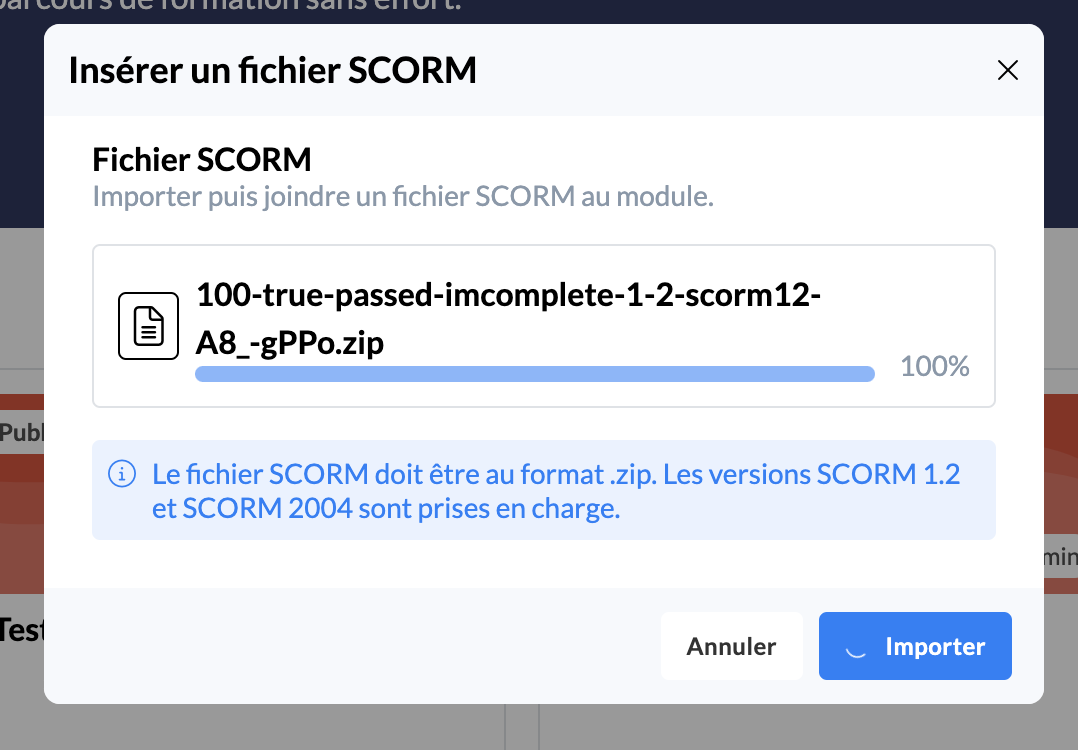
Votre module SCORM est désormais créé !
Les informations clés : titre, description, langue, icône et image de présentation du module sont créez automatiquement avec les informations du fichier SCORM.
✍ Comment configurer un module SCORM ?
1. Le contenu de votre module SCORM est accessible dans l’onglet “Lecteur SCORM” et vous pouvez le visualiser.
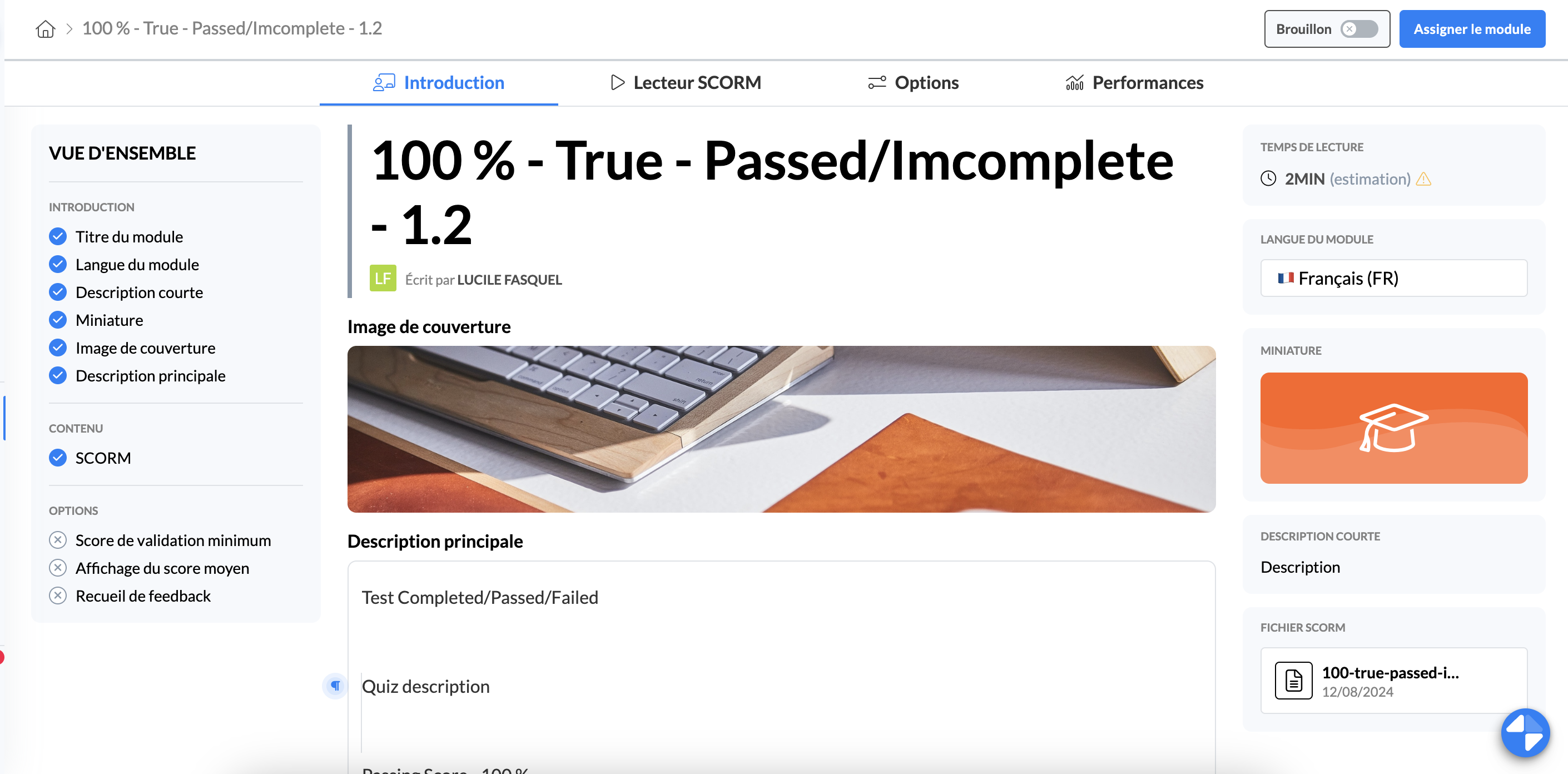
Dans l’onglet “Introduction” de votre module SCORM, si vous le souhaitez, vous pouvez :
modifier les information importées automatiquement
ajouter celles qui sont manquantes
Pensez bien à modifier le temps de lecture estimé
Au sein de l’onglet Options du module SCORM, définissez :
Le ou les labels de formation associés au module
L’affichage ou non du score moyen sur la page de fin des apprenants
Le recueil de feedback
📸 Capture d’écran
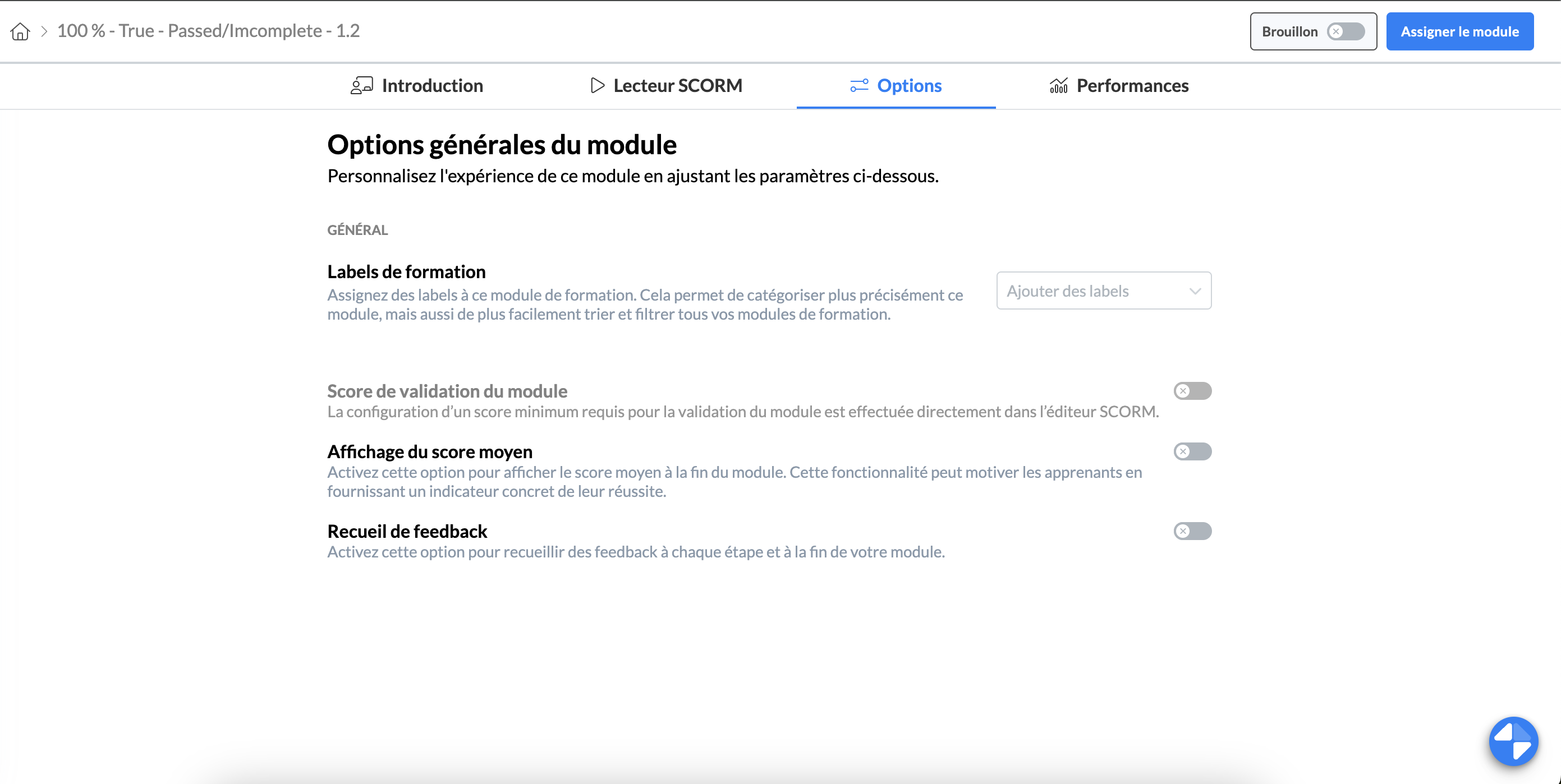
Pour les modules SCORM, le score de validation ne peut être défini que depuis l’éditeur SCORM dans les paramètres.
Assignez votre module SCORM comme un module personnalisé
Publiez votre module SCORM comme un module personnalisé
✍ Comment modifier le fichier du module SCORM ?
Afin de modifier le fichier importé dans votre module SCORM :
Cliquez dans l’encart “Fichier SCORM” en bas à droite dans la section “Introduction”
Supprimez le fichier SCORM initial
Importez le nouveau fichier SCORM
Cliquez en haut sur “enregistrer et publier” pour que la modification soit accessible aux apprenants
📸 Capture d’écran
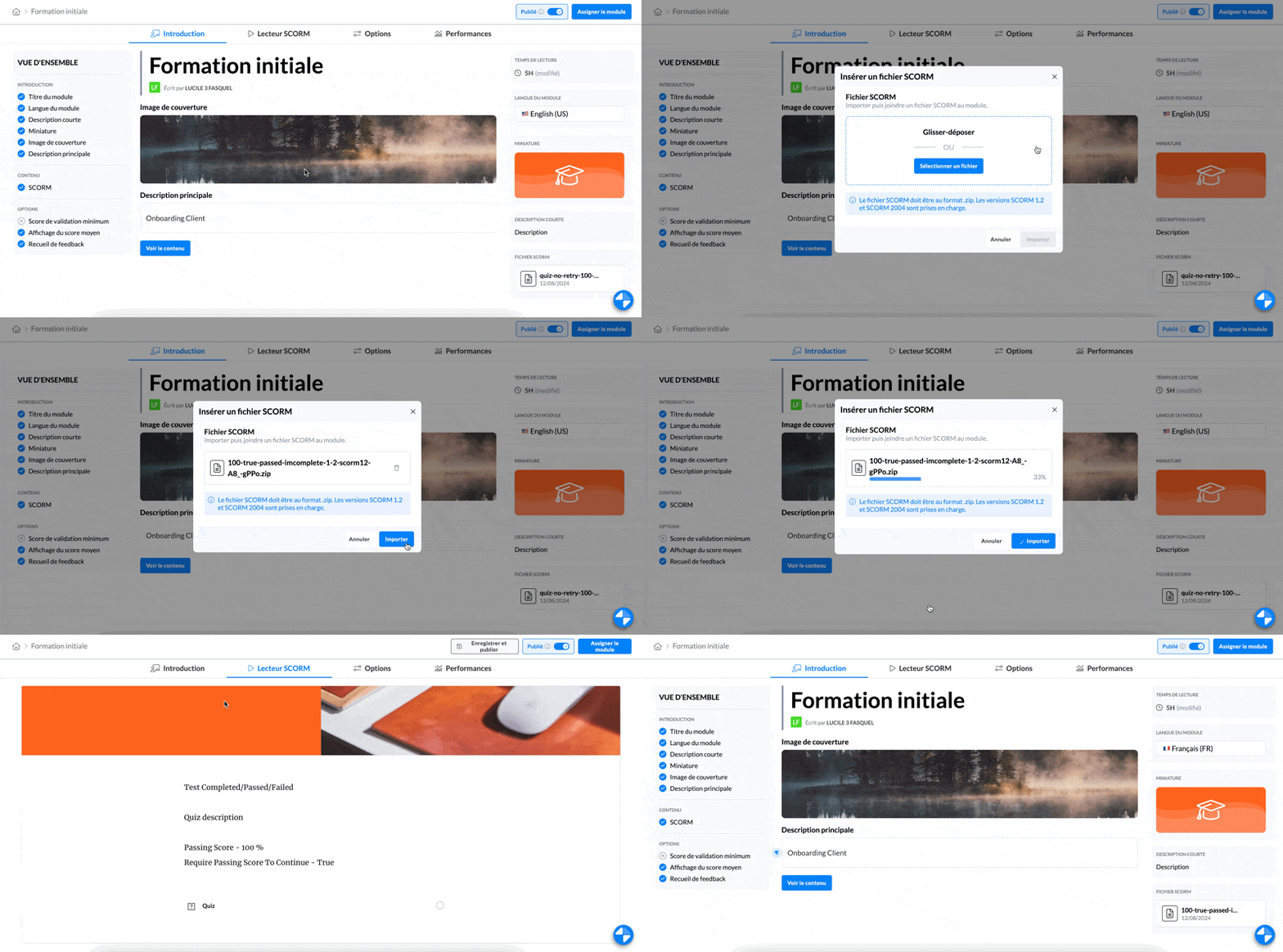
Lorsqu’un nouveau fichier SCORM est uploadé à la place d’un ancien, les informations définies dans l’onglet “Introduction” et les options configurées pour l’ancien module ne sont pas modifiées.
✍ Comment suivre les performances d'un module SCORM ?
Comme pour les modules personnalisés, les performances des modules SCORM seront disponibles sur l’onglet “Performances” du module et vous pourrez les télécharger.
📸 Capture d’écran
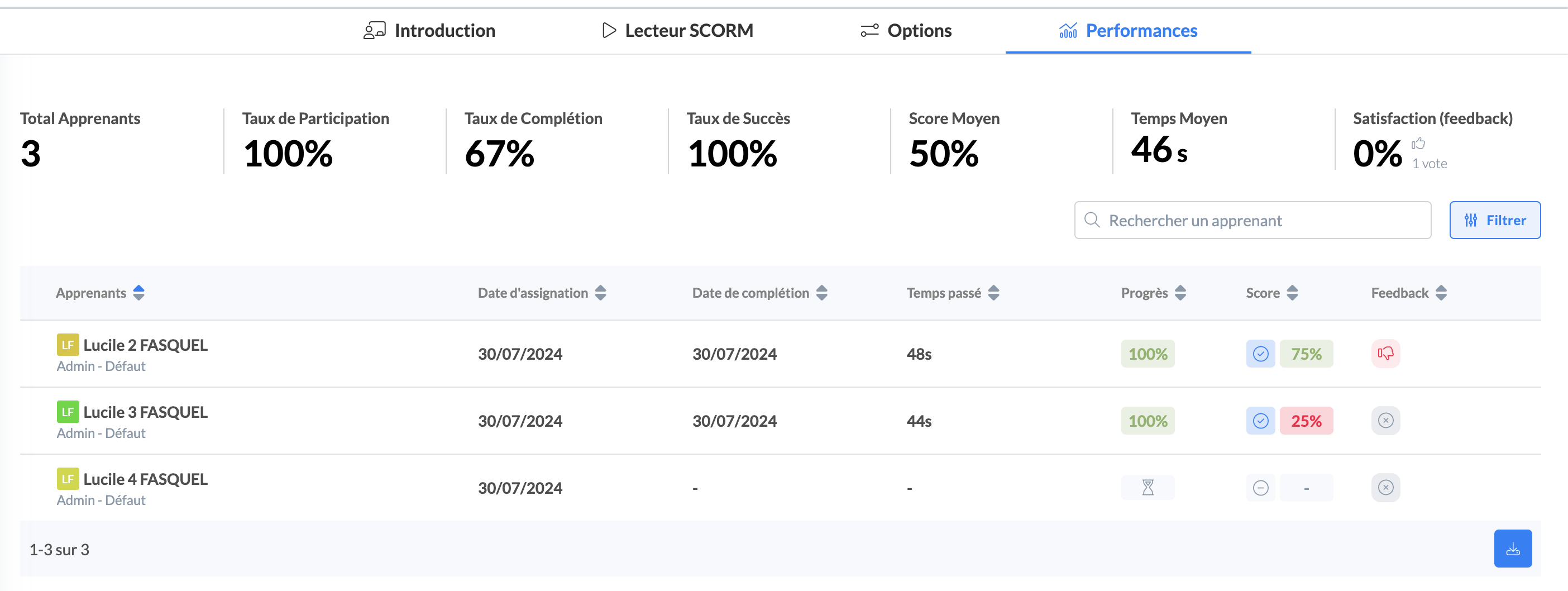
Contrairement aux modules personnalisés, les performances du module SCORM ne vont pas au niveau de l’étape du module mais au niveau de l’ensemble du module SCORM
Contrairement aux modules personnalisés, les données précises de progrès des apprenants pour un module SCORM ne sont pas accessibles :
Vous pouvez visualiser un sablier vous indiquant qu’il a été démarré puis le score final une fois qu’il a été terminé mais ne pourrez pas visualiser le score de progrès en cours
Les résultats obtenus par vos conseillers et les analytics dépendent de la configuration réalisée sur l’éditeur SCORM :
Via l’option de tracking :
basé sur la Completion
basé sur le Résultat du quiz
Via l’option de réussite :
passed / failed
completed / failed
completed / incomplete
passed / incomplete
Via l’option de score de validation :
activé ou non
% défini si activé
Ces options définissent également la page de résultat du module obtenu par vos conseillers et la validation ou non de leur module.