Entdecken Sie in diesem Inhalt wie man die Daten des Dashboards analysiert.
In Ihrem Hauptmenü klicken Sie auf "Dashboard", um Zugriff auf alle Statistiken Ihrer Inhalte und Benutzer zu erhalten.
📸 Ansicht des Zugriffs auf das Dashboard in der Administratoroberfläche

🚨 Voraussetzungen
Vor jeder Analyse müssen spezifische Filter angewendet werden.
Die Daten des Tages J sind ab J+1 im Dashboard verfügbar.
🎛 Filter verwenden
Filter bieten Ihnen die Möglichkeit, fortgeschrittene Analysen zu den Nutzungsdaten durchzuführen, die wir sammeln.
Die Filter befinden sich oben rechts im Dashboard.
Die Verwendung der Filter ermöglicht eine genauere Analyse eines Inhalts, einer Periode und der Benutzer.
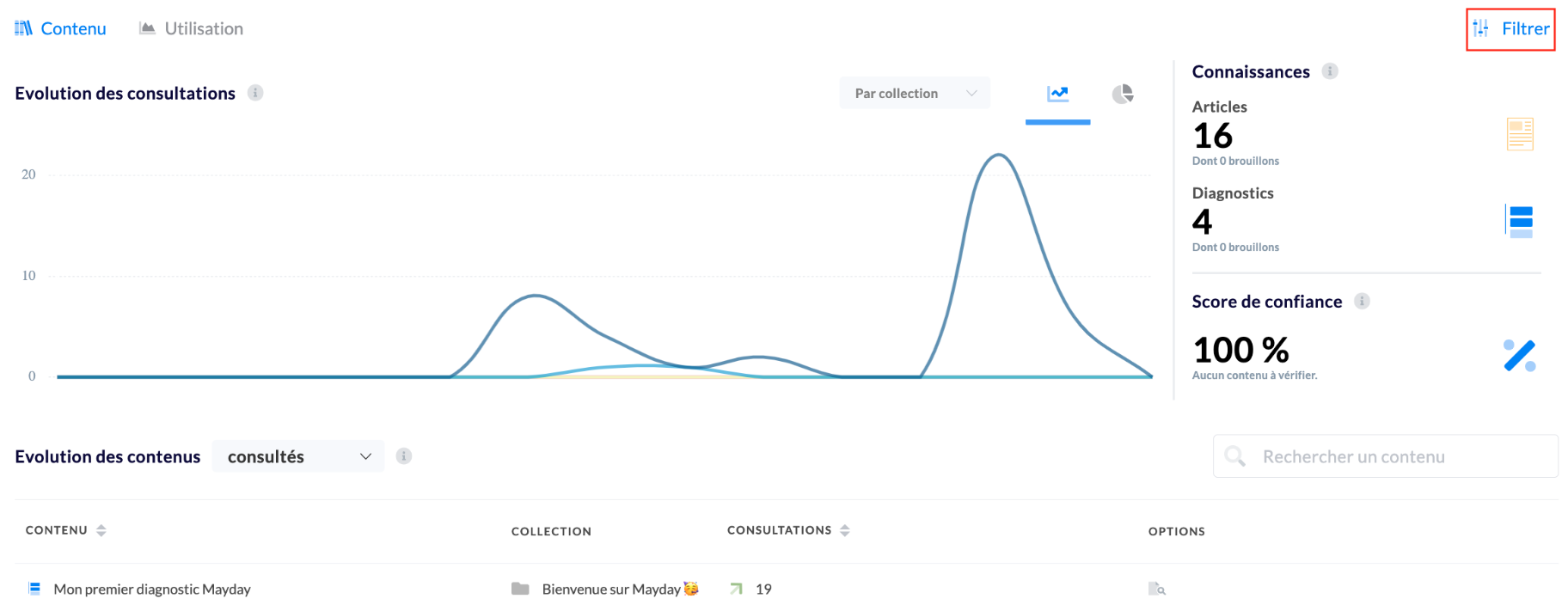
📸 Verfügbare Filter anzeigen
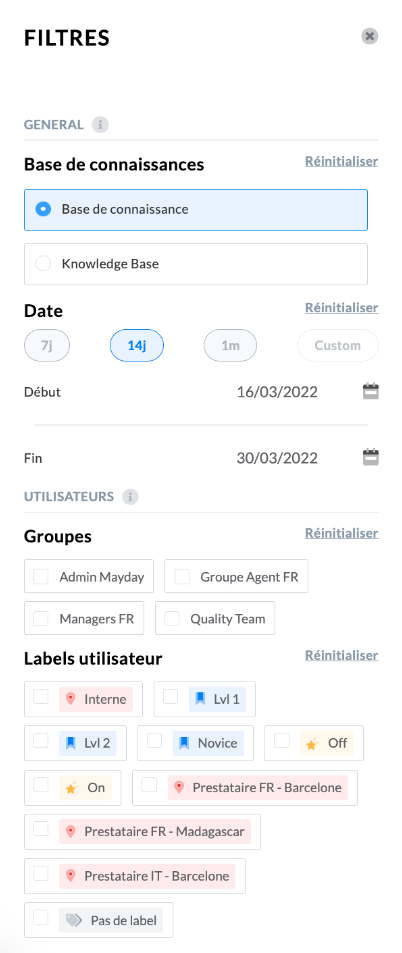
Es stehen zwei Arten von Filtern zur Verfügung:
Die allgemeinen Filter
Die Benutzerfilter
1⃣ Die allgemeinen Filter
📚 Knowledge Base
Dieser Filter ermöglicht es Ihnen, auszuwählen, auf welcher Knowledge Base Sie die Nutzung von Mayday beobachten möchten, falls Sie über mehrere Knowledge Bases verfügen → konsultieren Sie den Artikel für weitere Informationen.
📆 Datum
Dieser Filter ermöglicht es Ihnen, einen Analysezeitraum über ein Startdatum und ein Enddatum auszuwählen.
Standardmäßig beträgt der Wert dieses Intervalls 14 Tage.
Achtung: je länger der Zeitbereich, desto länger dauert das Laden Ihrer Dashboards.
2⃣ Die Benutzerfilter für die interne Knowledge Base
👥 Benutzergruppe
Dieser Filter ermöglicht es Ihnen, auszuwählen, auf welche Benutzergruppen von Mayday Sie Ihre Analyse konzentrieren möchten → konsultieren Sie für weitere Informationen.
Sie können eine oder mehrere Benutzergruppen auswählen.
🏷 Benutzerlabels
Mit diesem Filter können Sie die Analysen nach Benutzerlabels (Alter, Niveau, Standort usw.) verfeinern, die den Benutzern zugeordnet sind → konsultieren Sie für weitere Informationen.
Sie können ein oder mehrere Benutzerlabels auswählen.
Falls zwei oder mehr Labels ausgewählt werden, stehen zwei Anzeigelogiken zur Verfügung:
- Eine „ODER“-Logik: alle Benutzer, die wenigstens eines der beiden Labels haben und Teil der ausgewählten Gruppen sind, werden im Dashboard angezeigt.
- Eine „UND“-Logik: nur die Benutzer, die alle ausgewählten Labels haben und Teil der ausgewählten Gruppen sind, werden im Dashboard angezeigt.
📸 Die Anzeigelogik visualisieren
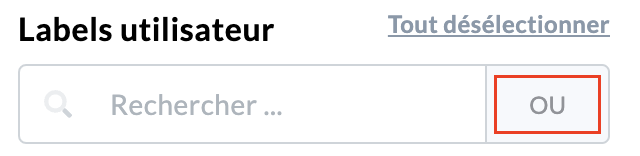
Sie müssen nur auf „ODER“ klicken, um die Anzeigelogik auf „UND“ zu ändern und umgekehrt.