Entdecken Sie in diesem Inhalt die zentralisierten Informationen im Hub Mayday und wie Sie die Benutzeroberfläche verwenden
Der Mayday Hub ist eine dedizierte Benutzeroberfläche für die Zusammenarbeit an Aufgaben, die Ihnen immer die beste Knowledge Base für Ihre Berater bietet!
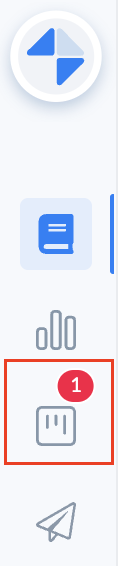
Um auf den Hub zuzugreifen, müssen Sie im allgemeinen Menü der Administratoroberfläche auf die Registerkarte "Aufgaben" klicken.
📸 Die Registerkarte "Aufgaben" in der Administratoroberfläche anzeigen
Das Hauptformat des Hubs ist das Kanban, das Ihnen eine Gesamtübersicht über alle Aufgaben bietet und die Zusammenarbeit zwischen den Teams optimiert.
📸Die „Hub Mayday“-Benutzeroberfläche anzeigen
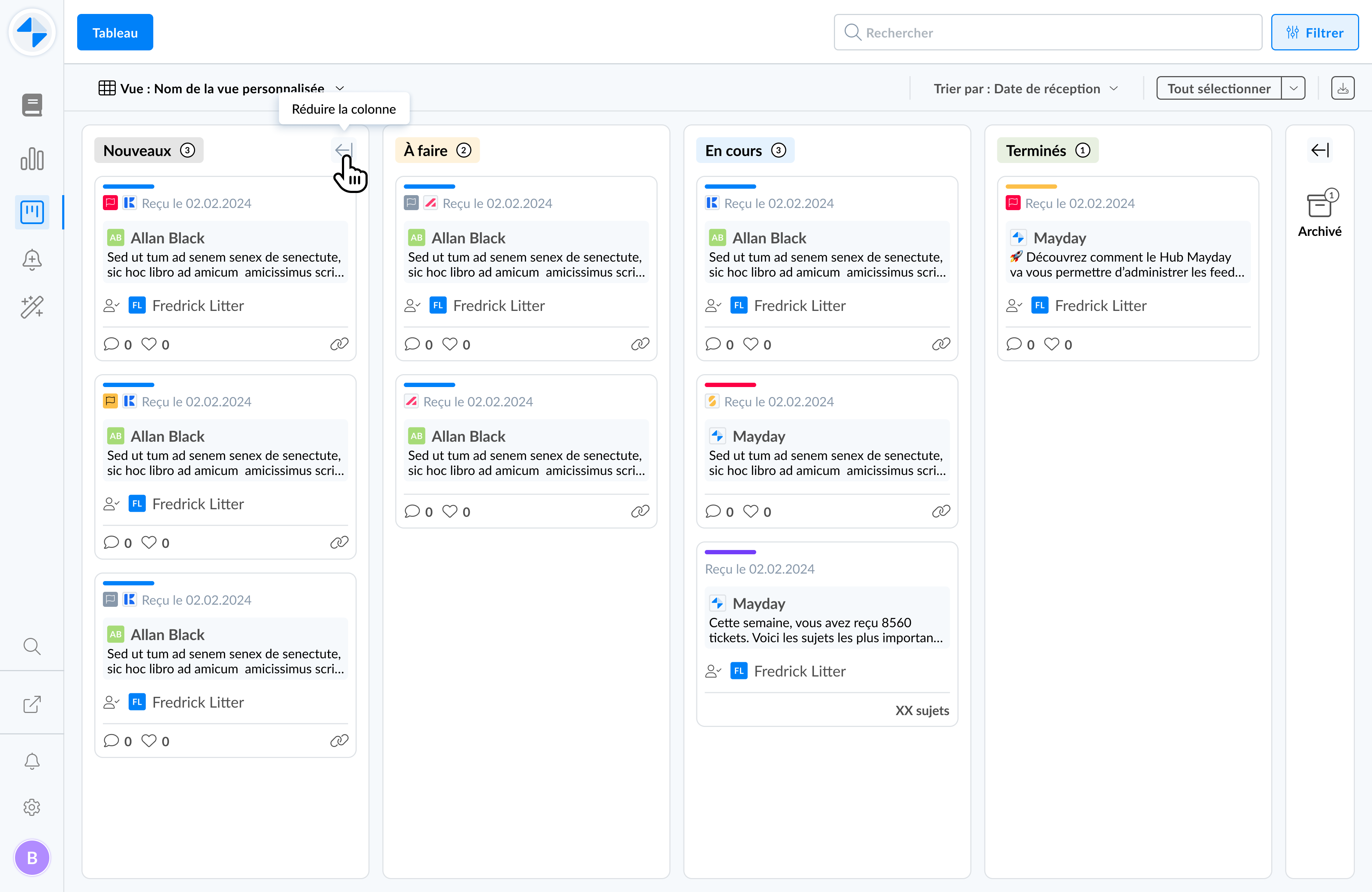
Auf dieser Oberfläche finden Sie die folgenden Aufgaben:
📣 Rückmeldungen von Beratern
⏱ Verfallswarnungen, die Sie für den Inhalt eingerichtet haben
ℹ Informationen im Hub Mayday identifizieren
Der Hub hat das Ziel, alle Aufgaben und Feedbacks aus Ihren verschiedenen Mayday-Produkten (sofern Sie mehrere haben) zu zentralisieren. Um die Quelle jeder Karte zu unterscheiden, werden die Produkte durch Symbole dargestellt:
 Mayday Knowledge
 Mayday Academy
 Mayday Selfcare
Der Hub zentralisiert sowohl Aufgaben als auch Feedbacks. Jede Karte hat eine Farbcodierung, die den Aufgabentyp angibt:
Blau : ein Feedback
Weitere Informationen darüber, wie ein Feedback im Hub bearbeitet wird, finden Sie in einem dedizierten Artikel
Rot : eine Verfallswarnung
Weitere Informationen darüber, wie eine Verfallswarnung im Hub bearbeitet wird, finden Sie in einem dedizierten Artikel
Gelb : eine Information von Mayday (kommt bald)
In der Gesamtansicht des Hubs können Sie die folgenden Informationen für jede Aufgabe ansehen:
Das Datum und die Uhrzeit der Erstellung;
Der direkte Zugriff auf die zugehörigen Inhalte;
Der Autor;
Der Kommentar;
Das Like der Aufgabe;
Der zuständige Administrator oder die globale Rolle, die Feedback erhält.
🔍 Aufgaben filtern oder suchen
Im Hub Mayday haben Sie die Möglichkeit, Ihre Aufgabenansicht mithilfe mehrerer Funktionen zu verfeinern:
🔍 Aufgaben mithilfe der Suchleiste durchsuchen
Die Suche erfolgt nur auf dem Inhalt einer Aufgabe und schließt deren Titel nicht ein.
🔝Aufgaben im Hub Mayday sortieren
Basierend auf dem Erstellungsdatum: vom neuesten zum ältesten und umgekehrt
Basierend auf dem Datum der letzten Aktualisierung : vom neuesten zum ältesten und umgekehrt
Basierend auf dem Fälligkeitsdatum: vom nächstgelegenen zum weitesten
Basierend auf dem Prioritätsgrad: von der höchsten bis zur niedrigsten
✅ Aufgaben im Hub Mayday filtern
Wählen Sie aus, ob Sie Filter mit einer Regel "UND" oder "ODER" anwenden möchten:
„UND“: Die angezeigten Aufgaben entsprechen allen ausgewählten Filtern.
„ODER“: Die angezeigten Aufgaben entsprechen mindestens einem der ausgewählten Filter.
Die Knowledge Bases
Der Autor der Aufgabe (Benutzer, Gruppen, Rollen, Labels)
Der Verantwortliche der Aufgabe (Benutzer, Gruppen, Rollen, Labels)
Das Erstellungsdatum der Aufgabe
Der Typ der Aufgabe (Feedback, Verfallswarnung, Information)
Die Quelle der Aufgabe (Mayday Knowledge, Mayday Academy, Mayday Selfcare)
Der Prioritätsgrad der Aufgabe (Keine Priorität, Hoch, Mittel, Niedrig)
Sie haben auch die Möglichkeit, "Ansichten" zu erstellen, die festlegen, worauf jedes Rolle im Hub zugreifen kann. Erfahren Sie in einem dedizierten Artikel, wie Sie gefilterte Ansichten erstellen