Entdecken Sie in diesem Inhalt wie Sie den Zugriff auf bestimmte Aufgaben im Mayday Hub einschränken können, dank der Nutzung von „Ansichten“.
Wie bereits in anderen Artikeln über den Mayday Hub erwähnt, ermöglicht dieses Tool die Verwaltung verschiedener Arten von Aufgaben in einem Kanban. Zu diesen Aufgaben gehören:
Feedbacks der Berater (Mayday Knowledge, Academy, Selfcare)
Veraltetheitswarnungen
Von Mayday übermittelte Informationen
Und bald weitere Aufgabenarten.
Dank des Kanban-Modells können Administratoren mit Zugriff auf den Hub zusammenarbeiten, um diese Aufgaben zu verwalten.
👉 Die "Ansichten" ermöglichen es, zu bestimmen, worauf jede Rolle im Hub zugreifen kann.
Mit anderen Worten, der Zugriff auf den Mayday Hub ist nicht binär. Sie können genau festlegen, welche Aufgaben ein Benutzer sehen kann oder nicht.
Dies stellt sicher, dass nur betroffene Administratoren bestimmte Aufgaben verwalten können, die aus bestimmten Quellen stammen oder sich auf bestimmte Produkte beziehen.
Dazu müssen Sie zwei Schritte durchführen:
Erstellen Sie eine Ansicht in den Einstellungen des Administrations-Centers
Beschränken Sie den Zugriff auf den Hub auf eine oder mehrere Ansichten innerhalb einer Rolle
1⃣ Schritt 1: Eine Ansicht im Mayday Hub erstellen
Eine Ansicht kann in den Einstellungen des Administrations-Centers erstellt werden
Um eine Ansicht zu erstellen, gehen Sie zum Abschnitt “Kollaborativer Hub” in den Einstellungen des Administrations-Centers
Die Liste der vorhandenen Ansichten wird angezeigt: Sie können diese nach Wunsch bearbeiten oder löschen
Um eine neue Ansicht zu erstellen, klicken Sie auf “Ansicht erstellen”
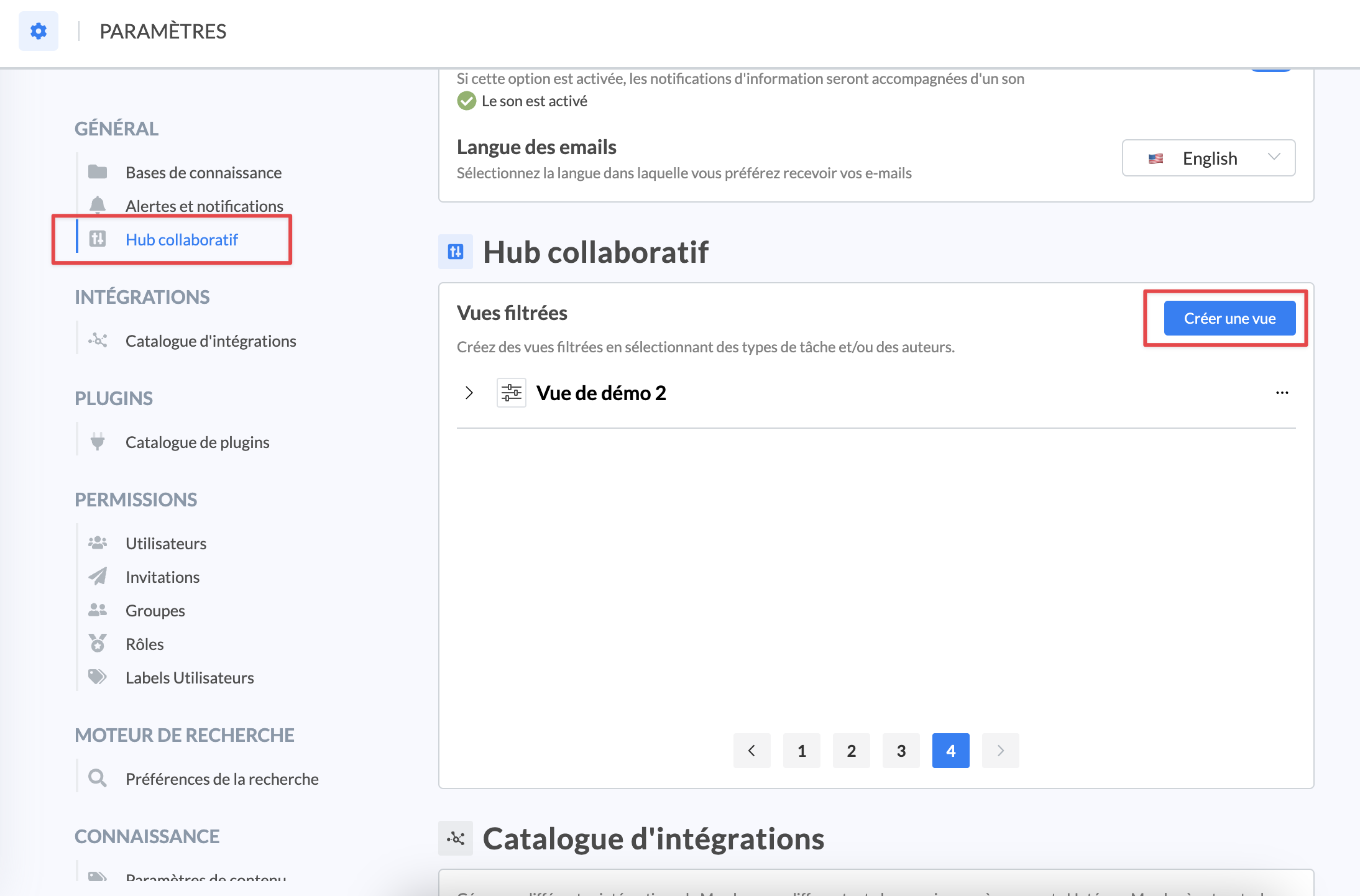
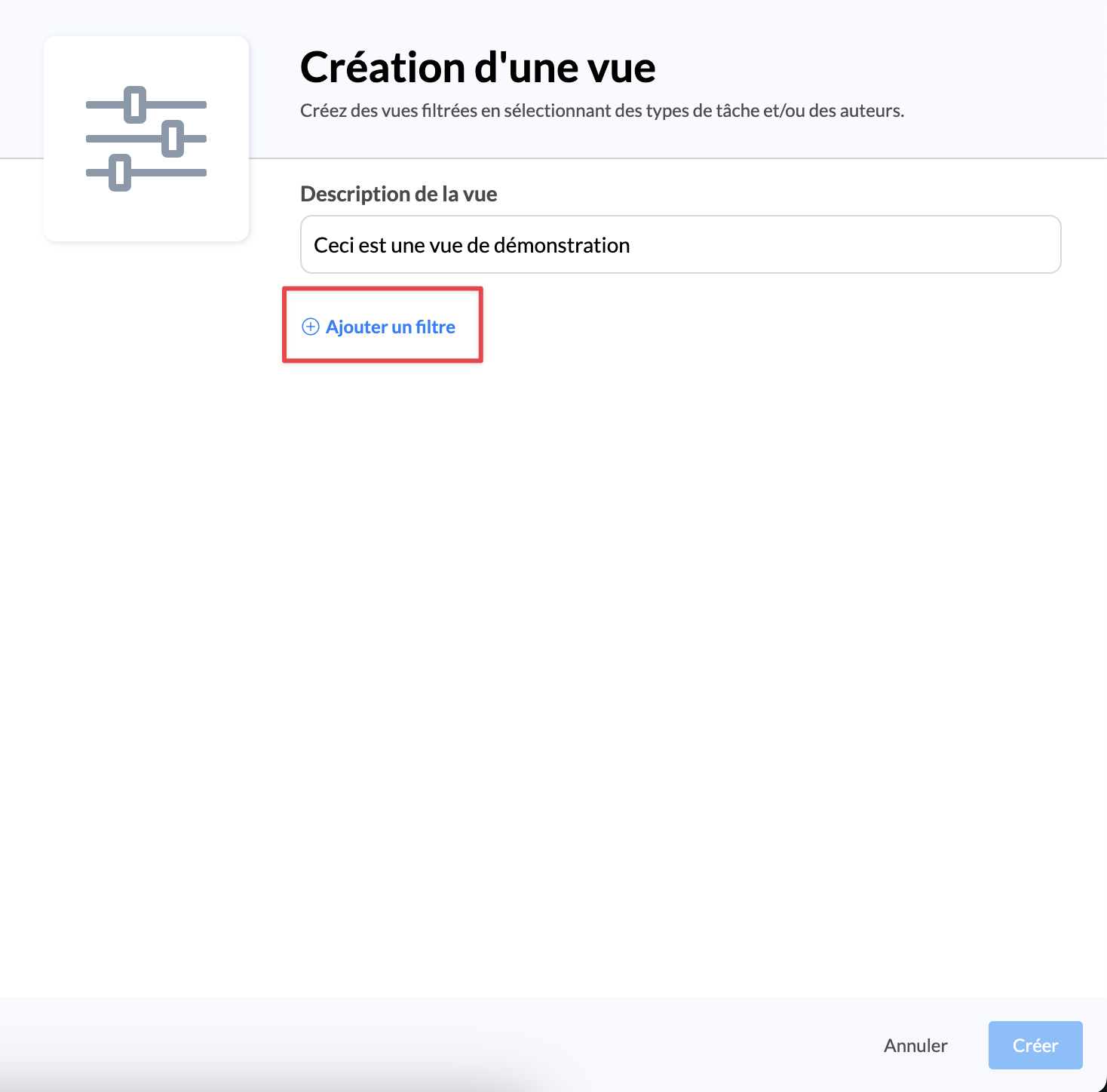
Zuallererst ist es wichtig, dieser Ansicht einen Namen zu geben und, falls gewünscht, eine Beschreibung hinzuzufügen
Klicken Sie danach auf “Filter hinzufügen”, um die Kriterien festzulegen, die diese Ansicht definieren
Es gibt drei Arten von Filtern, auf die eine Ansicht basieren kann: Ersteller der Aufgabe, Verantwortlicher der Aufgabe oder Art der Aufgabe
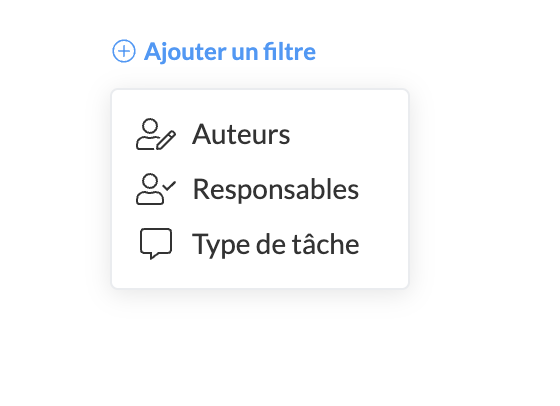
Wenn Sie den Zugriff auf Aufgaben, die von bestimmten Benutzern erstellt wurden, einschränken möchten, klicken Sie auf den Filter nach Ersteller
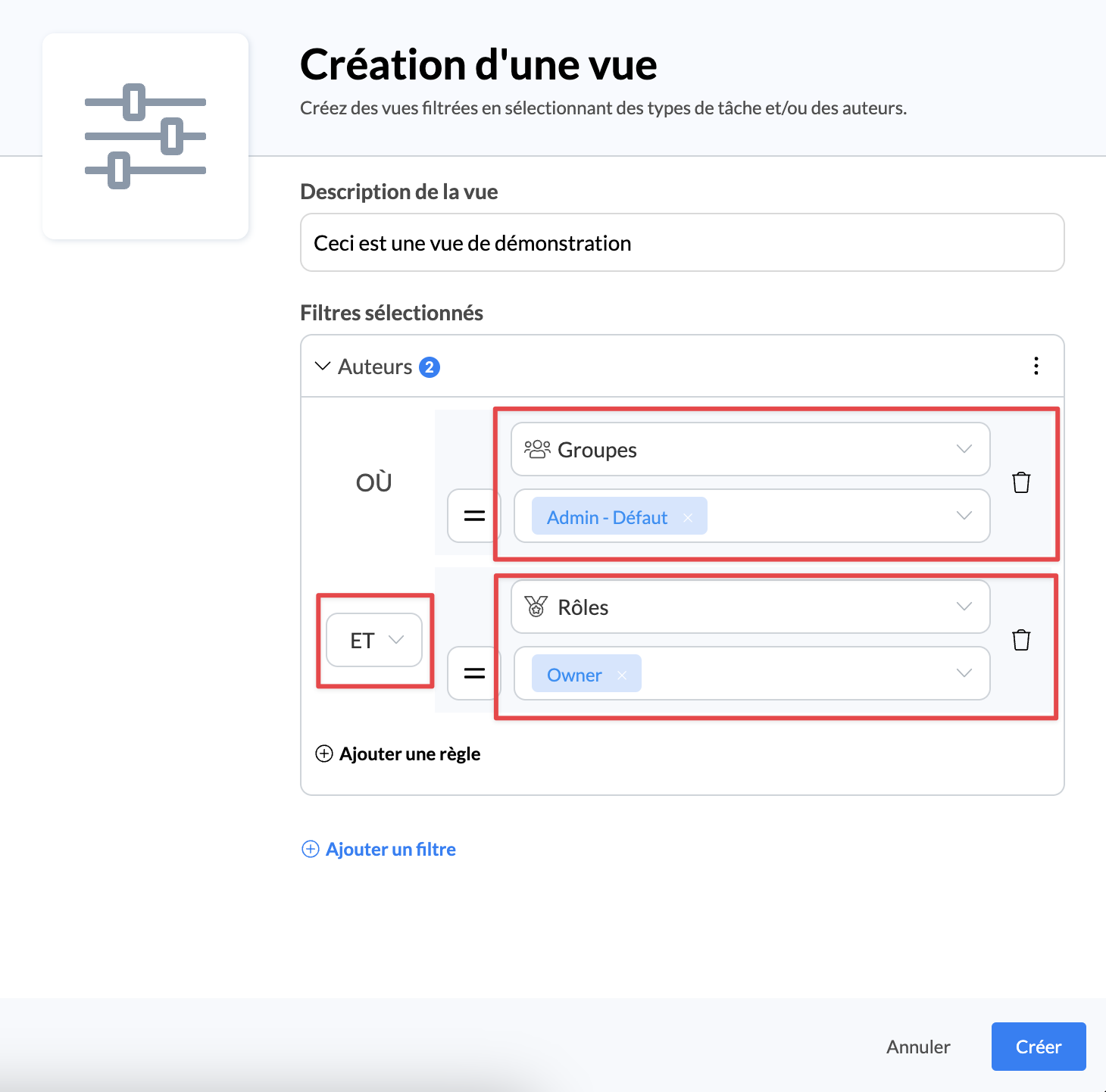
Es ist dann möglich, nach dem Ersteller der Aufgabe zu filtern, basierend auf: Gruppe, Rolle, Benutzeretikett oder direkt bestimmten Benutzern.
Mehrere Regeln können angewendet werden, und alle diese Regeln sind mit einer Bedingung „UND“ oder „ODER“ nach Wahl verknüpft.
Beispielsweise wird in der oben genannten Ansicht des Hubs nach Aufgaben gefiltert, deren Ersteller Teil der Gruppe „Admin-Standard“ UND der Rolle „Eigentümer“ sind.
8. Wenn Sie den Zugriff auf Aufgaben, deren Verantwortliche bestimmte Benutzer sind, einschränken möchten, klicken Sie auf den Filter nach Verantwortlicher
Für diesen Filter gilt genau die gleiche Logik wie für den Filter nach Ersteller.
9. Schließlich, wenn Sie den Zugriff auf bestimmte Arten von Aufgaben einschränken möchten, klicken Sie auf den Filter nach Art der Aufgabe
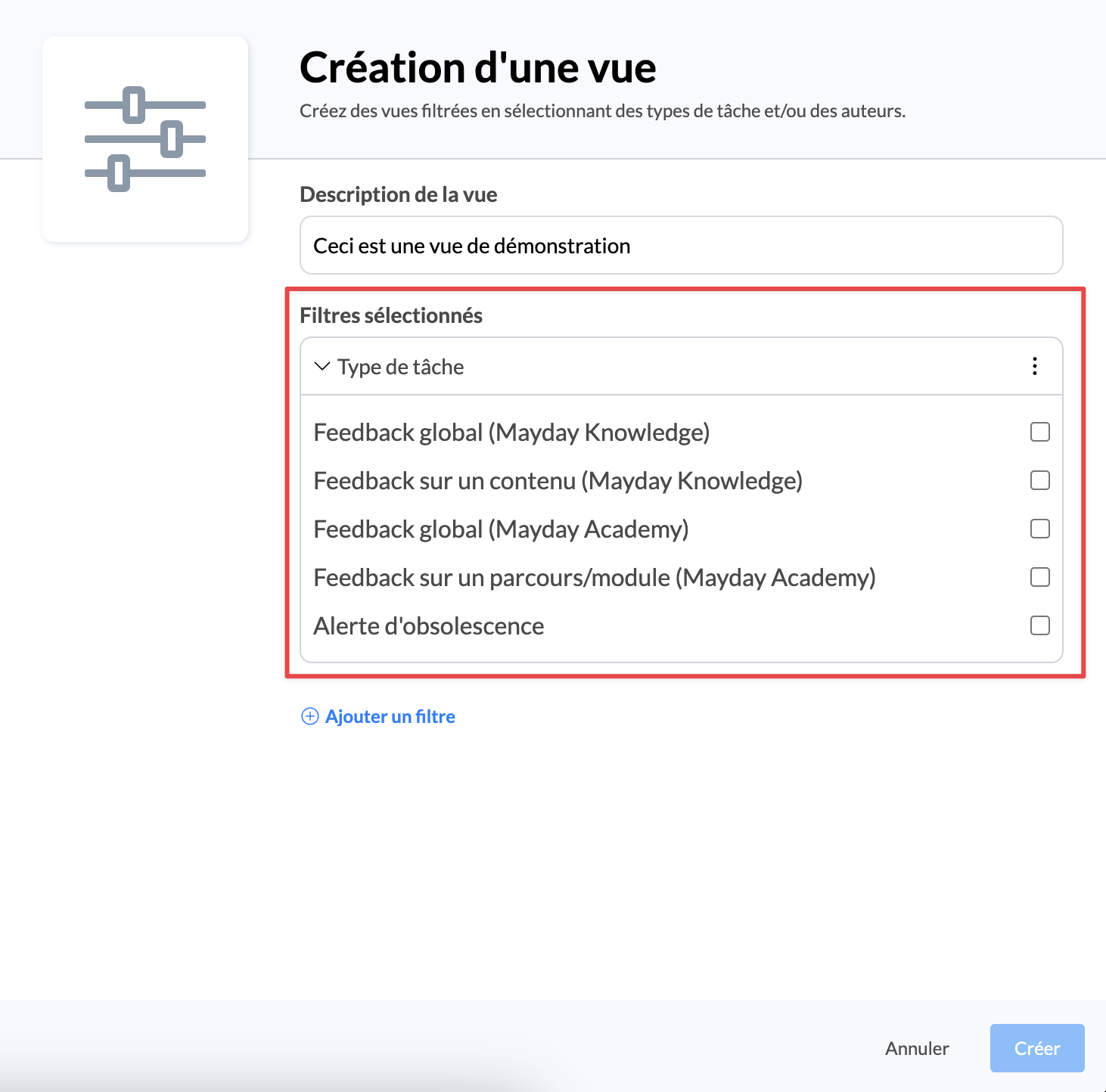
Es ist dann möglich, auszuwählen, welche Arten von Aufgaben über diese Ansicht verfügbar sein sollen.
2⃣ Schritt 2: Eine oder mehrere Ansichten einer Mayday Rolle zuweisen
Nachdem eine Ansicht erstellt wurde, kann der Zugriff der Benutzer einer Rolle auf eine oder mehrere spezifische Ansichten eingeschränkt werden.
🎯 Das Ziel der Ansichten des Hubs ist es, den Zugriff bestimmter Benutzer auf spezifische Aufgaben im Hub einzuschränken. Um dies zu tun, weisen Sie die erstellte Ansicht einfach innerhalb einer Rolle zu.
Dazu:
Gehen Sie zur Rolle, für die Sie den Zugriff auf den Hub einschränken möchten
Registerkarte “Kollaborativer Hub”
Wenn Sie möchten, dass diese Rolle Zugriff auf den Hub hat, stellen Sie sicher, dass das Recht zum Lesen des Hubs aktiviert ist
Wenn Sie möchten, dass diese Rolle Zugriff auf alle Aufgaben des Hubs hat, den Umfang nicht aktivieren
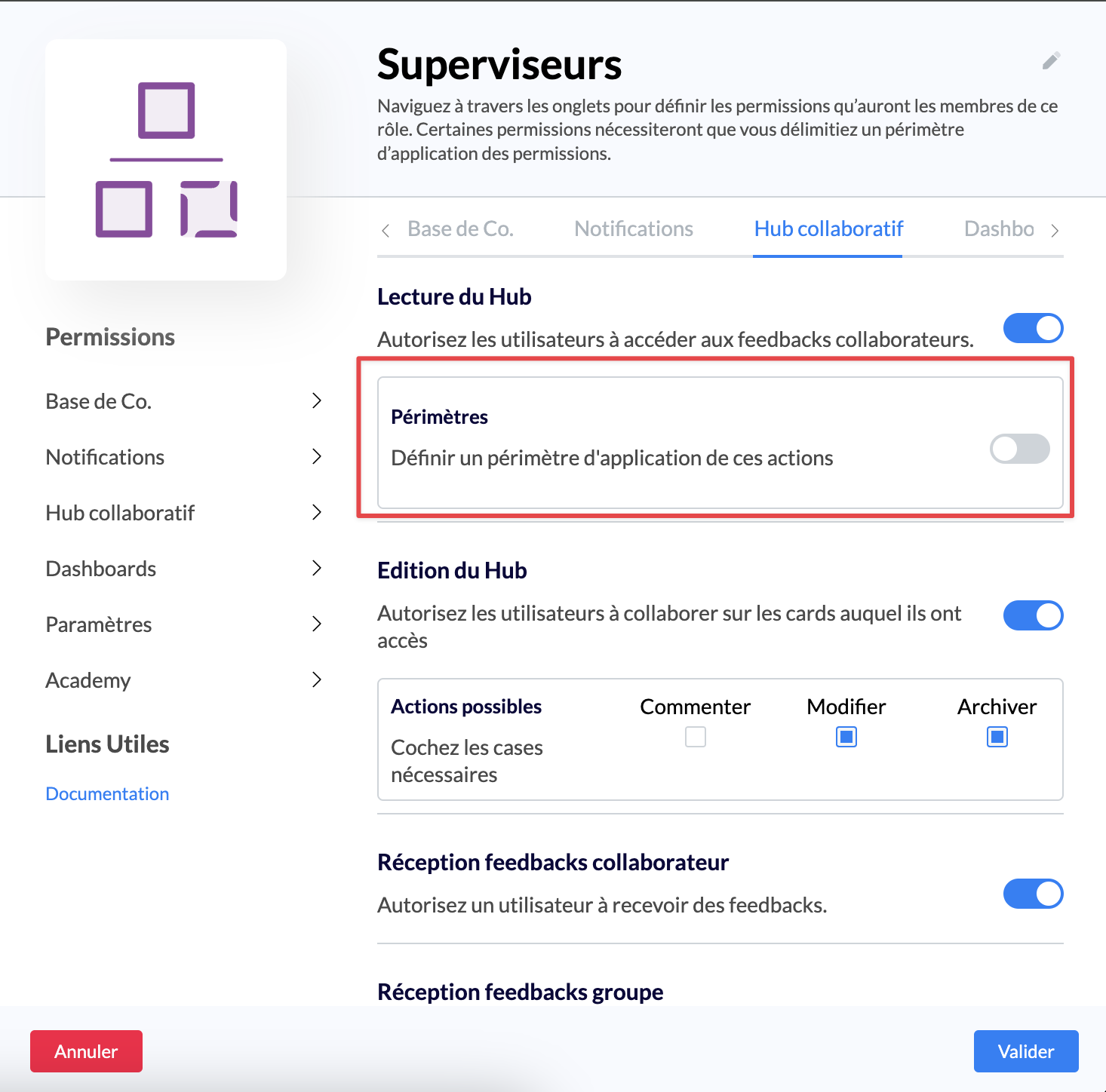
Andernfalls, wenn Sie den Zugriff auf den Hub auf eine oder mehrere Ansichten beschränken möchten, müssen Sie den Umfang aktivieren
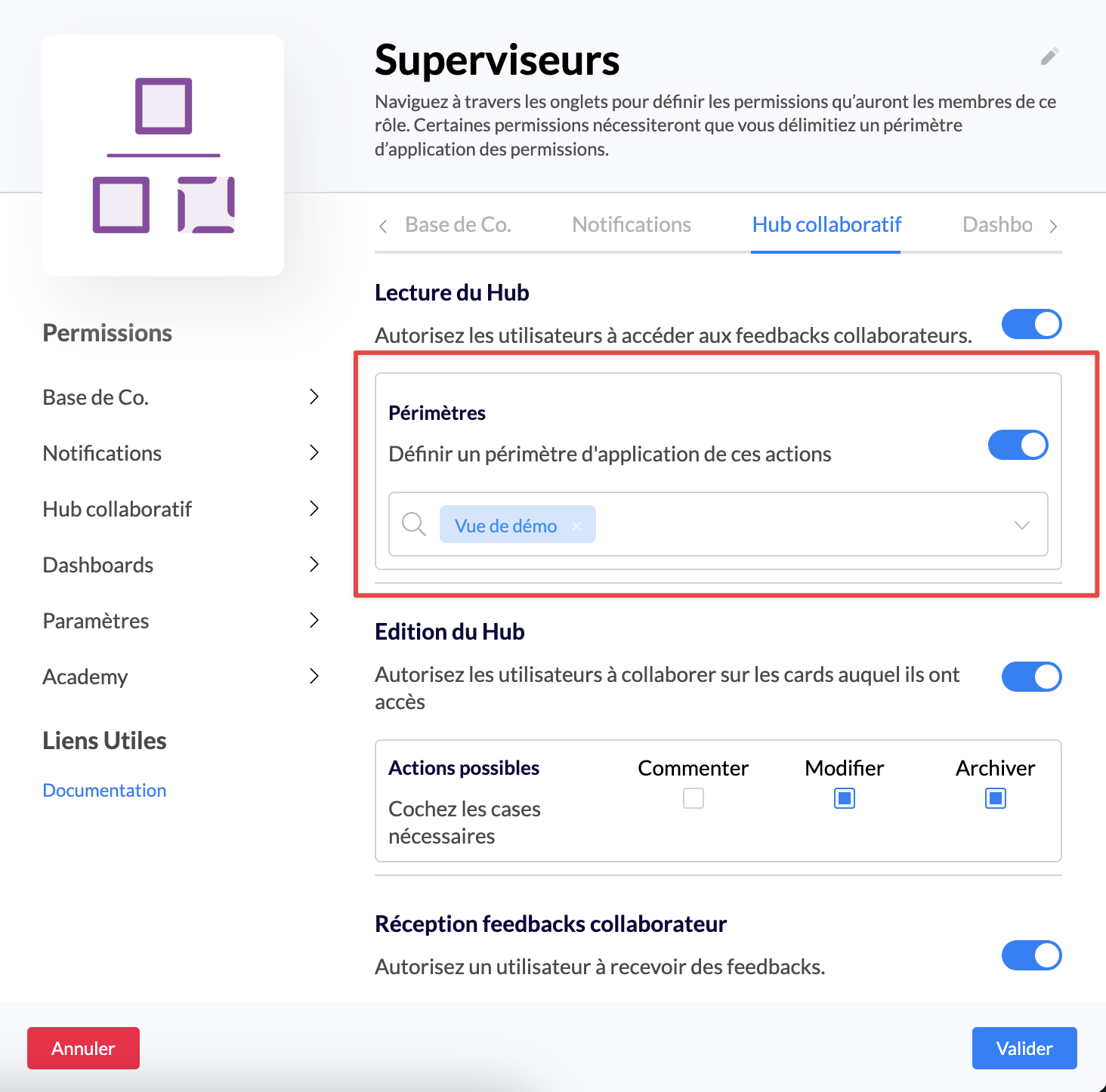
Sobald der Umfang aktiviert ist, müssen Sie die Ansicht(en) auswählen, auf die diese Rolle im Hub zugreifen kann
Rolle speichern
Ab sofort haben Benutzer mit dieser Rolle nur Zugriff auf die ausgewählten Ansichten
Erinnerung: Um eine Rolle auf die ausgewählten Ansichten zu beschränken, darf diese Rolle keinen Zugriff auf die Verwaltungseinstellungen der Knowledge Base haben.
Andernfalls sind alle gefilterten Ansichten für Benutzer mit dieser Rolle sichtbar.
3⃣ Schritt 3: Auf den Hub zugreifen
Wenn ein Benutzer, dessen Rolle auf eine oder mehrere Ansichten beschränkt ist, auf den Hub zugreift, hat dieser Benutzer die Wahl zwischen den verschiedenen Ansichten, auf die er zugreifen kann:
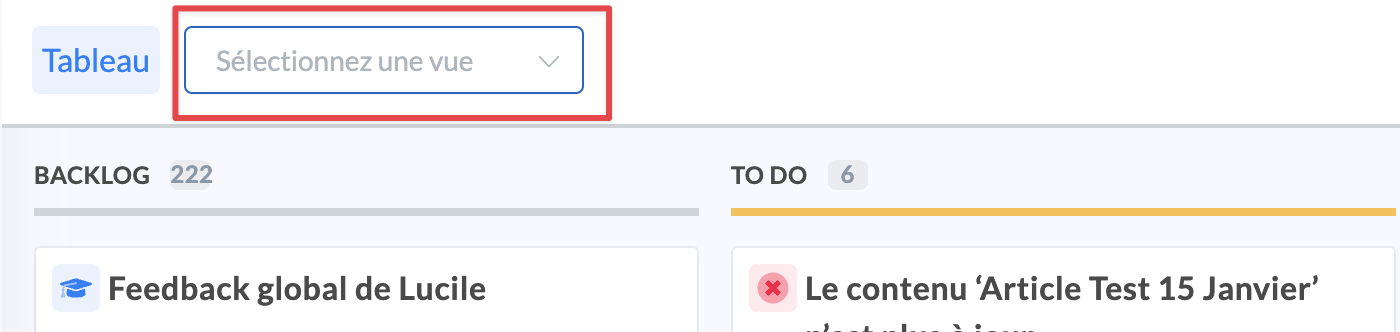
Erinnerung: Wenn kein Umfang innerhalb der Rolle definiert ist, hat diese Rolle Zugriff auf alle vorhandenen Ansichten
Erinnerung: Nachdem die Rolle geändert und auf Ansichten beschränkt wurde, müssen sich die betroffenen Benutzer ausloggen und erneut einloggen, damit ihre neuen Berechtigungen angewendet werden.