Entdecken Sie in diesem Inhalt wie Sie Feedback von Beratern im Hub Mayday erhalten und verwalten können.
Die Rückmeldungen aus dem Alltag der Berater sind wertvoll, um Ihre Knowledge Base kontinuierlich zu optimieren.
Diese Funktion ermöglicht es Ihnen, Beratern vor Ort Gehör zu verschaffen, damit sie Ihnen Feedback geben können, wenn sie feststellen, dass ein Verfahren nicht mehr auf dem neuesten Stand ist, dass einige Informationen falsch sind oder dass die gesuchte Arbeitsweise nicht auffindbar ist.
Sich verpflichten, den Lebenszyklus des Wissens einzuhalten, bedeutet die Produktivität und Qualität Ihres Kundenservices zu optimieren!
🎯 Anwendungsbeispiele
Binden Sie die Berater aktiv in die kontinuierliche Optimierung der Knowledge Base ein.
Verwalten Sie die Rückmeldungen Ihrer Berater auf kollaborative, harmonisierte und optimierte Weise.
📩 Ein Feedback erhalten
Ein Administrator kann ein Feedback erhalten, wenn seine Rolle mindestens eine der folgenden Berechtigungen enthält:
Mitarbeiter-Feedback (um ein individuelles Feedback zu erhalten);
Globales Feedback (um ein Feedback zu erhalten, das an alle Mitglieder seiner Rolle gesendet wurde).
Wenn Sie alle Informationen zu Rollen und Berechtigungen finden möchten, besuchen Sie
Wenn Ihnen ein Feedback individuell oder an alle Mitglieder mit derselben Rolle wie Sie gesendet wurde, wird ein roter Punkt im Tab "Aufgaben" des Hauptmenüs des Administrator-Interfaces angezeigt.
📸 Das Tab "Aufgaben" im Administrator-Interface anzeigen

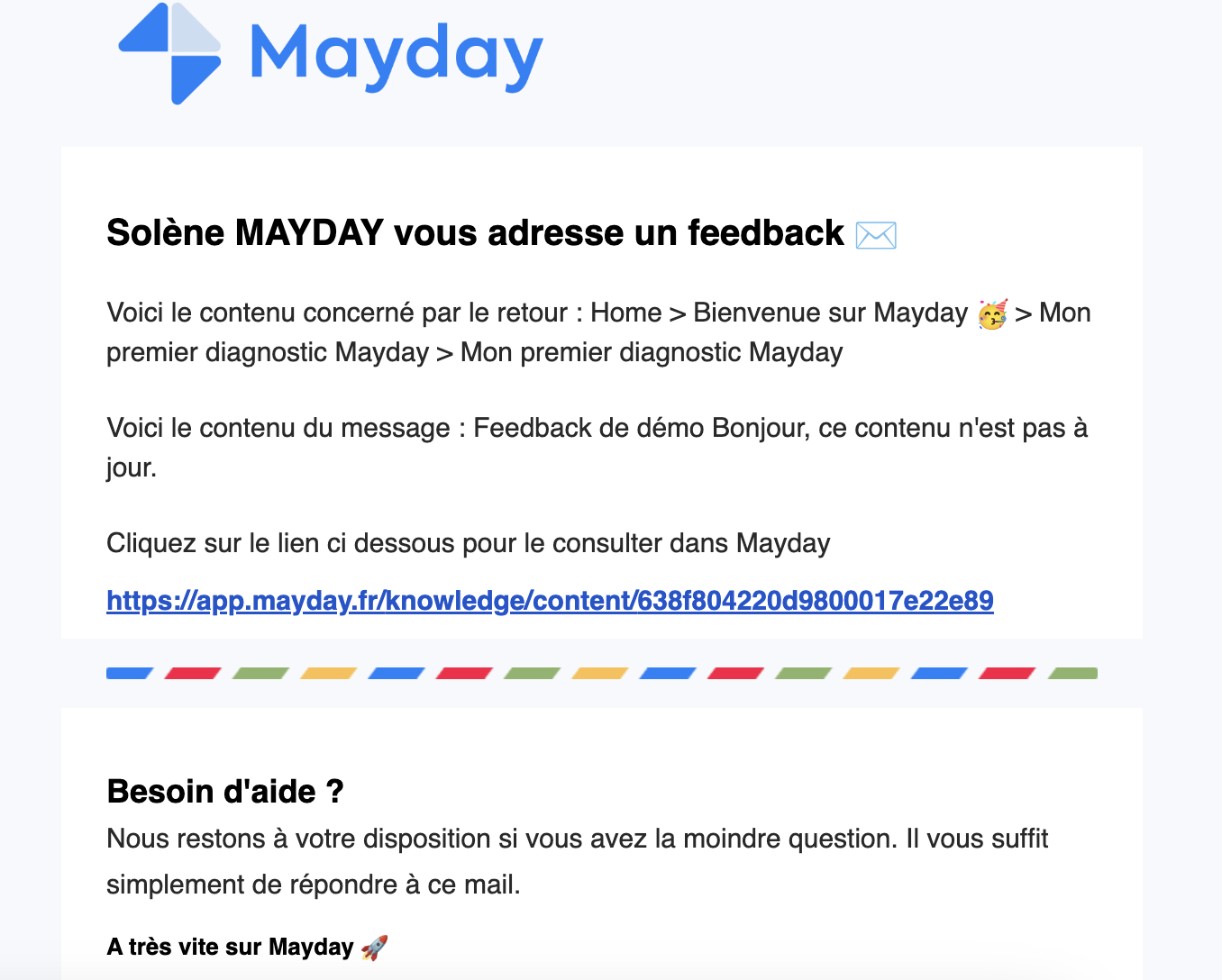
Außerdem wird Ihnen eine E-Mail geschickt, um Sie darüber zu informieren, dass ein Berater Ihnen ein Feedback geschickt hat und gegebenenfalls einen Link zu dem Inhalt enthält, mit dem es verbunden ist.
📸 Ein Beispiel für eine E-Mail zum Empfang von Feedback anzeigen
🎛 Feedback im Hub bearbeiten
Sobald Sie alle diese Rückmeldungen erhalten haben, müssen sie koordinierte zwischen Ihren Teams verwaltet werden. An dieser Stelle kommt der Hub Mayday, auch bekannt als Aufgaben-Center, ins Spiel!
Alle Benutzer, deren Rolle die Bearbeitung von Inhalten umfasst, haben Zugriff auf den Hub (auch wenn sie keine direkten Feedbacks erhalten).
Weitere Informationen über den Hub Mayday finden Sie im entsprechenden Artikel
Sobald Sie ein Feedback von einem Berater erhalten haben, wird im Hub sofort eine Aufgabe in der Spalte "Backlog" erstellt. Der Status der Aufgabe ändert sich je nach Bearbeitung: "To Do", "In Bearbeitung", "Abgeschlossen".
Sie müssen die Feedback-Karte nur entsprechend des Bearbeitungsstandes von einem Status auf einen anderen ziehen.
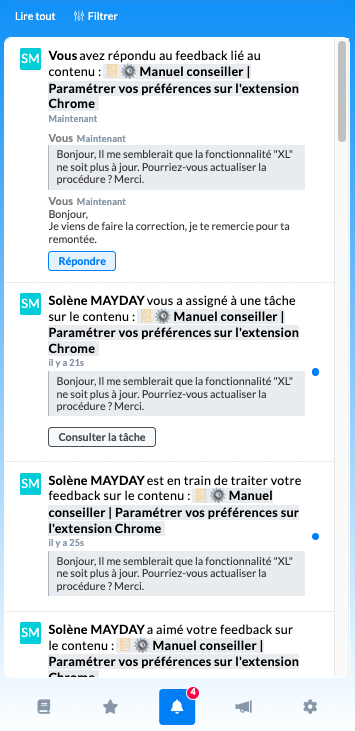
Wenn Sie eine Karte aus dem Backlog des Hub Mayday in eine andere Spalte verschieben, erhält der Benutzer, der das Feedback gegeben hat, eine Benachrichtigung, die bestätigt, dass Sie seine Rückmeldung bearbeiten.
Sehen Sie sich den Inhalt an, um mehr über das Verwalten von Feedbacks auf Beraterseite zu erfahren.
In der Gesamtansicht des Hubs können Sie folgende Informationen für jede Aufgabe einsehen:
Das Ausgabedatum;
Direkter Zugriff auf den verknüpften Inhalt;
Die Knowledge Base, in der die Aufgabe gespeichert wurde;
Den Autor;
Den Kommentar;
Den Administrator, der für die Bearbeitung zuständig ist, oder die globale Rolle des Feedback-Empfängers.

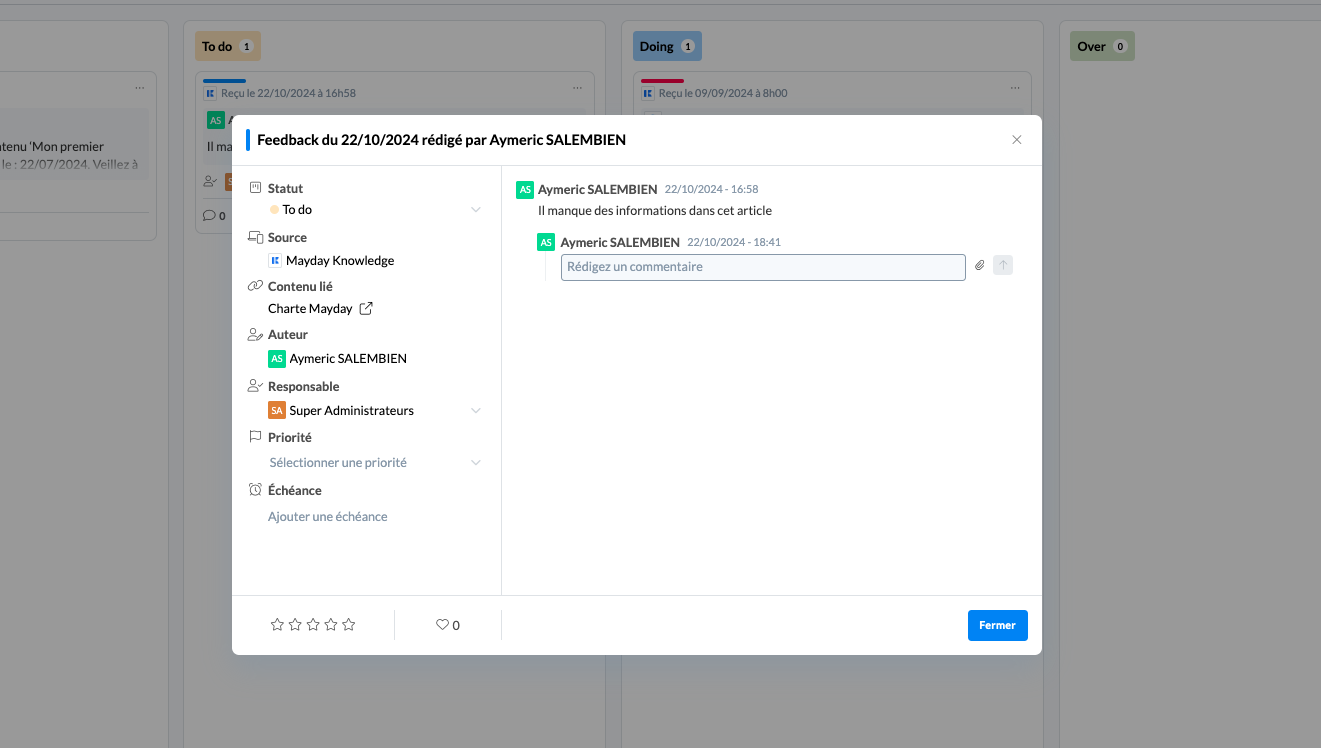
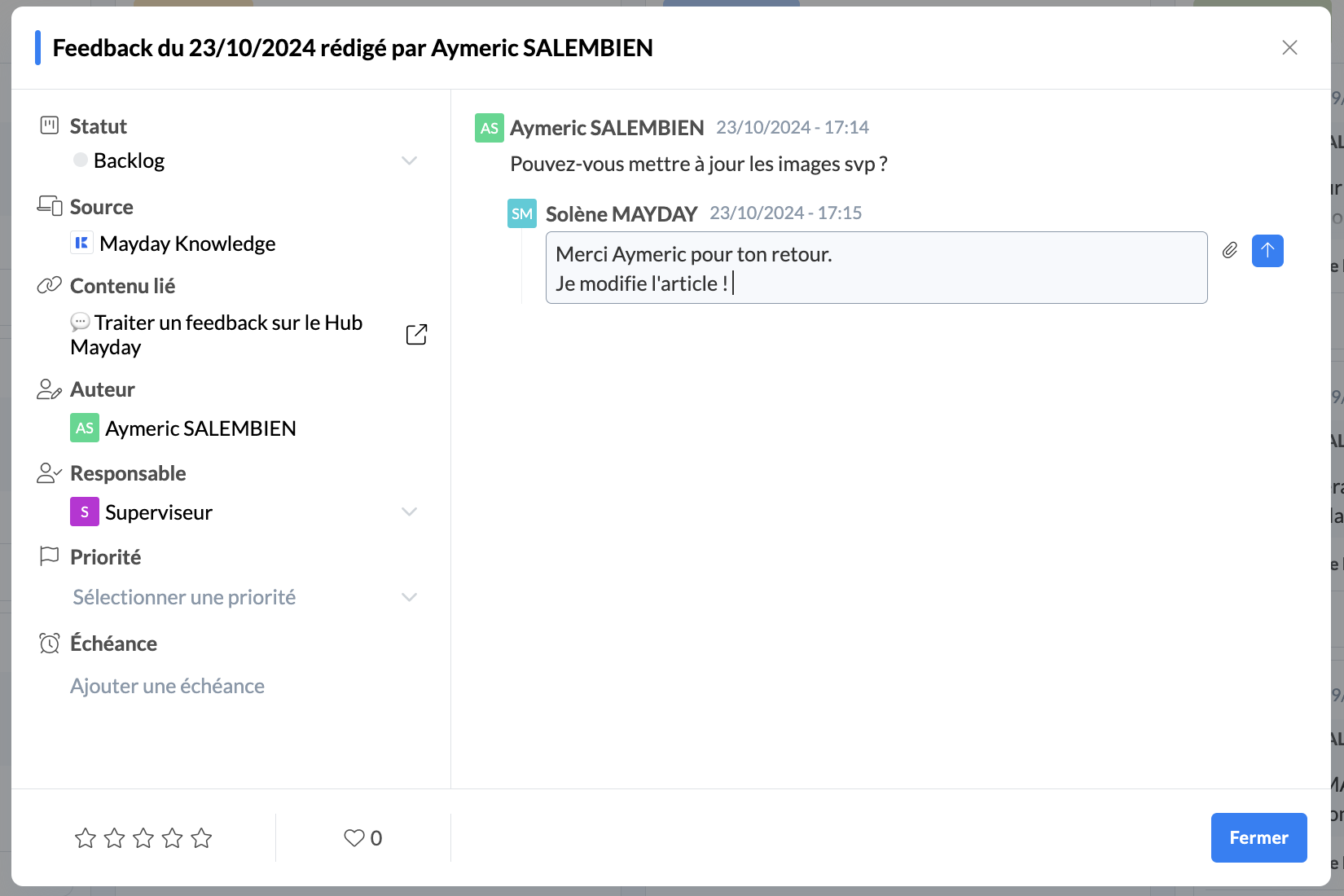
Durch Anklicken einer Aufgabe können Sie das Fenster öffnen, das der jeweiligen Aufgabe gewidmet ist, um ihre Parameter im Detail zu analysieren:
✅ Den Status der Aufgabe definieren (der Status kann auch geändert werden, indem die Aufgabe von einer Spalte zur anderen gezogen wird, ohne sie zu öffnen);
🔍 Das Datum der Aufgabe einsehen;
🗣 Details zum Namen des Feedback-Autors und seiner Gruppe erhalten;
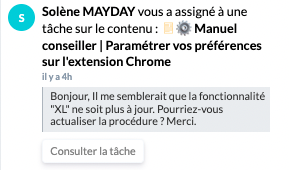
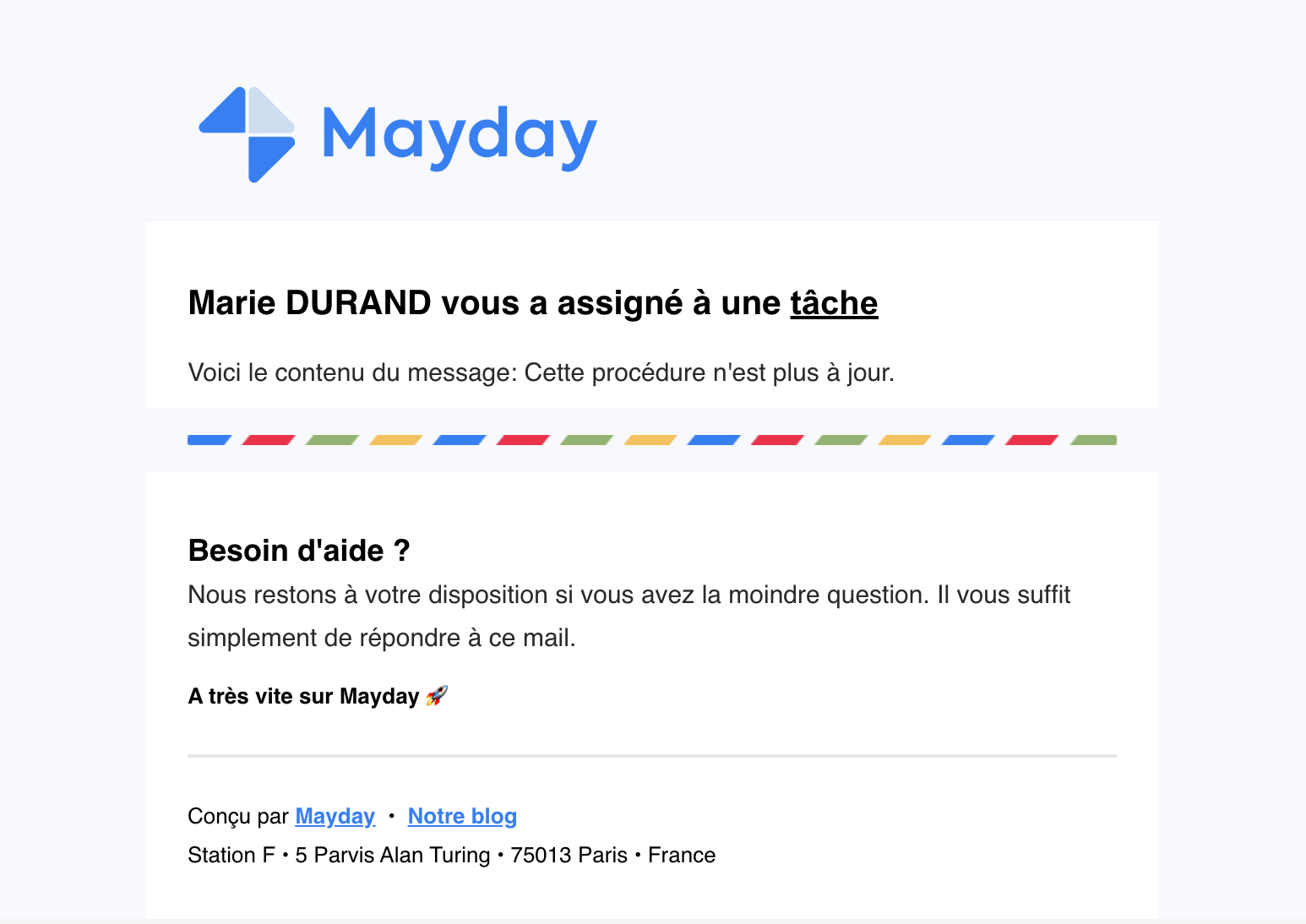
🙋 Einen Verantwortlichen zuweisen, der für die Berücksichtigung und Bearbeitung des Feedback zuständig ist. Dieser Verantwortliche erhält eine E-Mail oder eine Benachrichtigung, dass ihm eine Aufgabe zugewiesen wurde;
Um benachrichtigt zu werden, dass ihm eine Aufgabe zugewiesen wurde, muss ein Administrator im Voraus den Versand von Benachrichtigungen und E-Mails in der Sektion „Notifications“ und dann „Hub“ in seinen Mayday-Kontoeinstellungen aktiviert haben.
📸 Ein Beispiel für eine Benachrichtigung anzeigen
📸 Ein Beispiel für eine E-Mail anzeigen
⚠ Ein Prioritätsniveau wählen (Hoch, Mittel, Niedrig)
📆 Eine Frist für die Bearbeitung der Aufgabe setzen
⚡️ Auf den verknüpften Inhalt der Aufgabe zugreifen, indem Sie auf den Titel des verknüpften Inhalts klicken
⭐️ Feedback bewerten von 1 bis 5 Sterne, um die Relevanz des eingereichten Feedbacks zu beurteilen;
💬 Direkt mit dem Berater kommunizieren, der das Feedback eingereicht hat, indem Sie auf „Antworten“ im Diskussionsthread klicken;
→ Wenn Sie einen Diskussionsthread zu einer Aufgabe starten, wird eine Benachrichtigung an den Gesprächspartner gesendet, die es ihm ermöglicht, direkt zu antworten.
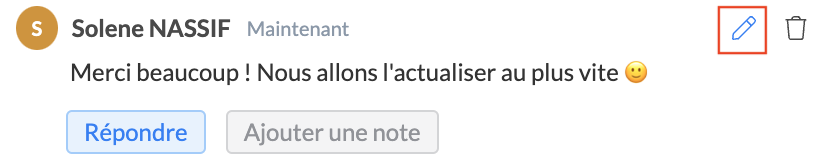
Sie können Ihre Antwort nach dem Senden ändern, indem Sie auf das entsprechende Symbol klicken. Der Berater wird über die letzte Version Ihrer Nachricht informiert.
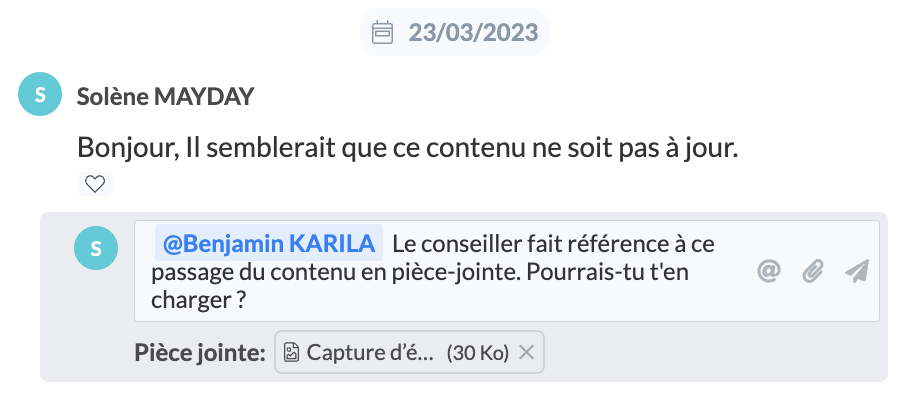
📌 Eine interne Notiz schreiben, die vom Berater nicht sichtbar ist, indem Sie auf „Eine Notiz hinzufügen“ klicken, um sich selbst eine Erinnerung oder eine Notiz zu schreiben, die direkt an Ihre Kollegen gerichtet ist, indem Sie diese über ein „@“ erwähnen.
📸 Ein Beispiel für eine interne Notiz anzeigen
❣Feedback liken und den Berater darauf hinweisen, um ihm Ihre Wertschätzung zu zeigen;
→ Die Aktion „Like“ auf einer Karte sendet direkt eine Benachrichtigung an den Berater, der dieses Feedback gegeben hat, um ihm Ihre Wertschätzung zu zeigen.
🗑 Aufgaben archivieren (Sie können jederzeit archivierte Aufgaben einsehen und wiederherstellen).
Diese Aktionen können unabhängig vom Status der Aufgabe durchgeführt werden.
Durch Anklicken der Feedback-Karte können Sie die gesamte Nachricht sowie die mit diesem Feedback verbundenen Informationen vollständig einsehen:
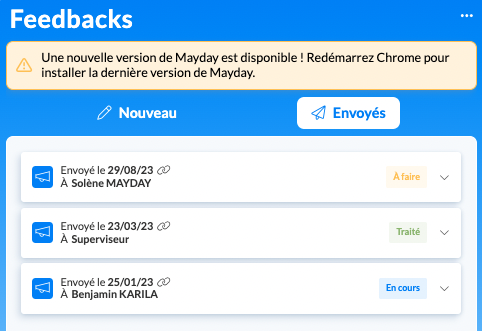
Der Berater kann in seiner Benutzeroberfläche den Verlauf seiner Feedbacks und deren Bearbeitungsstatus in Echtzeit einsehen.
📸 Das Feedback-Tracking auf Beraterseite anzeigen
📌 Zusammenarbeit rund um ein Feedback über den Hub
Wenn Sie ein Feedback im Hub Mayday oder im Tab "Aufgaben" Ihrer Administrator-Oberfläche erhalten, können Sie unter Administratoren rund um ein Feedback zusammenarbeiten.
1⃣ Einen Kollegen auf der Karte eines Feedbacks erwähnen
Wenn Sie auf die Karte eines Feedbacks klicken, ermöglicht es Ihnen Mayday, dem Berater, der das Feedback eingereicht hat, zu antworten oder eine interne Notiz hinzuzufügen, indem Sie auf die entsprechende Schaltfläche klicken:
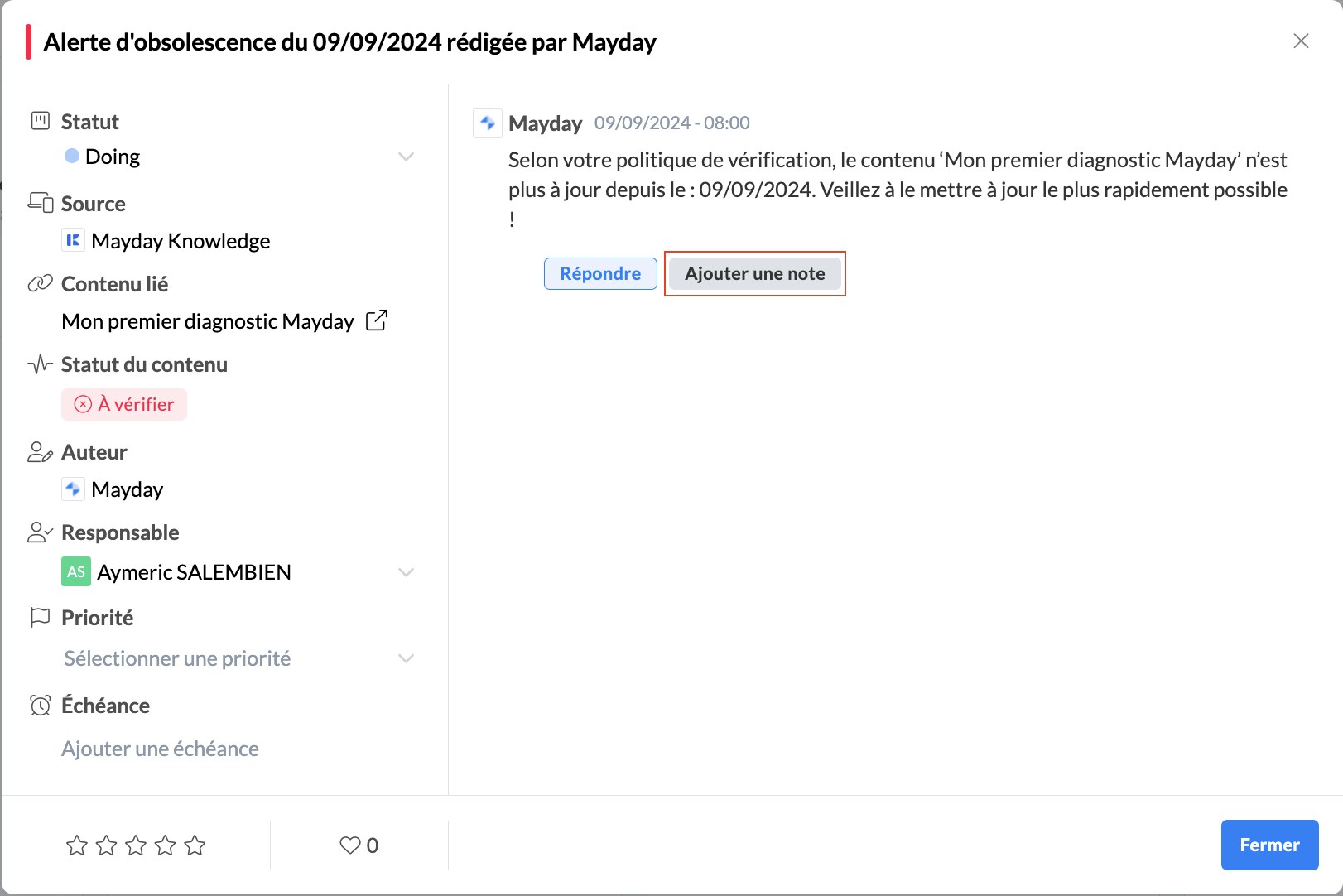
Diese interne Notiz ermöglicht es Ihnen insbesondere:
Eine Nachricht an einen oder mehrere Kollegen zu schreiben, um Informationen zu dem Feedback des Beraters anzufordern oder um jeden Hinweis zu teilen, der ihm helfen könnte, das Feedback zu bearbeiten;
Den oder die Kollegen zu erwähnen durch das Eingeben eines „@“, damit sie per Mayday-Benachrichtigung oder E-Mail davon Kenntnis erhalten;
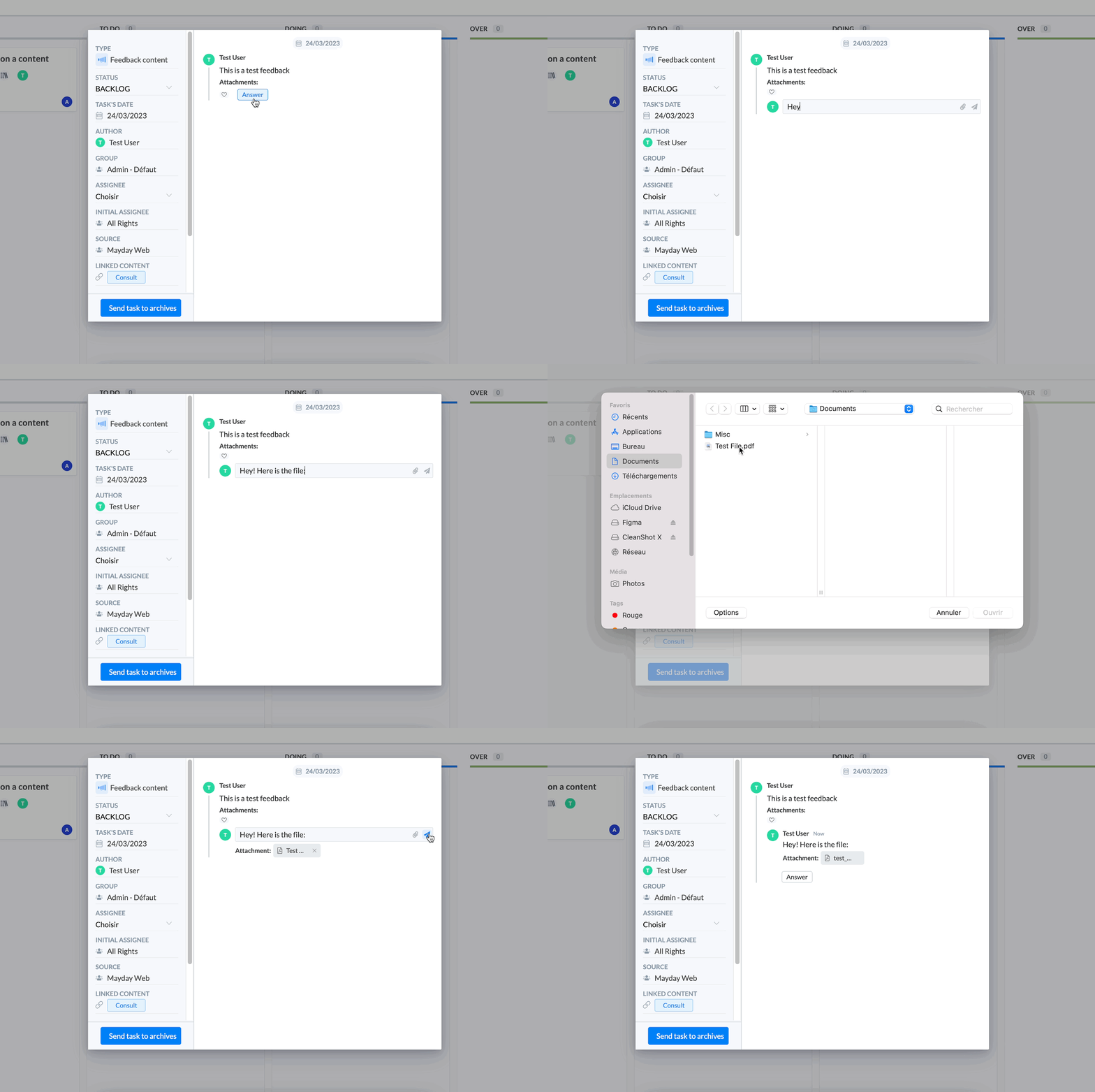
Eine Datei mit Ihrem Kommentar anzuhängen, indem Sie auf das Symbol „📎“ klicken.
📸 Anzeigen, wie eine Datei angehängt wird
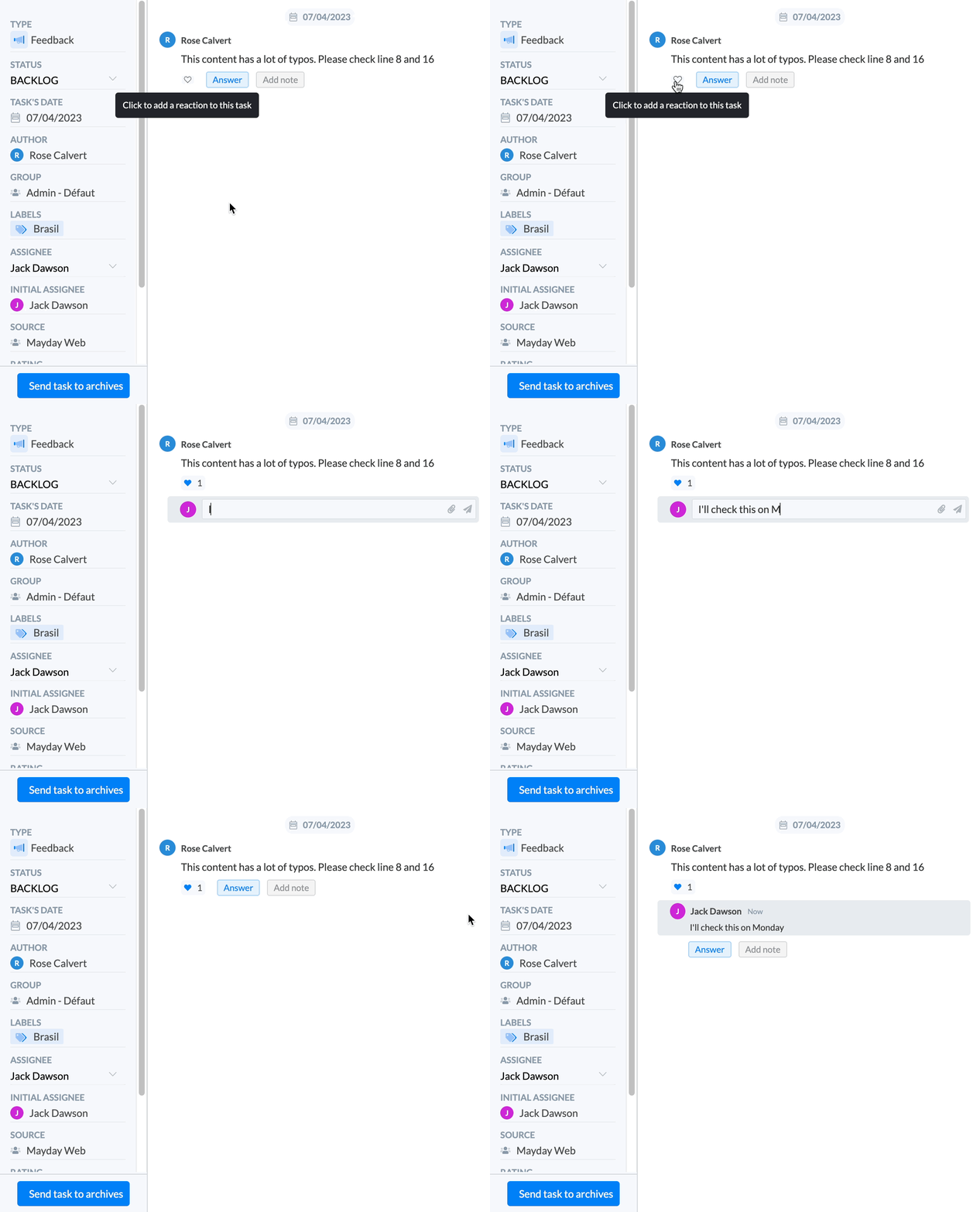
Sie können auch eine interne Notiz zu einem Feedback für sich selbst hinterlassen, zum Beispiel als Memo vor der Bearbeitung eines Feedbacks oder der Antwort an den Berater.
Diese interne Notiz ist nicht vom Berater sichtbar, sondern nur für die Administratoren, die Zugriff auf das Aufgaben-Center haben.
2⃣ Benachrichtigt werden über eine Erwähnung auf der Karte eines Feedbacks
Im Tab "⚙ Einstellungen" Ihres Mayday-Kontos, in der Sektion „Warnungen und Benachrichtigungen“, können Sie „Benachrichtigungen bei Kommentaren zu einer Aufgabe“ aktivieren, um in Ihrem Benachrichtigungsbereich benachrichtigt zu werden:
über die Erwähnung Ihres Namens in einem Feedback;
über das Hinzufügen einer internen Notiz zu einem Feedback, zu dem Sie beigetragen haben oder das Ihnen zugewiesen wurde;
über eine neue Antwort des Beraters, der das Feedback eingereicht hat.
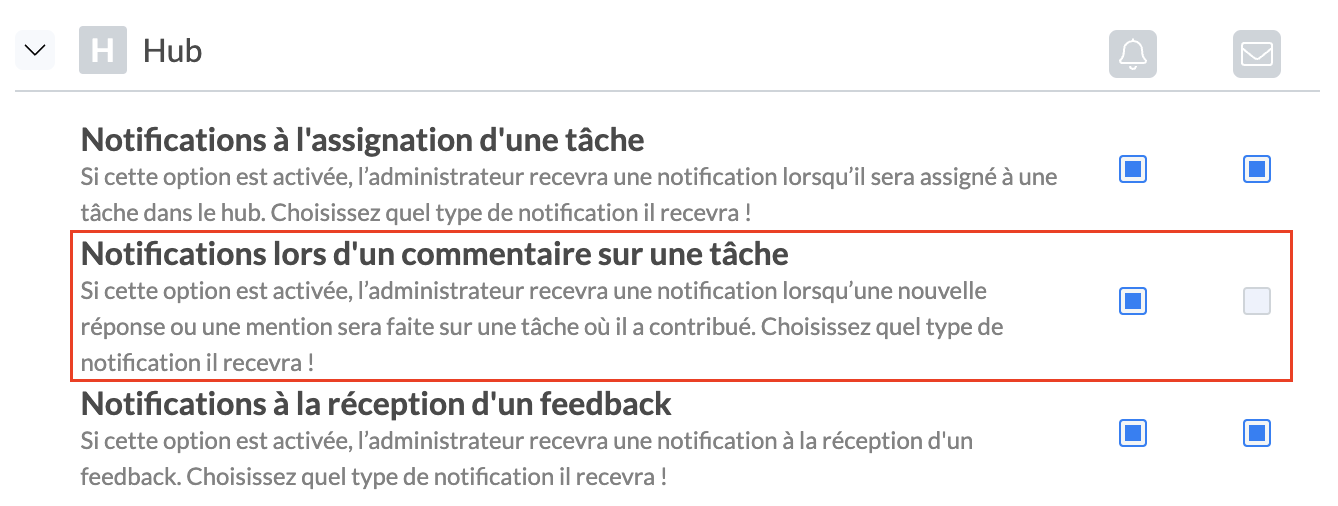
Sie können entweder einen oder beide dieser Kanäle auswählen, indem Sie die spezifischen Kästchen für jeden Kanal ankreuzen.
Die Kanalwahl gilt für alle Benutzer, die mit dem Mayday-Konto verbunden sind, und nicht nur einzeln.
📣 Kommunikation rund um ein Feedback mit Ihren Beratern
Sie können ein Feedback liken und kommentieren, insbesondere in den folgenden Fällen:
Ein Berater hat Ihnen ein Feedback geschickt, aber es fehlen Details? Zögern Sie nicht, fragen Sie ihn! Er erhält die Benachrichtigung sofort und kann Ihnen direkt von seiner Mayday-Oberfläche aus antworten.
Möchten Sie einen Berater für seine sehr hilfreichen Rückmeldungen loben, die Ihnen ermöglichen, Ihre Knowledge Base kontinuierlich zu verbessern? Machen Sie ihm das Kompliment, das er verdient!
Sie haben ein Feedback erhalten, möchten aber mit einem anderen Administrator darüber sprechen, um sich einig zu werden? Auch das ist möglich!
Der Feedback-Gebende wird in seinem Benachrichtigungszentrum informiert, sobald Sie liken, einen Kommentar verfassen oder den Status der Aufgabenbearbeitung ändern.