Entdecken Sie in diesem Inhalt wie Sie Ihre Aufgaben verwalten können, um das Wissen zu optimieren.
Empfangen und verwalten Sie auf kollaborative Weise die Rückmeldungen vor Ort, die von Ihren Beratern gesendet werden, um die Knowledge Base zu optimieren.
✅ Verwalten Sie Veralterungswarnungen
Um den Lebenszyklus Ihres Inhalts zu verwalten und gegen die Wissensveralterung zu kämpfen, haben Sie die Möglichkeit, für jeden Inhalt einen Überprüfungsprozess einzurichten.
Sie können wählen:
Die Person, die für die Überprüfung des Inhalts verantwortlich ist;
Die Häufigkeit, mit der Sie möchten, dass dieser Inhalt überprüft wird.
Wenn das Überprüfungsdatum eintritt, wird im Mayday Hub automatisch eine Veralterungsaufgabe erstellt, die Sie daran erinnert, den entsprechenden Inhalt zu überprüfen.
Für weitere Informationen lesen Sie den dazugehörigen Artikel: , im Abschnitt „Automatisieren Sie den Lebenszyklus Ihres Inhalts“.
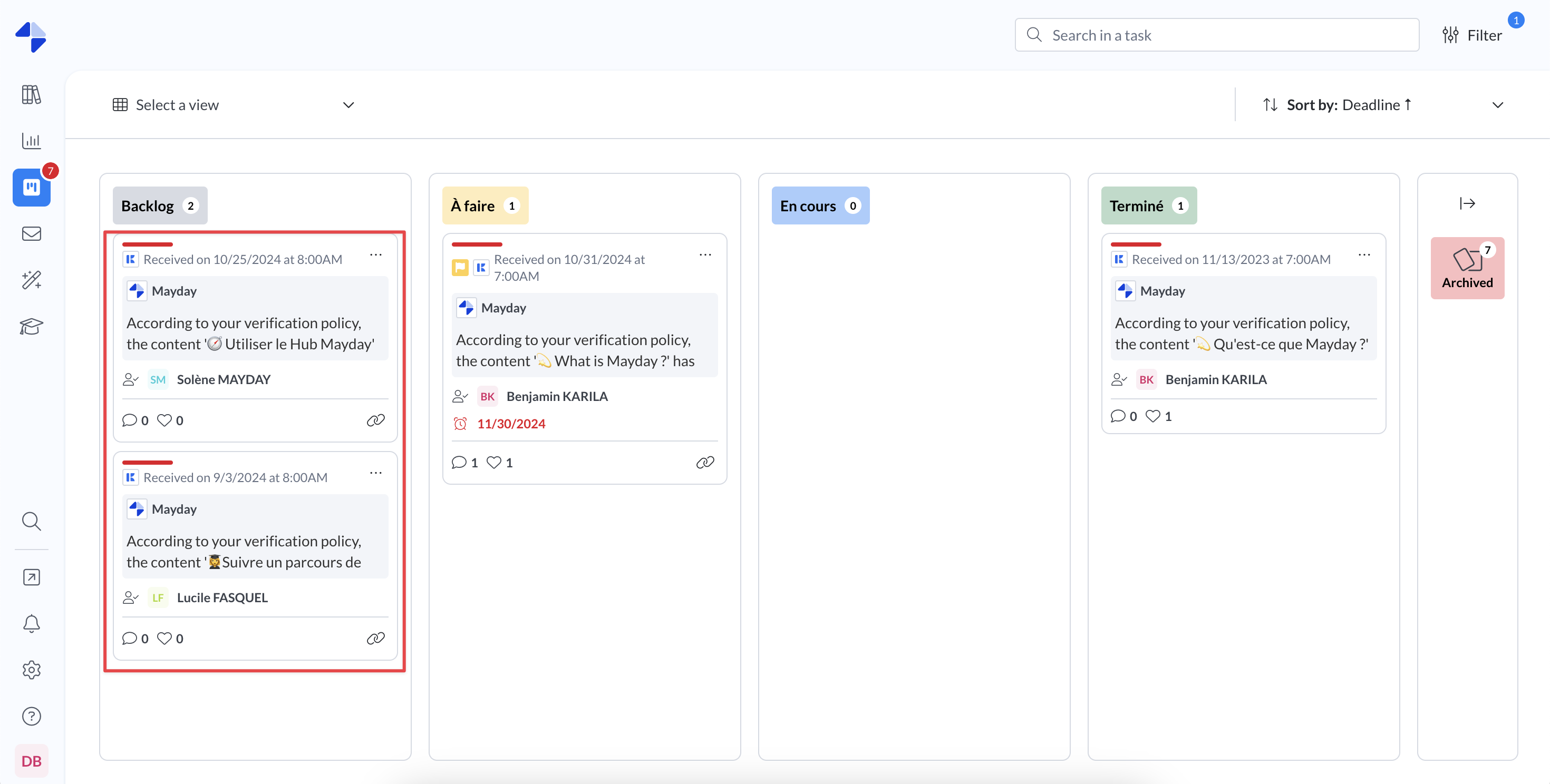
🎛 Verwalten Sie die Rückmeldungen Ihrer Berater
Empfangen und verwalten Sie auf kollaborative Weise die Rückmeldungen vor Ort, die von Ihren Beratern gesendet werden, um die Knowledge Base zu optimieren.
Für weitere Informationen lesen Sie den dazugehörigen Artikel:
🏷 Kategorisieren Sie Ihre Aufgaben mit Labels
Die Aufgabenlabels ermöglichen es Ihnen, Ihre Aufgaben im Mayday Hub zu kategorisieren und zu organisieren, um eine effizientere Nachverfolgung und schnellere Suchvorgänge zu gewährleisten.
1⃣ Schritt 1: Erstellen Sie Ihre Labels
Gehen Sie zu den Administratorpräferenzen.
Greifen Sie auf den Abschnitt „Aufgabenlabels“ zu.
Erstellen Sie Ihre Kategorien von Labels und Unterlabels nach Bedarf.
Die Funktionsweise ist identisch mit Benutzer-, Inhalts- oder Schulungslabels.
2⃣ Schritt 2: Labels auf Aufgaben anwenden
Öffnen Sie die Ansicht einer Aufgabe im Hub.
Finden Sie das Attribut „Labels“ in der Aufgabenakte.
Wählen und wenden Sie so viele Labels wie nötig für diese Aufgabe an.
3⃣ Schritt 3: Anzeigen und filtern
Die angewendeten Labels werden direkt in der Vorschau jeder Aufgabe im Hub angezeigt.
Verwenden Sie die Filter der Seite des Hubs, um nur Aufgaben mit spezifischen Labels anzuzeigen.
Hinweis: Diese Labels sind in den Filtern der gefilterten Ansichten des Hubs nicht verfügbar.
Ergebnis: Eine maßgeschneiderte Kategorisierung, die es Ihnen ermöglicht, Ihre Aufgaben schnell zu finden und Berichte nach Aufgabentyp in wenigen Klicks zu erstellen.