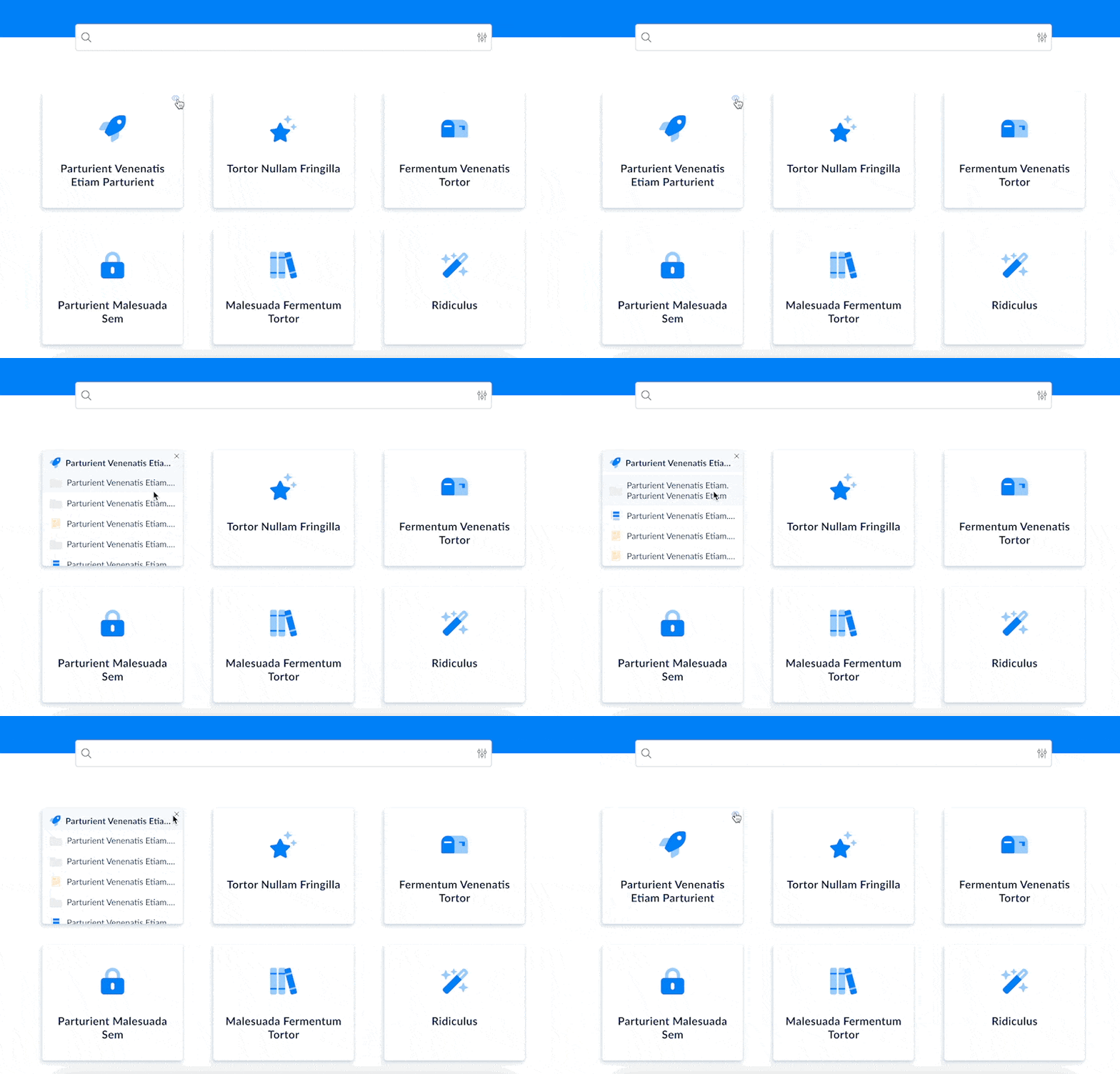
Erfahren Sie in diesem Inhalt den Nutzen einer Collection und die Methodik zu ihrer Erstellung.
Eine Collection ist ein Ordner mit einem großen Thema, in dem Sie mehrere Inhalte (Artikel und/oder Guides) einfügen können.
Die Gesamtheit der Collections bildet die Struktur Ihrer Knowledge Base.
Eine Collection wird durch eine graue Darstellung symbolisiert: 
Es gibt zwei Arten von Collections:
Haupt-Collections: Collections, die sich im Stamm Ihrer Basis befinden.
Unter-Collections: Collections, die innerhalb der Haupt-Collections erstellt werden.
🎯 Anwendungsfall
Strukturieren Sie die Knowledge Base in Form von Kategorien, die Artikel und/oder Guides enthalten können.
Definieren Sie eine Architektur auf mehreren Ebenen (Haupt-Collections und Unter-Collections).
⚒ Erstellen einer „Haupt-Collection“
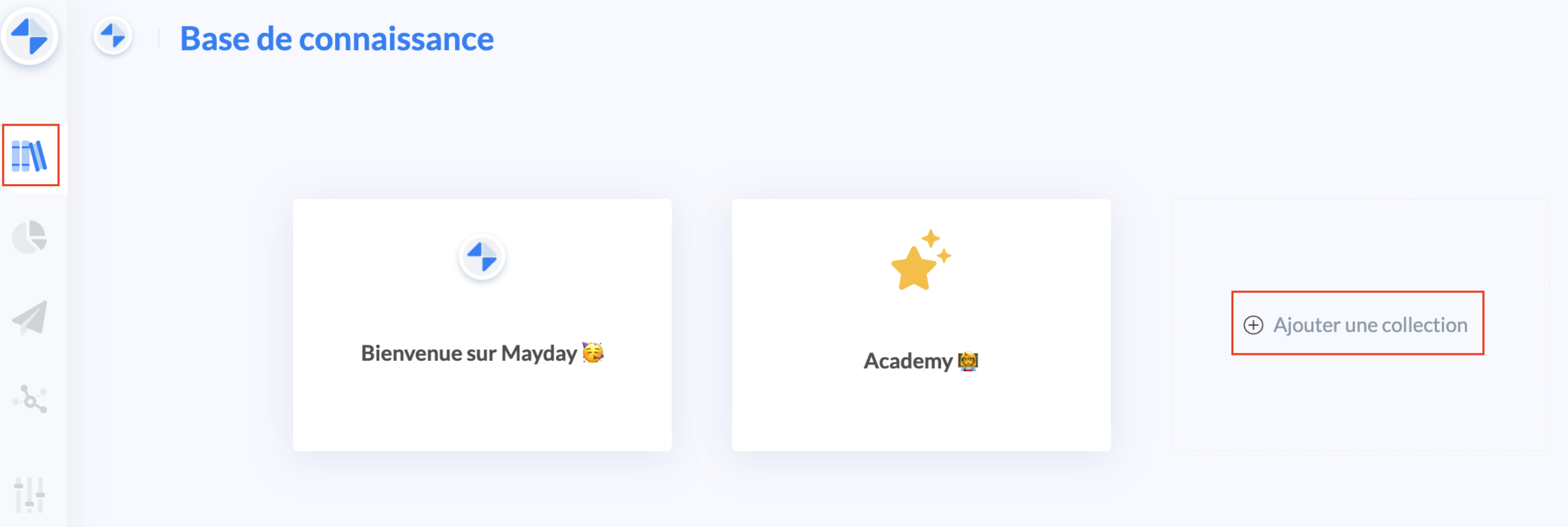
Um eine „Haupt-Collection“ im Stamm Ihrer Knowledge Base zu erstellen, befolgen Sie folgende Schritte:
Gehen Sie zum Hauptmenü der Knowledge Base;
Klicken Sie auf „Collection hinzufügen“;
Geben Sie Ihrer Collection einen Namen;
Ihre Collection wurde erfolgreich erstellt. Sie können sie öffnen, um mit der Bearbeitung des Inhalts zu beginnen, indem Sie Artikel/Guides erstellen oder eine Unter-Collection hinzufügen – folgen Sie dazu den unten genannten Schritten.
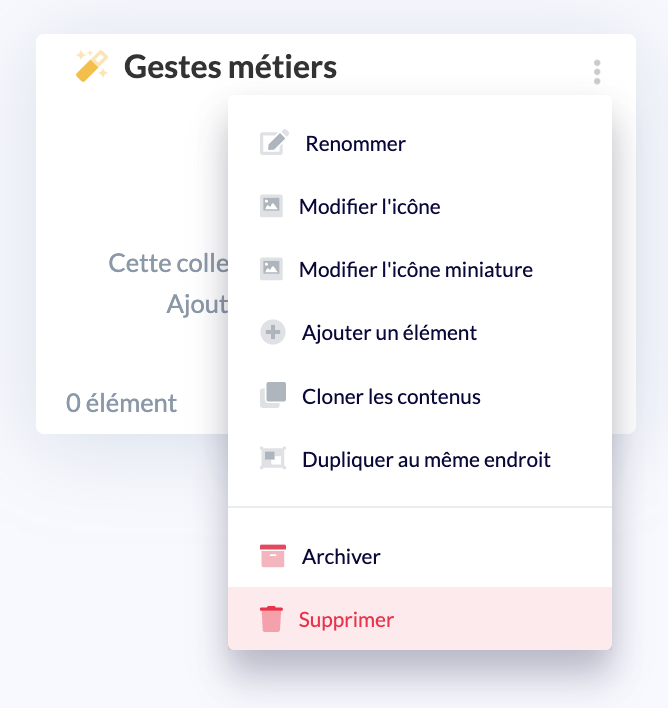
💡 An einer „Haupt-Collection“ können Sie folgende Aktionen durchführen:
✍ Umbenennen;
📸 Symbol ändern;
📷 Miniatur-Symbol ändern;
🆕 Element hinzufügen (=Inhalt);
👀 In eine andere Basis klonen;
👀 Am selben Ort duplizieren;
🗑 Archivieren (kann später wiederhergestellt werden);
🗑 Löschen (endgültig)
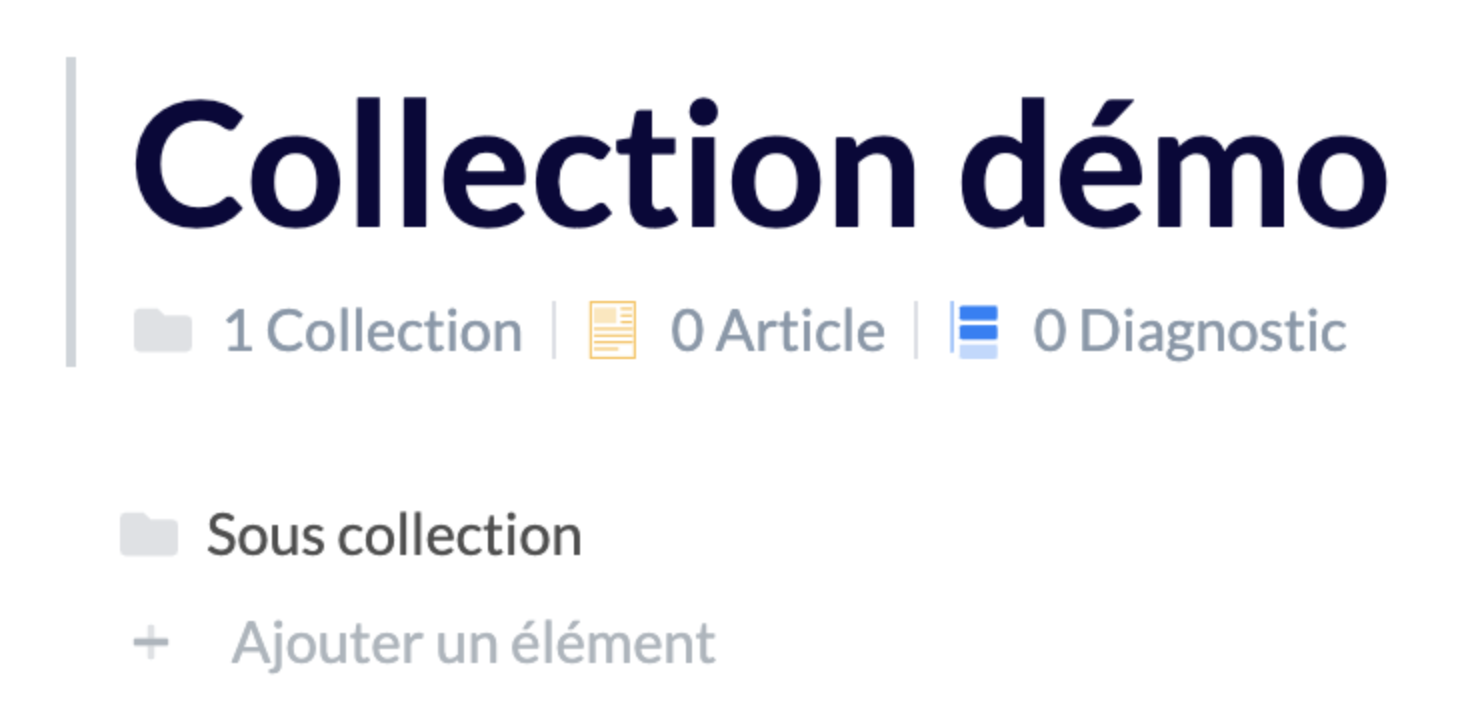
⚒ Erstellen einer Unter-Collection
Um eine Unter-Collection zu erstellen, befolgen Sie folgende Schritte:
Wählen Sie die „Haupt-Collection“, in der Sie eine neue Collection integrieren möchten;
Klicken Sie auf „
Element hinzufügen“;Wählen Sie „
Collection“;Geben Sie Ihrer Collection einen Namen;
Ihre Unter-Collection wurde erfolgreich erstellt. Sie können sie öffnen, um mit der Bearbeitung des Inhalts zu beginnen, indem Sie Artikel/Guides erstellen oder eine weitere Unter-Collection hinzufügen – wiederholen Sie dazu diesen Vorgang.
Es gibt keine Begrenzung für die Anzahl der Collections, die in einfacher oder verschachtelter Struktur erstellt werden können.
Innerhalb Ihrer Strategie zur Benutzerverwaltung können die Zugriffsrechte auf die Knowledge Base (über die Gruppen) sowohl für Collections als auch Unter-Collections eingestellt werden, jedoch nicht für tiefere Ebenen (Unter-Unter-Collection, Artikel/Guide). Siehe
🎨 Collection anpassen
Mayday bietet Ihnen die Möglichkeit, Ihre Haupt-Collections anzupassen, damit sie visuell ansprechender und für Berater leichter auffindbar sind!
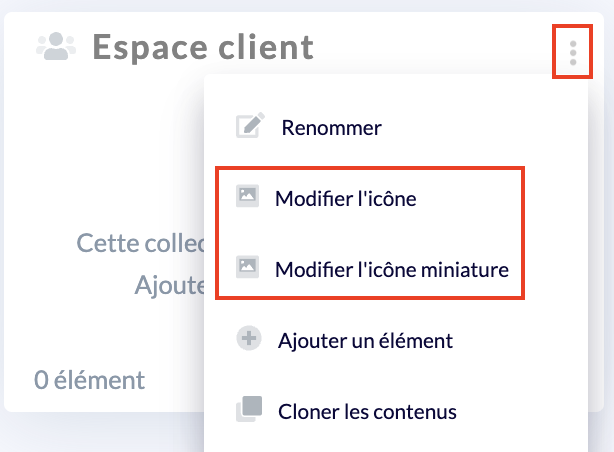
Es gibt drei Möglichkeiten, eine Collection abseits ihres Titels anzupassen:
Symbol ändern: Diese Option ermöglicht es, ein visuelles Element zur Miniaturansicht jeder Collection hinzuzufügen, indem Symbol und Farbe ausgewählt werden.
Mayday bietet Ihnen eine Bibliothek von Symbolen und eine Farbpalette, aber Sie können auch Ihre eigenen Symbole hochladen, indem Sie eine Datei oder URL einfügen.
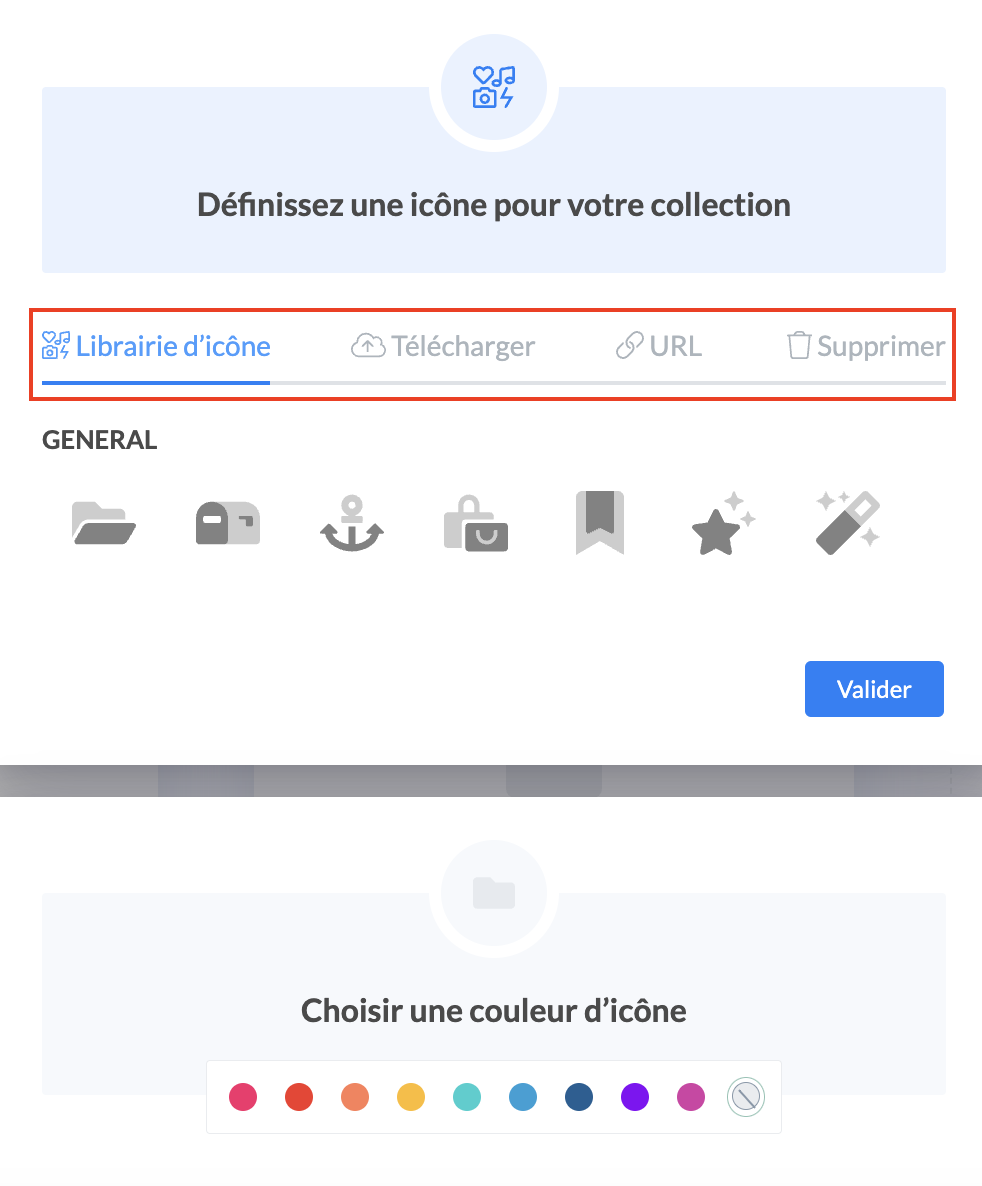
📸 Hauptsymbol einer Collection anzeigen
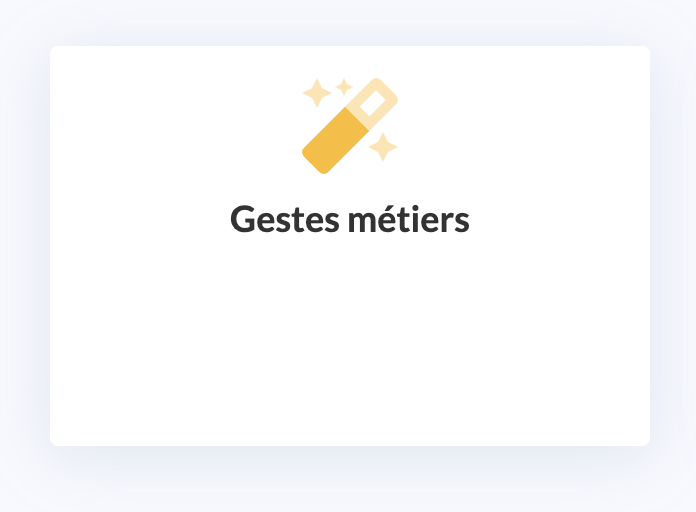
Miniatur-Symbol ändern: Mit dieser Option können Sie ein Miniatur-Symbol verwenden, das sich vom Hauptsymbol Ihrer Collection unterscheidet, insbesondere wenn das hochgeladene Hauptsymbol von geringer Qualität in der Miniaturansicht ist.
📸 Miniatur-Symbol einer Collection anzeigen
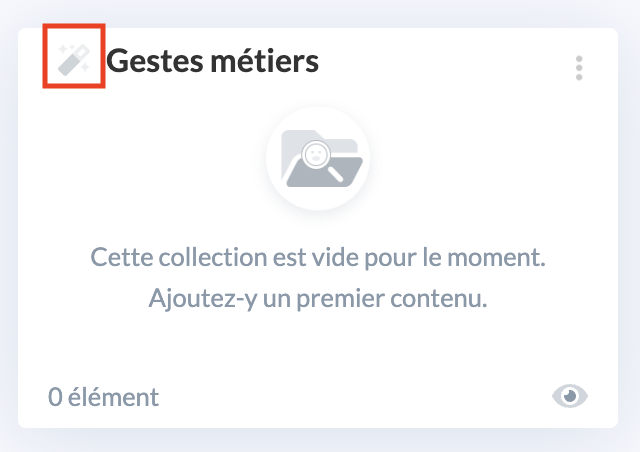
Beschreibung hinzufügen: So können Sie eine kurze Beschreibung der Collection und ihres Inhalts hinzufügen, damit die Berater mehr Kontext zum Ziel der Collection erhalten.
📸 Zeigen, wie eine Beschreibung hinzugefügt wird
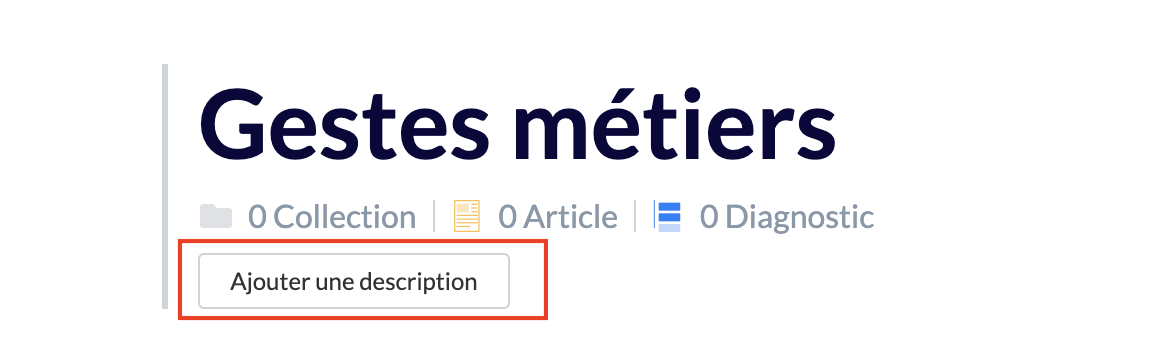
Beschreibung einer Collection anzeigen
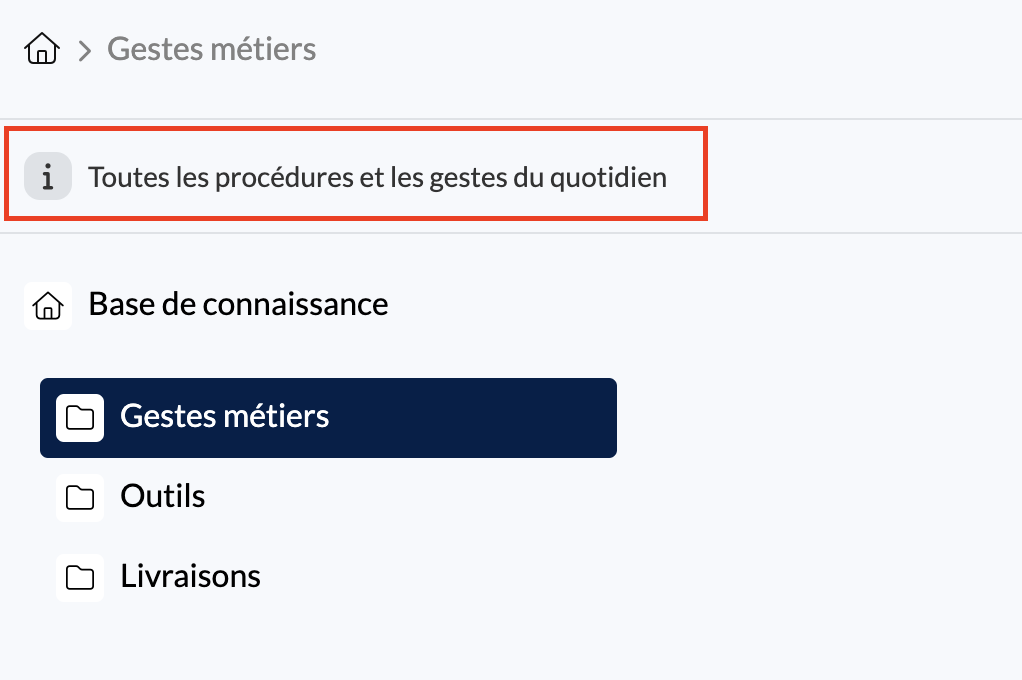
⬜ Sichtbarkeit von Collections und Unter-Collections auf Beraterseite
Wenn sich der Berater bei Mayday anmeldet, hat er sofort Zugriff auf die Haupt-Collections auf seiner Startseite.
Er muss lediglich auf die Haupt-Collection seiner Wahl klicken, um alle Unter-Collections oder Inhalte der Haupt-Collection anzuzeigen.
Eine Haupt-Collection kann mehrere Ebenen von Unter-Collections enthalten. Der Berater kann innerhalb jeder dieser Ebenen navigieren, um den gewünschten Inhalt zu erreichen. Der Breadcrumb aktualisiert sich entsprechend dem Weg, den der Berater einschlägt.
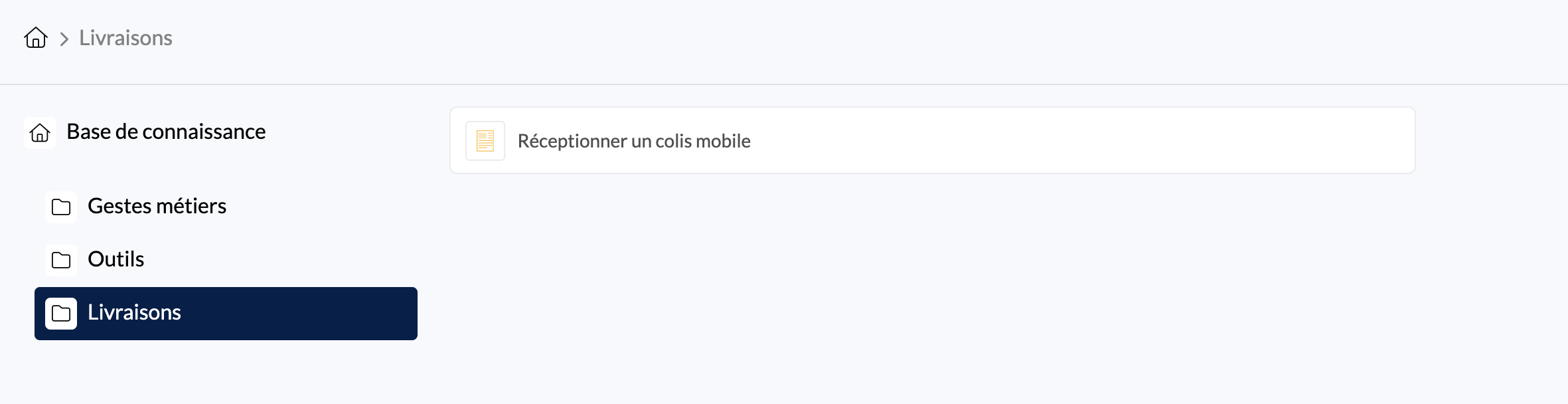

Auf der Vollbild-Oberfläche (Mayday Web) kann der Berater auch die Unter-Collections oder Inhalte anzeigen, die sich im Stamm einer Haupt-Collection befinden. Dies geschieht, indem er den Cursor auf das Augensymbol oben rechts auf der Miniaturansicht jeder Haupt-Collection bewegt. Er kann dann direkt auf die Unter-Collection oder den Inhalt seiner Wahl klicken.