Erfahren Sie in diesem Inhalt die Nützlichkeit eines Guides und die Methodik zu dessen Erstellung.
Ein Guide ist ein interaktiver Entscheidungsbaum, der es ermöglicht, komplizierte Verfahren in mehrere Schritte zu zerlegen, um zu einer Antwort oder Arbeitsweise zu gelangen.
Die Anzeige der Verfahren hängt von den Entscheidungen ab, die im vorherigen Schritt getroffen wurden.
Das Ergonomiedesign ermöglicht es dem Administrator, Inhalte so zu erstellen, dass der Berater sie durchlaufen kann.
Ein Guide wird durch ein blaues Bild repräsentiert: 
Das Format „Guide“ unterscheidet sich vom Format „Artikel“, einem einfachen Format, das es erlaubt, sich präzise auf ein Thema, eine genaue Arbeitsweise oder eine berufliche Handlung zu konzentrieren →
🎯 Anwendungsfälle
Zerlegen Sie Ihre langen und komplexen Verfahren in verschiedene Schritte und Alternativen.
Ermöglichen Sie Ihren Beratern, nur die Verfahrenselemente zu erfahren, die für den zu bearbeitenden Kundenfall relevant sind.
⚒ Einen Guide erstellen
Ein Guide kann nur innerhalb einer Collection erstellt werden → siehe Artikel
Es gibt keine Begrenzung bezüglich der Anzahl der Guides, die innerhalb einer Collection in einfacher oder verschachtelter Struktur erstellt werden können.
Um einen Guide zu erstellen, befolgen Sie die folgenden Schritte:
Wählen Sie die Collection aus, in der Ihr Guide integriert werden soll;
Klicken Sie auf "
Element hinzufügen";Wählen Sie "
Guide" aus;Geben Sie Ihrem Guide einen Namen;
Ihr Guide wurde soeben erstellt.
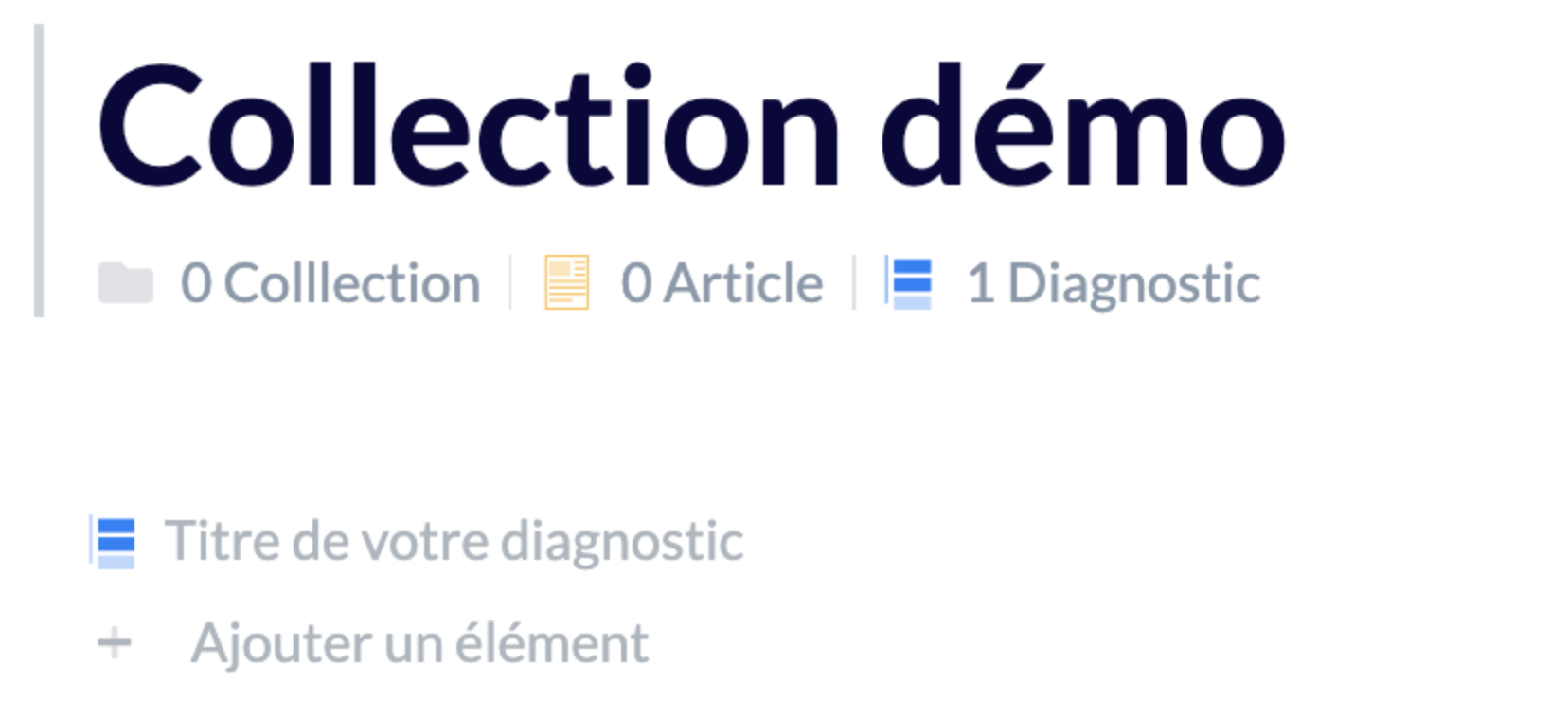
Sie können ihn öffnen, um mit der Bearbeitung des Inhalts zu beginnen:
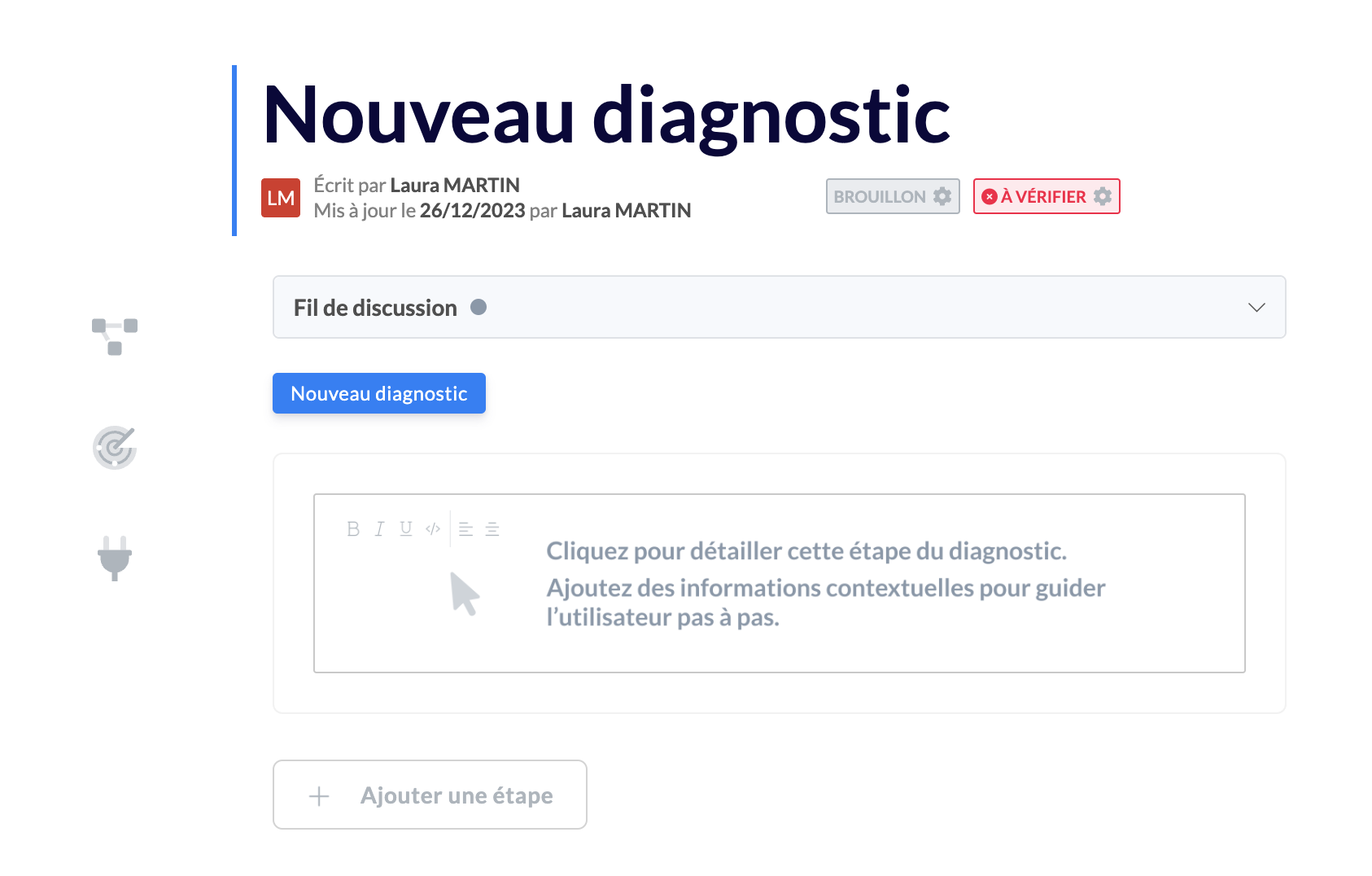
Bei der Erstellung wird der Guide automatisch mit den Labels „Entwurf“ und „Zu prüfen“ versehen → siehe Artikel und
Ein Inhalt mit dem Label „Entwurf“ wird nicht für die Berater sichtbar.
⚒ Einen Schritt (Zweig) erstellen
Es gibt keine Begrenzung bezüglich der Anzahl der Schritte, die ein Guide enthalten kann.
Sie können Schritte auf zwei verschiedene Arten erstellen und verwalten:
📝 Über den Haupteditor
Um einen Schritt über den Haupteditor zu erstellen, befolgen Sie die folgenden Schritte:
Klicken Sie auf "
Schritt hinzufügen";Geben Sie Ihrem Schritt einen kurzen und klaren Namen;
Klicken Sie auf den Schritt, um den entsprechenden Inhalt zu bearbeiten.
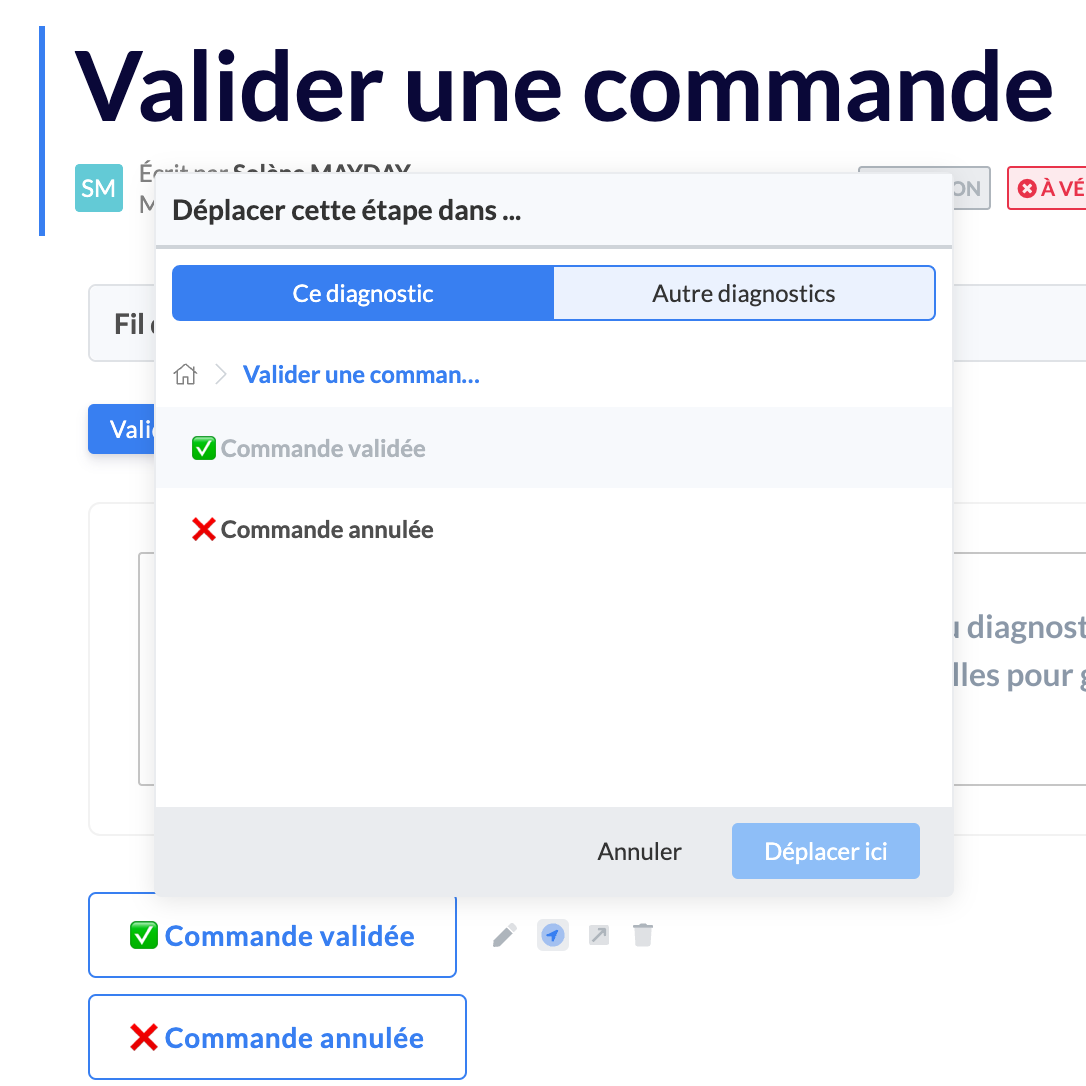
Sie können verschiedene Aktionen für einen Schritt ausführen, mithilfe der Symbole, die rechts neben dem Schritt-Button erscheinen:
Den Namen eines Schritts ändern, mit dem Symbol „🖊";
Einen Schritt verschieben an einen anderen Ort innerhalb desselben Guides oder in einen anderen Guide. Dazu müssen Sie auf den zweiten Pfeil rechts neben dem Schritt-Button klicken;
Eine Weiterleitung innerhalb eines Schritts zu einem anderen Inhalt erstellen, indem Sie die URL des Inhalts kopieren und einfügen, zu dem Sie den Berater weiterleiten möchten. Sobald der Berater auf den Schritt klickt, verlässt er den Guide und wird zu einem anderen Inhalt der Knowledge Base weitergeleitet, der ihm hilft, seinen Weg fortzusetzen und dem Kunden eine Antwort zu geben;
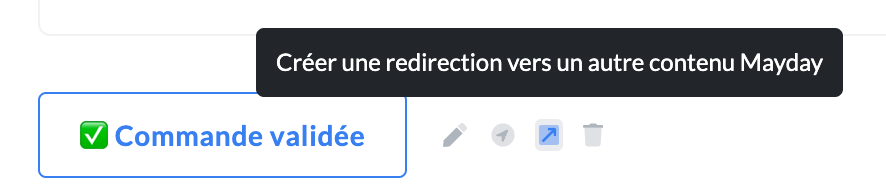
Den Schritt löschen, indem Sie auf das Symbol „🗑" klicken.
🔀 Über die Flowchart-Ansicht
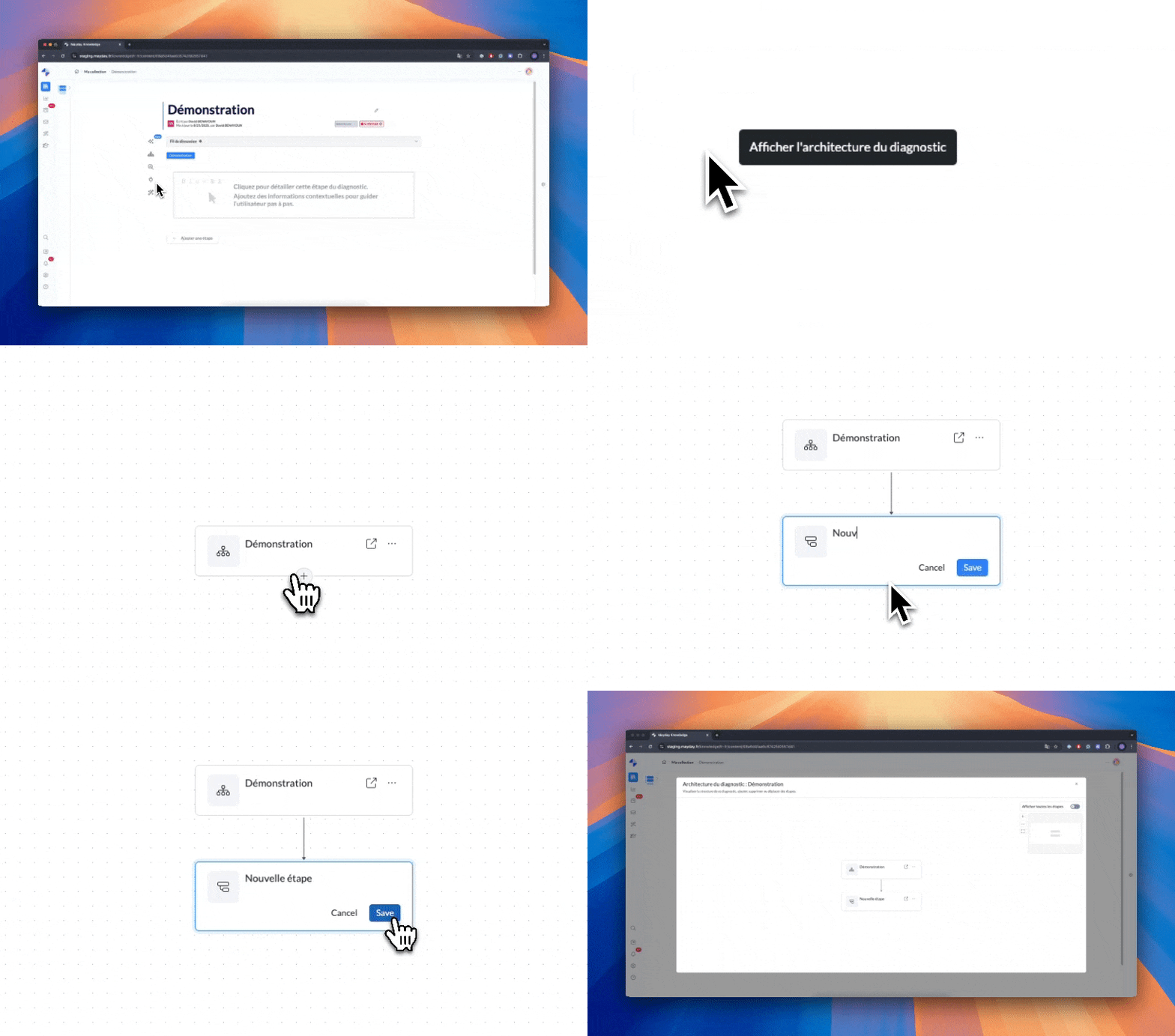
Die Flowchart-Ansicht bietet Ihnen einen visuellen Ansatz zur Verwaltung Ihrer Guide-Schritte. In dieser Ansicht können Sie:
Einen Schritt direkt im logischen Fluss erstellen;
Unter-Schritte erstellen, um Ihren Guide weiter zu strukturieren;
Schritte archivieren, die Sie nicht mehr verwenden möchten;
Bestehende Schritte umbenennen;
Schritte verschieben, um den Fluss Ihres Guides neu zu organisieren;
Einen Schritt vorab anzeigen, indem Sie darauf klicken.
Diese Ansicht ermöglicht Ihnen eine Übersicht über Ihren Guide und dessen strukturierte intuitive Organisation.
✨ Informationen und Funktionen eines Guides
Beitragende des Guides
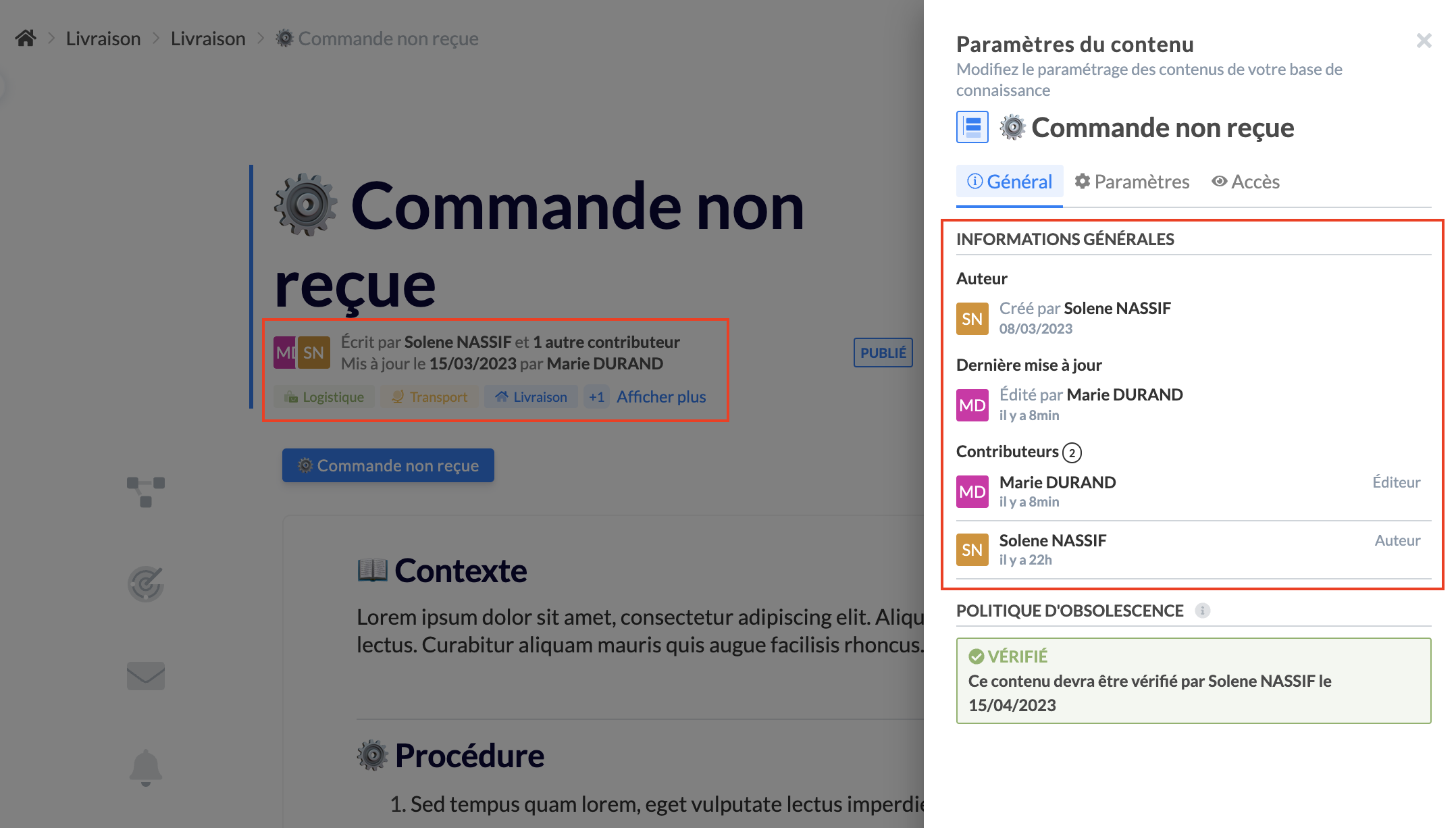
Unterhalb des Guide-Titels haben Sie Zugriff auf den Namen des Erstellers des Inhalts sowie das Datum der letzten Aktualisierung. Durch Klicken auf diese Informationen wird ein Modalfenster auf der rechten Seite angezeigt, in dem Sie Zugriff haben auf:
den Namen des Autors und das Erstellungsdatum des Inhalts;
die Historie der Änderungen (Datum der Änderung und Name des Editors);
die Gesamtzahl der Mitwirkenden am Inhalt.
Status und Funktionen des Guides
Bei der Erstellung ist der Guide im Modus „Entwurf“. Links neben dem Titel des Guides können Sie verschiedene Symbole sehen.
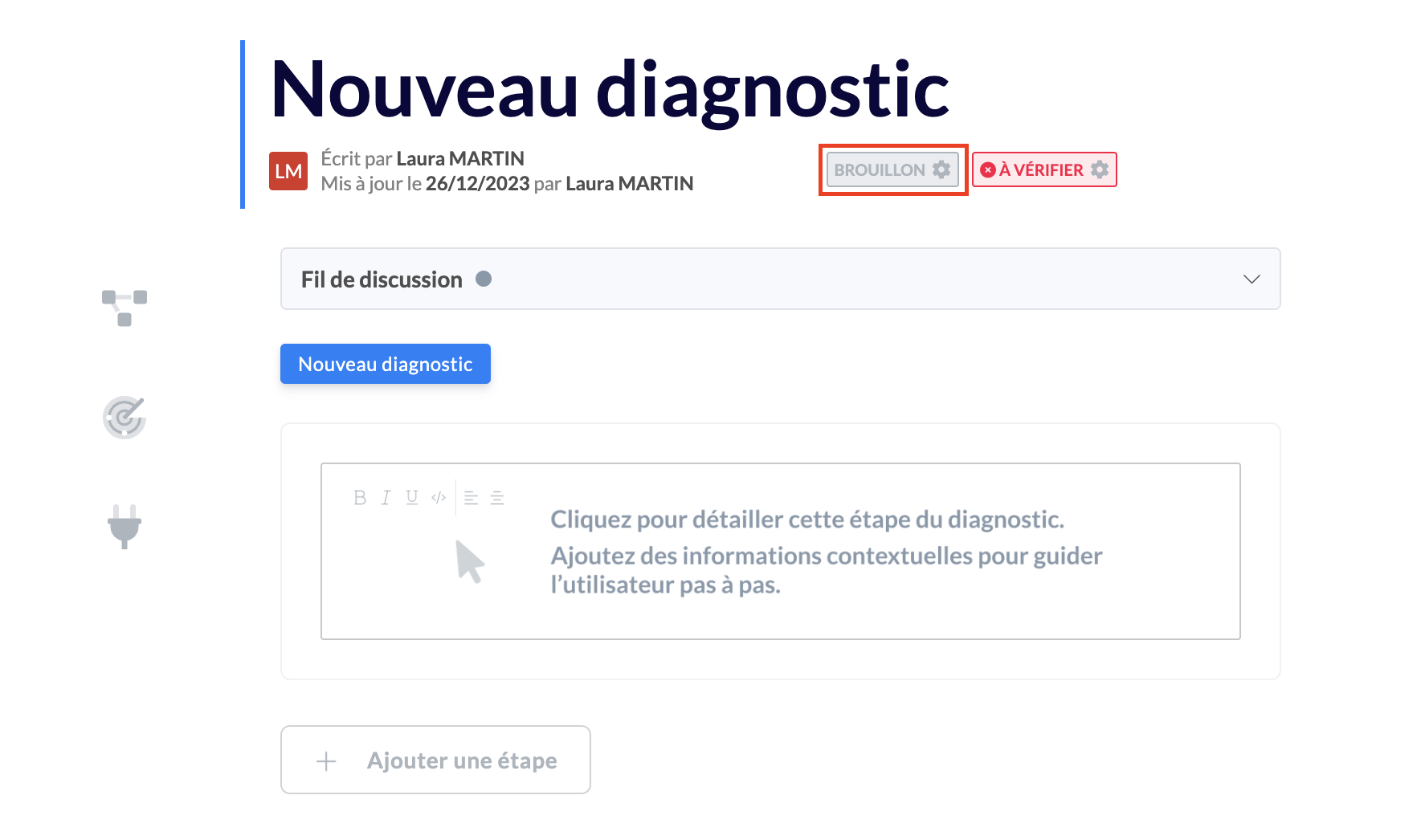
Wenn Sie auf „Entwurf“ klicken, um dessen Status zu „Veröffentlicht“ zu ändern, werden Ihnen neue Symbole angezeigt. Jedes Symbol hat eine spezifische Funktion, die den Inhalt verbessert, um die Leistung der Berater zu steigern.
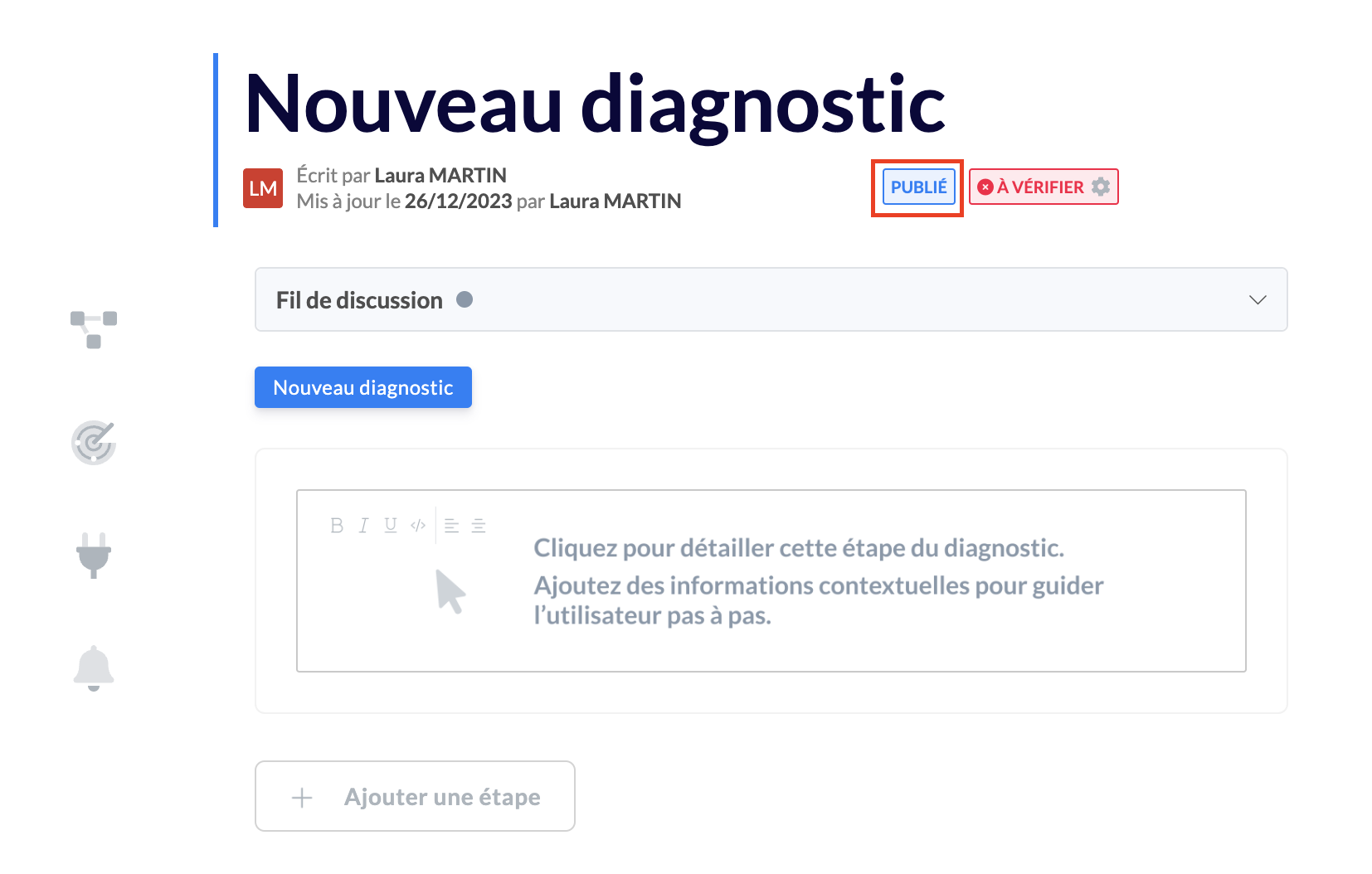
Ein veröffentlichter Guide wird für Berater sichtbar, die über Zugriffsrechte zu diesem Inhalt verfügen.
📝 Liste der Funktionen
Symbol „Anzeigen der Architektur des Guides“
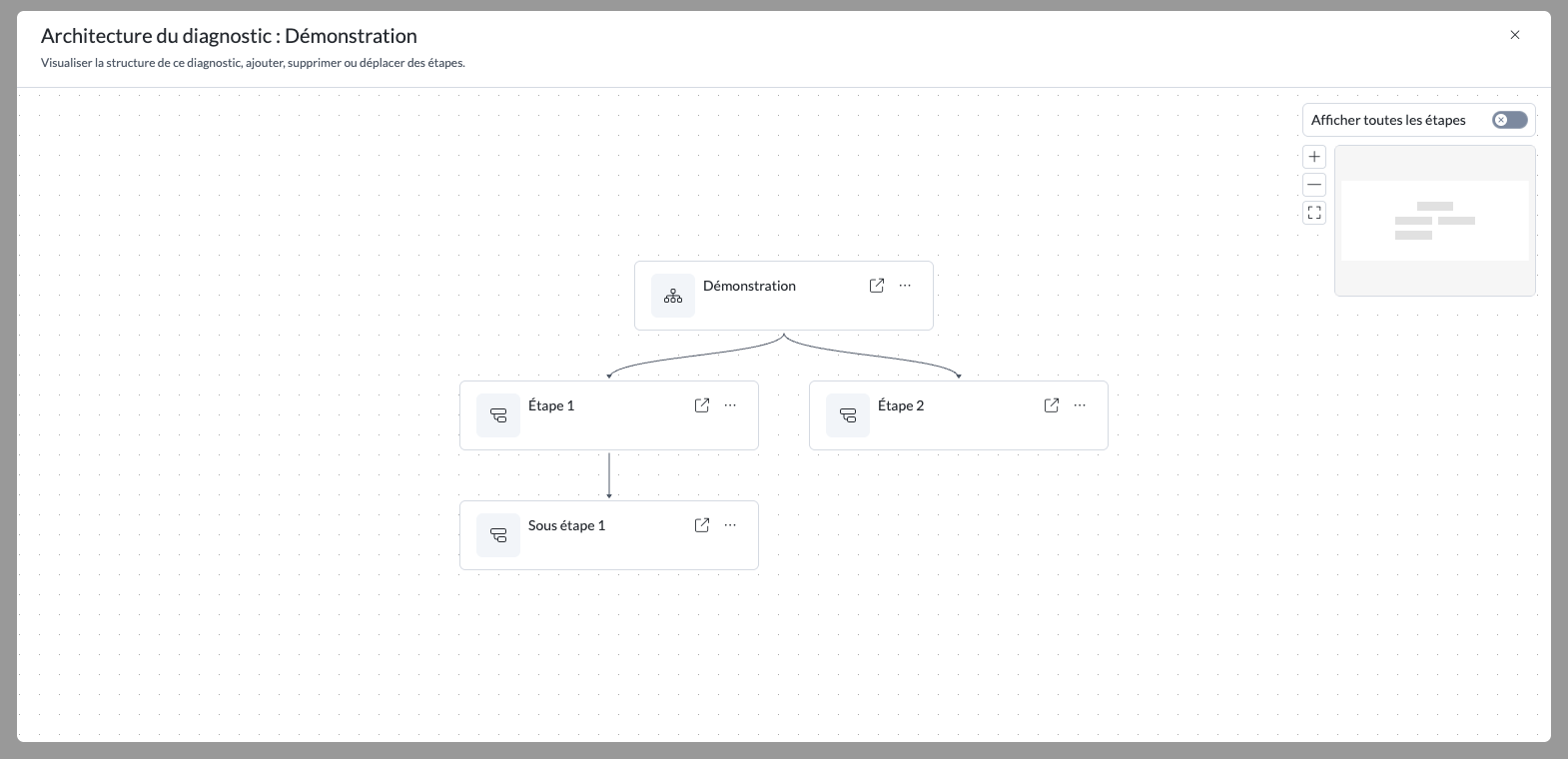
Diese Funktion ermöglicht Ihnen:
die Schritte und Unter-Schritte des Guides anzuzeigen;
neue Schritte oder Unter-Schritte des Guides zu erstellen, mithilfe des Buttons, der beim Überfahren des Schritts erscheint;
den Inhalt des Schritts durch Klicken auf ihn vorab anzeigen;
die Unter-Schritte eines bestimmten Schritts aufzuklappen, indem Sie auf den dafür vorgesehenen Button klicken, der beim Überfahren des Schritts erscheint;
zum gewünschten Schritt gelangen, indem Sie auf den dafür vorgesehenen Button klicken, der beim Überfahren des Schritts erscheint;
den Entscheidungsbaum mithilfe des Zooms und der Mini-Map navigieren und anzeigen, um zu wissen, wo Sie sich im Prozess befinden;
die Schritte/Unter-Schritte in einen anderen Zweig desselben Guides verschieben (per Drag-and-Drop);
Berater haben auch dieselben Rechts auf den Beraterschnittstellen, mit Ausnahme der Bearbeitungsfunktionen.
Symbol „Als Schlüssel-Schritt hinzufügen“ 
Wenn Sie die „Sichtbarkeit der Schlüssel-Schritte“ in den Einstellungen von Mayday Desk aktiviert haben, können Sie einen Schritt des Guides als Schlüssel-Schritt definieren. Dadurch wird dieser Schritt in den Suchergebnissen angezeigt.
Wenn der Schritt nicht als Schlüssel-Schritt identifiziert wurde, wird er nicht in den Suchergebnissen angezeigt, selbst wenn ein Schlüsselwort der Anfrage im Schritt vorhanden ist. In diesem Fall wird der gesamte Guide in den Ergebnissen angezeigt.
Symbol „Suchmaschinen-Einstellungen“
Sichtbarkeit in der Suchmaschine
Sie können einstellen, einen Inhalt in der Suchmaschine unsichtbar zu machen. Er bleibt dennoch im Baumzugang verfügbar.
Alias
Ein Alias ist ein Schlüsselwort, das Ihrem Inhalt zugeordnet wird.
Dieses Schlüsselwort sollte ein Synonym für einen Begriff sein, der mit Ihrem Inhalt zusammenhängt.
Diese Aliase werden nicht im Inhalt selbst sichtbar.
Wenn das Schlüsselwort von einem Berater in der Suchleiste verwendet wird, wird Ihr Inhalt vorgeschlagen.
Es können mehrere Aliase für denselben Guide angegeben werden.
Jedes Schlüsselwort kann einem strategischen Schritt des Guides zugeordnet werden, vorausgesetzt, der Schritt wurde als „Schlüssel-Schritt“ qualifiziert (siehe Abschnitt unten „Symbol Als Schlüssel-Schritt hinzufügen“).
Beispiel: Guide „Eine Rückerstattung durchführen“:
Beim Hauptschritt: „rmbt“ oder „refund“;
Beim Unter-Schritt „Vollständige Rückerstattung“: Alias „integral“, „global“, „Gesamtheit“;
Beim Unter-Schritt „Teilweise Rückerstattung“: Alias „begrenzt“.
Symbol „Eine Antwort zur Übermittlung hinzufügen“ 
Integrieren Sie Ihre vorgeschlagenen Antworten in jeden Schritt des Guides, um den Berater bei der zu gebenden Antwort an den Kunden zu unterstützen.
Diese Antwort kann automatisiert werden, wenn Sie Mayday mit Software wie Zendesk, Intercom, Salesforce usw. verbinden.
Symbol „Eine Benachrichtigung erstellen, um Änderungen zu signalisieren“ 
Sie können Ihre Berater auf einmal benachrichtigen, um sie auf eine Änderung oder eine Dringlichkeit hinzuweisen →
Symbol „Eine Regel erstellen“
Durch das Erstellen einer Regel am gewünschten Schritt Ihres Guides können Sie die Anzeige eines Prozesses oder einer Antwort automatisch anpassen, die in Ihr Ticketing-Tool integriert wird.
Klicken Sie auf Ihr Ticketing-Tool, um Automatisierungen zu konfigurieren
Symbol „Überprüfungseinstellungen dieses Inhalts ändern” 
Sie können den Lebenszyklus Ihrer Inhalte automatisiert verwalten.
💡 Finden Sie alle Informationen heraus, indem Sie auf klicken.
Symbol „Ein Veröffentlichungsdatum festlegen“ 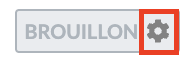
Sie können ein Veröffentlichungsdatum für Ihren Inhalt festlegen.
💡 Finden Sie alle Informationen heraus, indem Sie auf klicken.
Symbol „Umbenennen“ 
Sie können den Titel Ihres Inhalts jederzeit umbenennen, indem Sie auf das rechts neben dem Titel befindliche Stil-Symbol klicken. Die Änderung wird sofort auf der Beraterseite und in den Weiterleitungslinks des Inhalts sichtbar.
Symbol „Anzeigeeinstellungen dieses Inhalts“ 
Sie können die Einstellungen Ihres Inhalts verwalten, indem Sie beispielsweise Labels hinzufügen oder überprüfen, ob Überprüfungsprozesse implementiert wurden.
💡 Weitere Informationen finden Sie hier:
💡 Weitere Funktionen
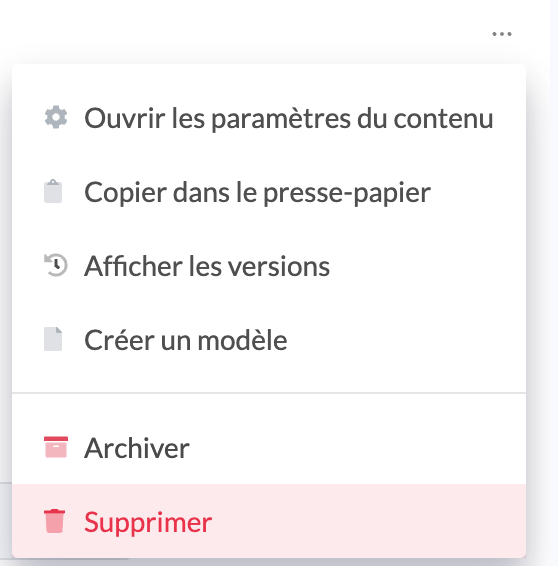
Nachdem Ihr Guide erstellt wurde, können Sie auf der Inhaltsseite mehrere Aktionen ausführen, indem Sie auf die drei Punkte „…“ oben rechts auf der Seite klicken:
Die Inhalts-Einstellungen öffnen;
Die URL des Inhalts kopieren;
Die Versionshistorie des Inhalts anzeigen;
Eine Vorlage/Template aus diesem Inhalt erstellen, um dessen Struktur zu übernehmen;
Den Inhalt archivieren (er kann später wiederhergestellt werden).
Den Inhalt endgültig löschen.
📸 Mögliche Aktionen anzeigen
Es ist auch möglich, den Inhalt innerhalb derselben oder einer anderen Knowledge Base zu klonen.
Befolgen Sie hierzu die folgenden Schritte:
Gehen Sie zur Seite der Collection, die den Inhalt enthält;
Klicken Sie auf die drei Punkte „
…“ rechts neben dem Inhalt;📸 Seite anzeigen
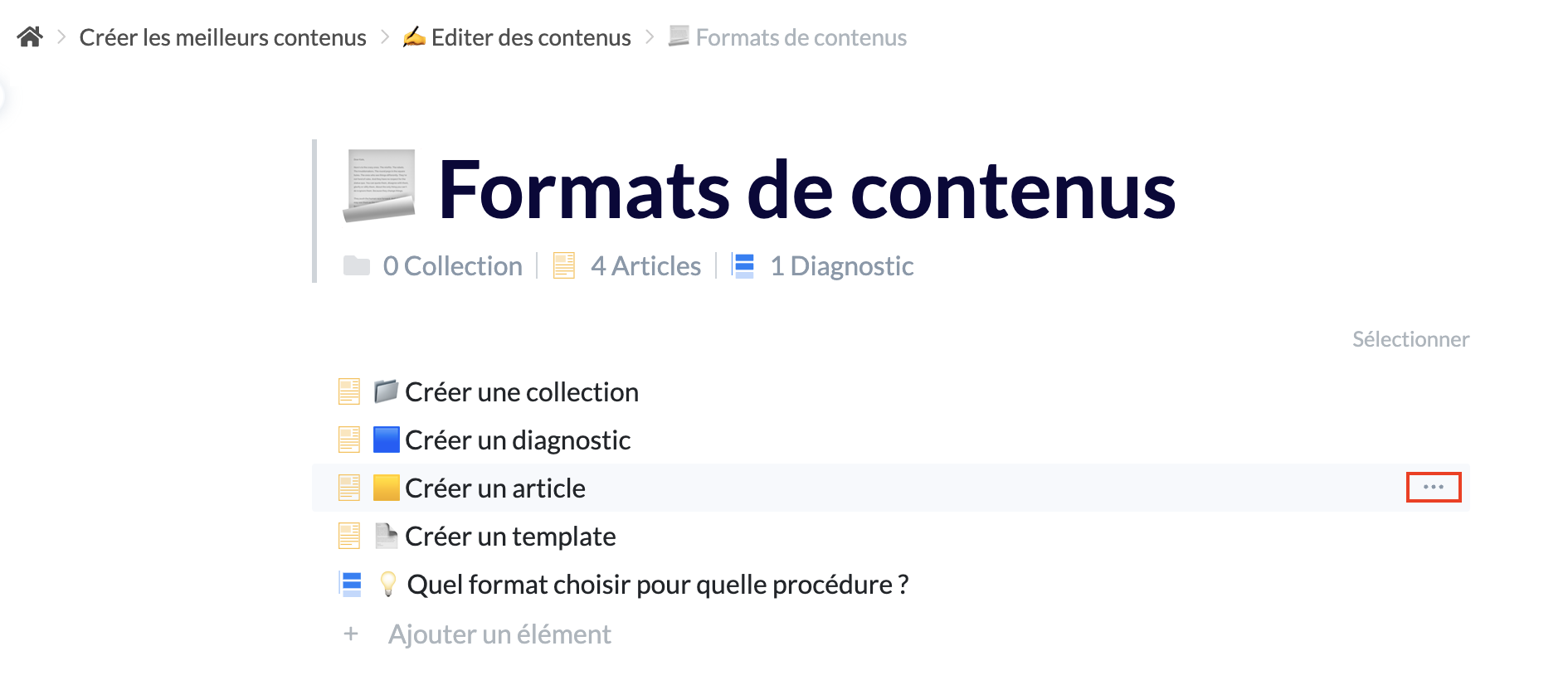
Wählen Sie die Knowledge Base, dann die Collection/Unter-Collection, in die Sie den geklonten Inhalt einfügen möchten.
Klicken Sie auf „
Auswählen“ und dann auf „Bestätigen“.