Entdecken Sie in diesem Inhalt die Funktionen zur Erstellung von Templates.
Eine unserer häufigen Empfehlungen ist sicherzustellen, dass Sie eine harmonisierte und konsistente Knowledge Base haben.
Um dieses Ziel zu erreichen, bietet Ihnen Mayday die Möglichkeit, maßgeschneiderte Templates zu erstellen, um die Inhalte Ihrer Knowledge Base zu standardisieren, dank der Modellbibliothek!
Zuerst sind Sie dafür zuständig, Ihre Template-Bibliothek aufzubauen, aber nach und nach werden unsere Expertenteams von Knowledge Managers Ihnen Templates anbieten, die auf Ihre Aktivitäten zugeschnitten sind!
🎯 Anwendungsfälle
Standardisieren Sie Ihre Knowledge Base durch die Erstellung von Artikeln und Guides mit optimaler Struktur aus einem Template.
Arbeiten Sie im Team an der Erstellung der Knowledge Base, ohne alle Inhalte selbst standardisieren zu müssen!
⚒ Ein Template erstellen
Es gibt zwei Optionen, um ein Modell in Mayday zu erstellen.
Option 1: Erstellen Sie ein Template direkt in der Modellbibliothek
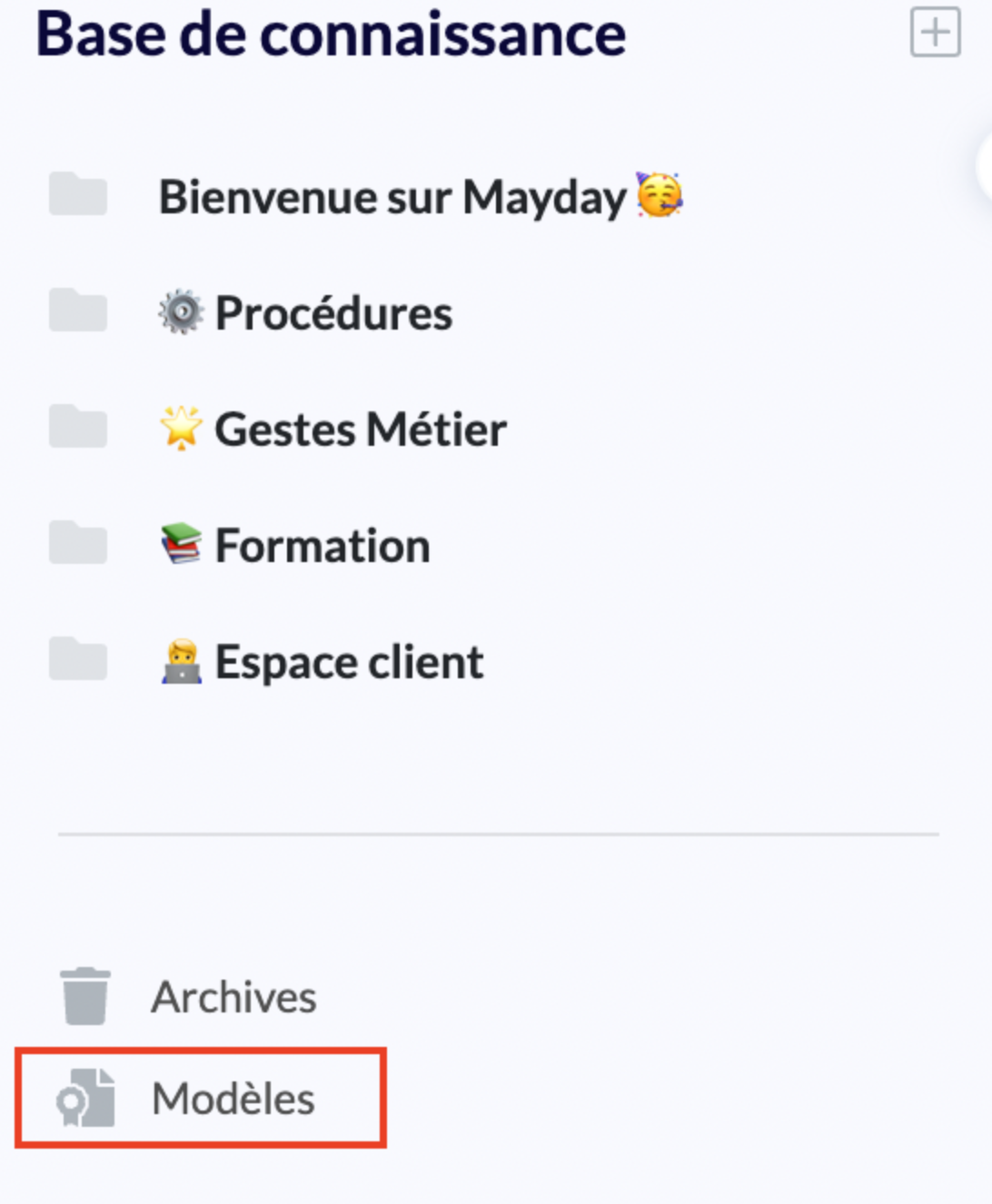
Auf der Menüebene Ihrer Knowledge Base klicken Sie auf „
Modelle“, um auf die Modellbibliothek zuzugreifen;📸 Visualisieren Sie den Zugang zur Bibliothek
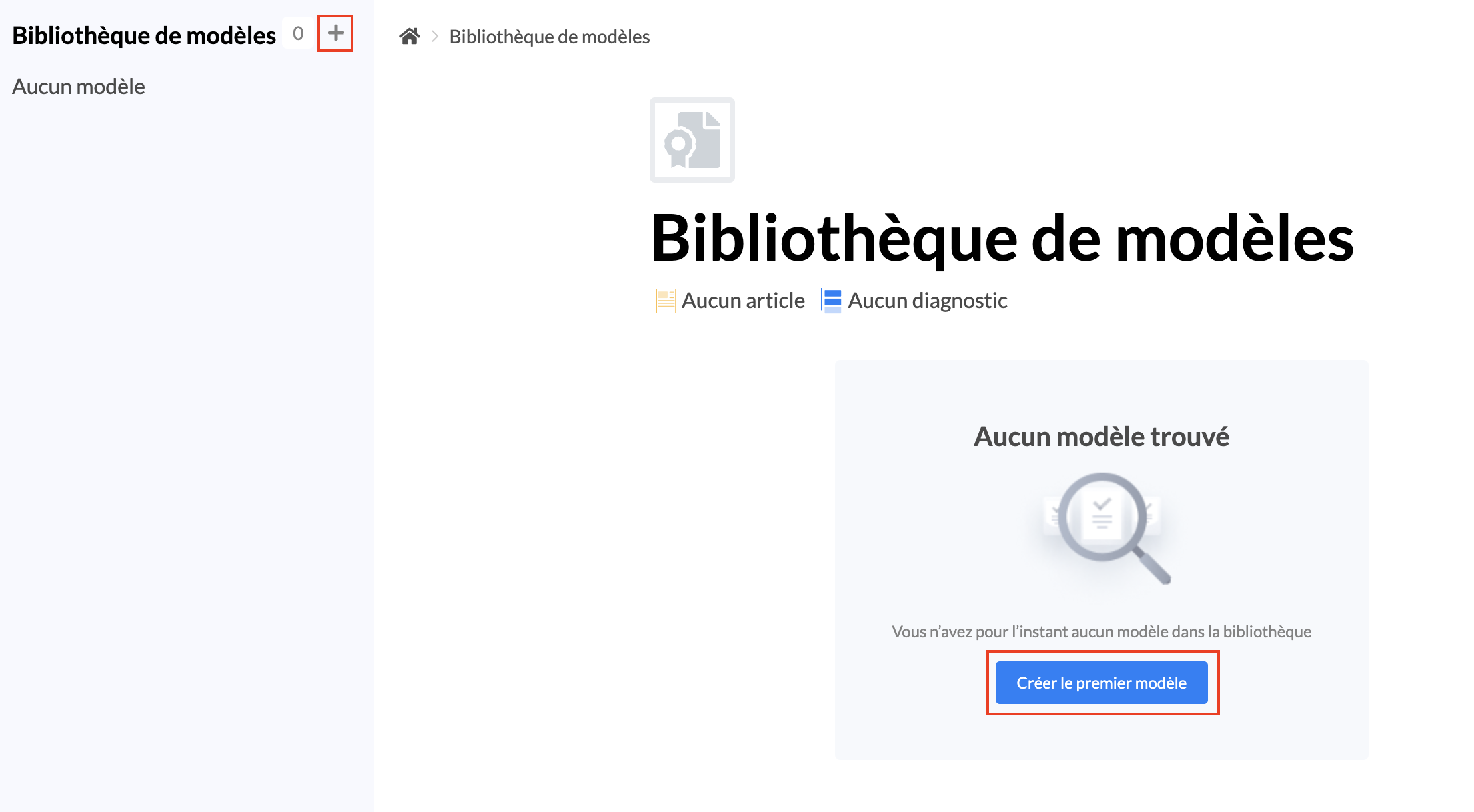
Klicken Sie auf „
Erstellen Sie das erste Modell“ oder auf „+“ oben links;📸 Visualisieren Sie den Zugang zur Modellerstellung
Wählen Sie das Inhaltsformat des Modells (Artikel oder Guide);
📸 Visualisieren Sie, wie ein Modell erstellt wird
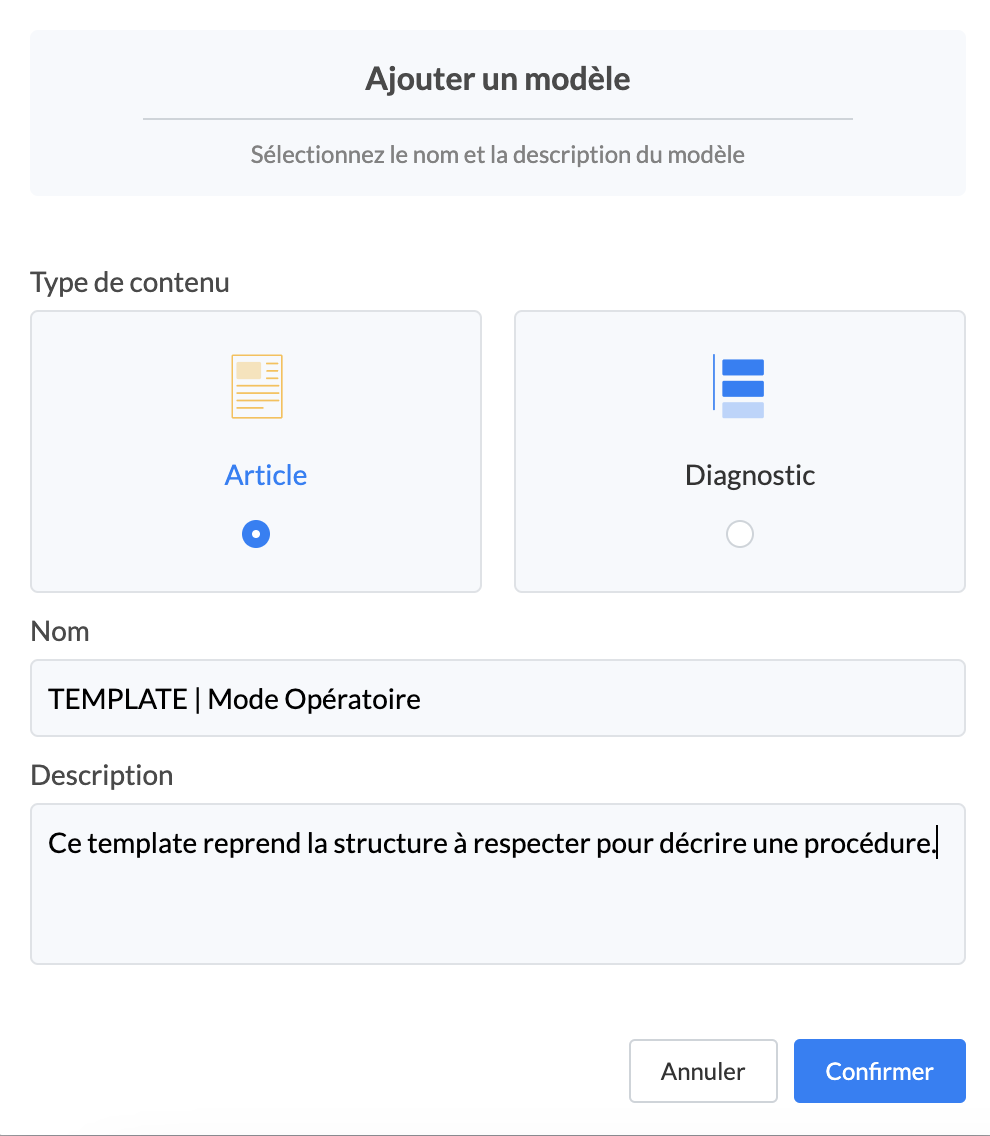
Benennen Sie Ihr Modell und geben Sie ihm eine Beschreibung;
Finden Sie Ihr Template in der Bibliothek, indem Sie auf „
Modelle“ klicken.📸 Visualisieren Sie, wie Sie auf Templates zugreifen
Option 2: Erstellen Sie ein Template aus einem bereits bestehenden Inhalt
Auf der Ebene eines bereits bestehenden Inhalts klicken Sie auf „
…“ oben rechts auf der Inhaltsseite. Im Dropdown-Menü klicken Sie auf „Ein Modell erstellen“;📸 Visualisieren Sie, wie ein Template erstellt wird
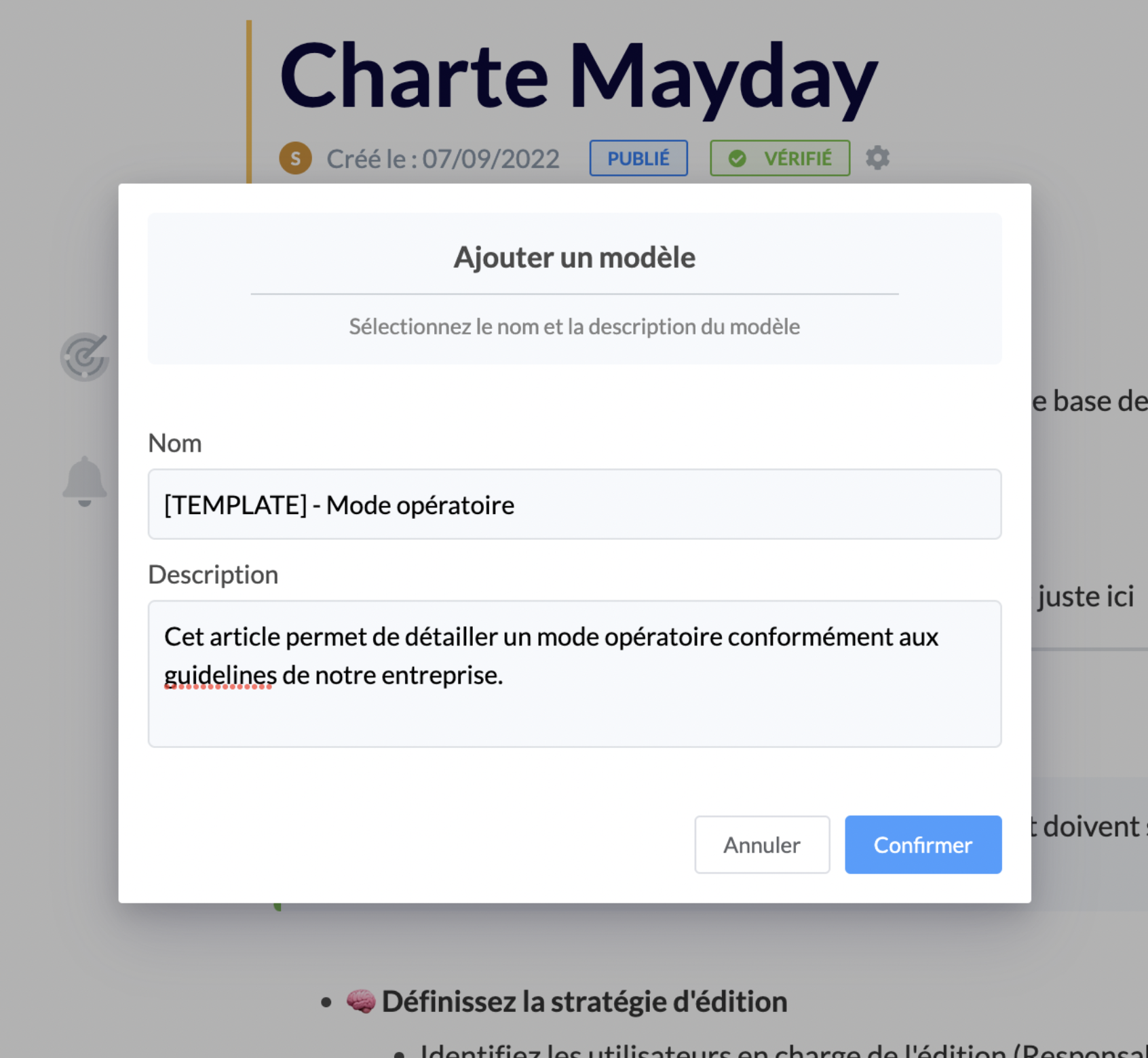
Benennen Sie Ihr Modell und geben Sie ihm eine Beschreibung;
📸 Visualisieren Sie ein erstelltes Template
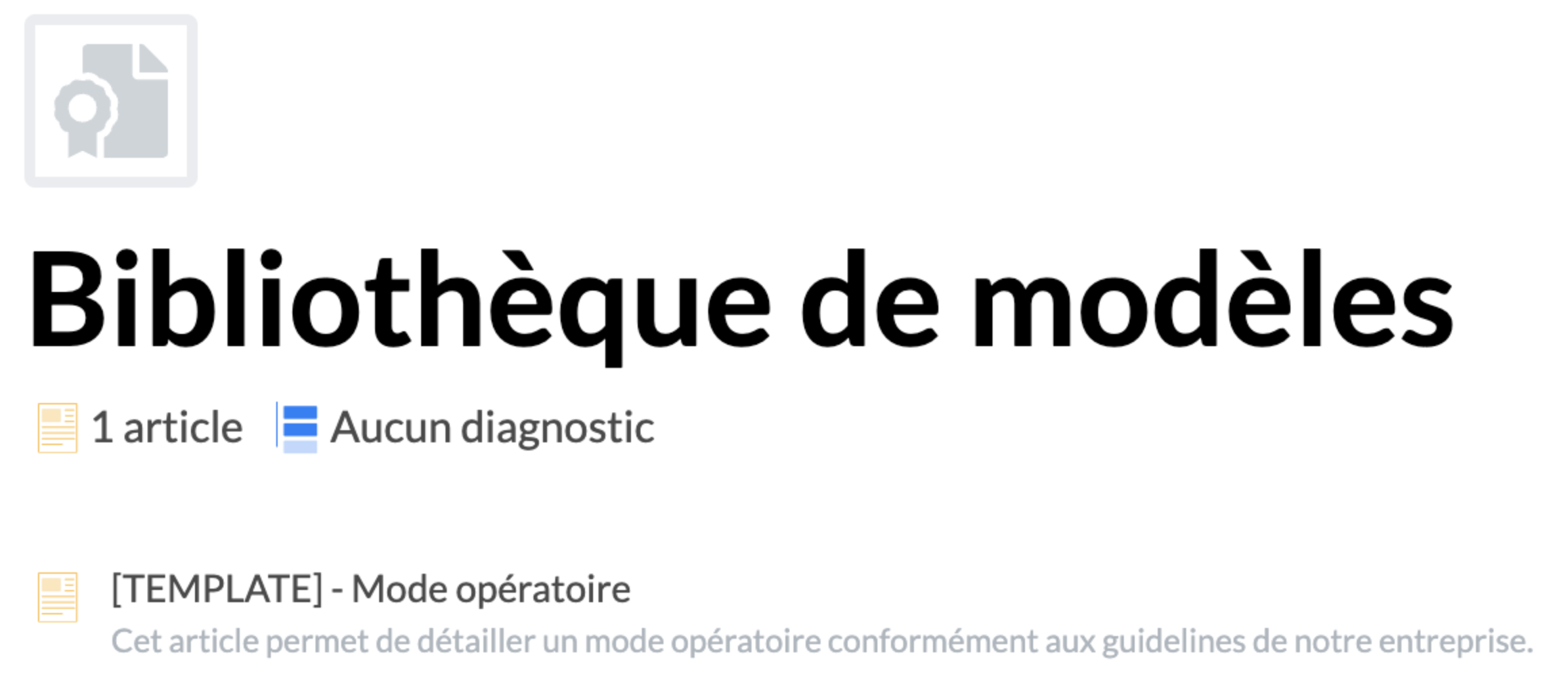
Finden Sie Ihr Template in der Bibliothek, indem Sie auf „
Modelle“ im Menü auf der linken Seite klicken.📸 Visualisieren Sie, wie Sie auf Templates zugreifen
⚙ Ein Template verwenden
Um ein Template zu verwenden, folgen Sie den folgenden Schritten:
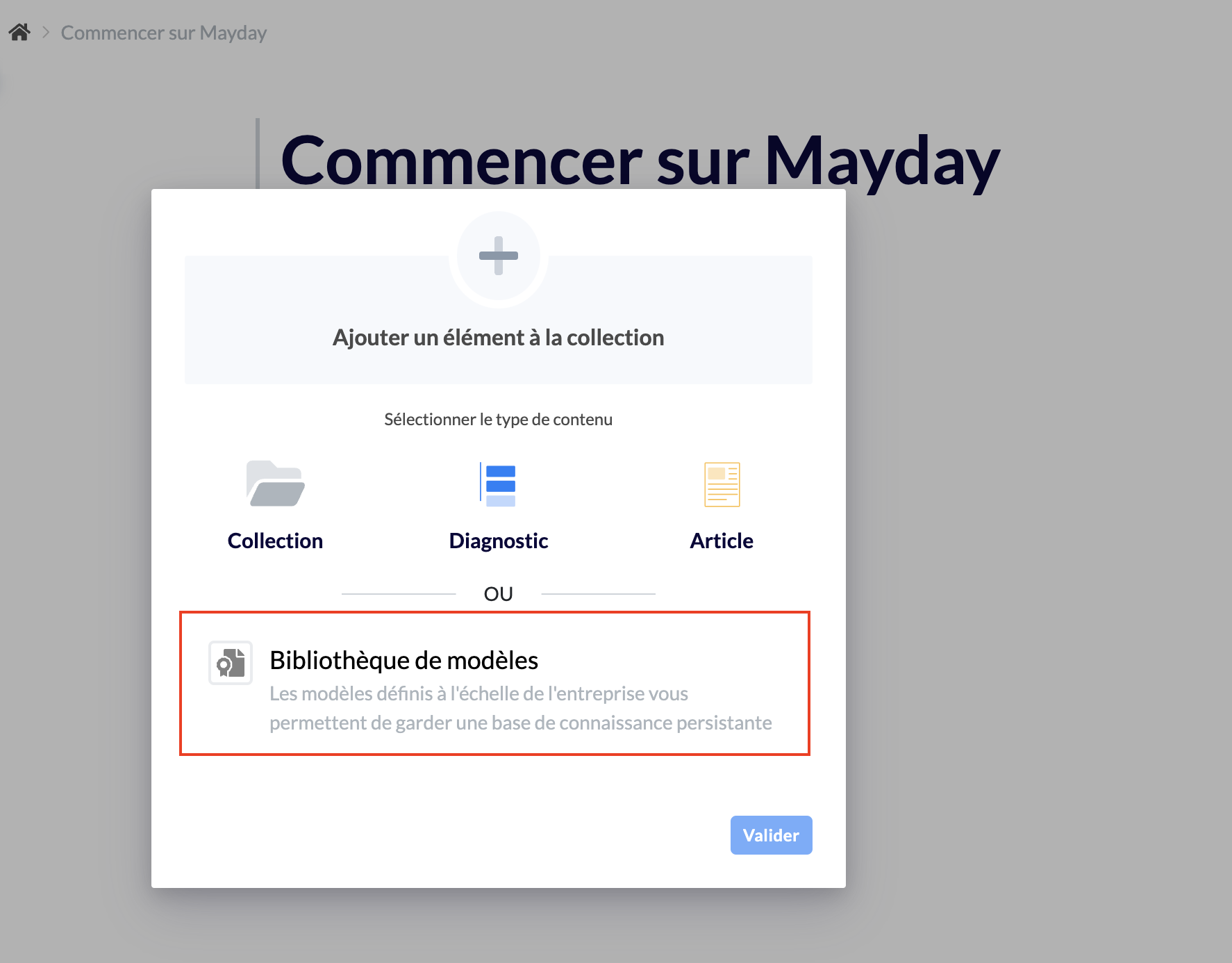
Erstellen Sie Inhalte wie zuvor, indem Sie „
Modellbibliothek“ auswählen;Wählen Sie in Ihrer Bibliothek das passende Modell aus (Sie können auch die Suchleiste verwenden);
Ihr Inhalt wird nun basierend auf diesem Modell erstellt. Nun müssen Sie ihn nur noch umbenennen und mit dem Schreiben beginnen!
Jederzeit können Sie ein Modell ändern, indem Sie direkt in die Bibliothek gehen und es dort bearbeiten.
Wenn Sie ein Template bearbeiten, wird dies für die Inhalte wirksam, die Sie basierend auf diesem Template erstellen. Bereits erstellte Inhalte werden nicht beeinflusst.