Entdecken Sie in diesem Inhalt den Nutzen eines Artikels und die Methodologie zu seiner Erstellung.
Ein Artikel ermöglicht es, einfach traditionelle Inhalte zu verfassen, um sich auf eine spezielle Thematik oder ein präzises Verfahren zu fokussieren.
Ein Artikel enthält präzise Informationen, das Wesentliche sollte hervorgehoben werden, sodass eine Z-Lesung die gesuchte Information finden kann.
Ein Artikel wird immer durch ein gelbes Icon identifiziert: 
Das Format „Artikel“ unterscheidet sich vom Format „Guide“, einem interaktiven Entscheidungsbaum, der lange und komplexe Verfahren in mehrere Schritte unterteilt →
🎯 Anwendungsfälle
Erstellen Sie einfache Inhalte für verschiedene Wissensarten: kurze und einfache Verfahren, berufsbezogene Aktionen, Spickzettel, informative Inhalte, Nachrichten/Newsletter, pädagogische Inhalte…
⚒ Einen Artikel erstellen
Ein Artikel kann nur innerhalb einer Collection erstellt werden → siehe den Artikel
Es gibt keine Begrenzung für die Anzahl der Artikel, die innerhalb einer Collection in einfacher oder verschachtelter Struktur erstellt werden können.
Um einen Artikel zu erstellen, folgen Sie diesen Schritten:
Wählen Sie die Collection aus, in der Ihr Artikel integriert werden soll;
Klicken Sie auf „Element hinzufügen“;
Wählen Sie „Artikel“;
Geben Sie Ihrem Artikel einen Namen;
Ihr Artikel ist jetzt erstellt;
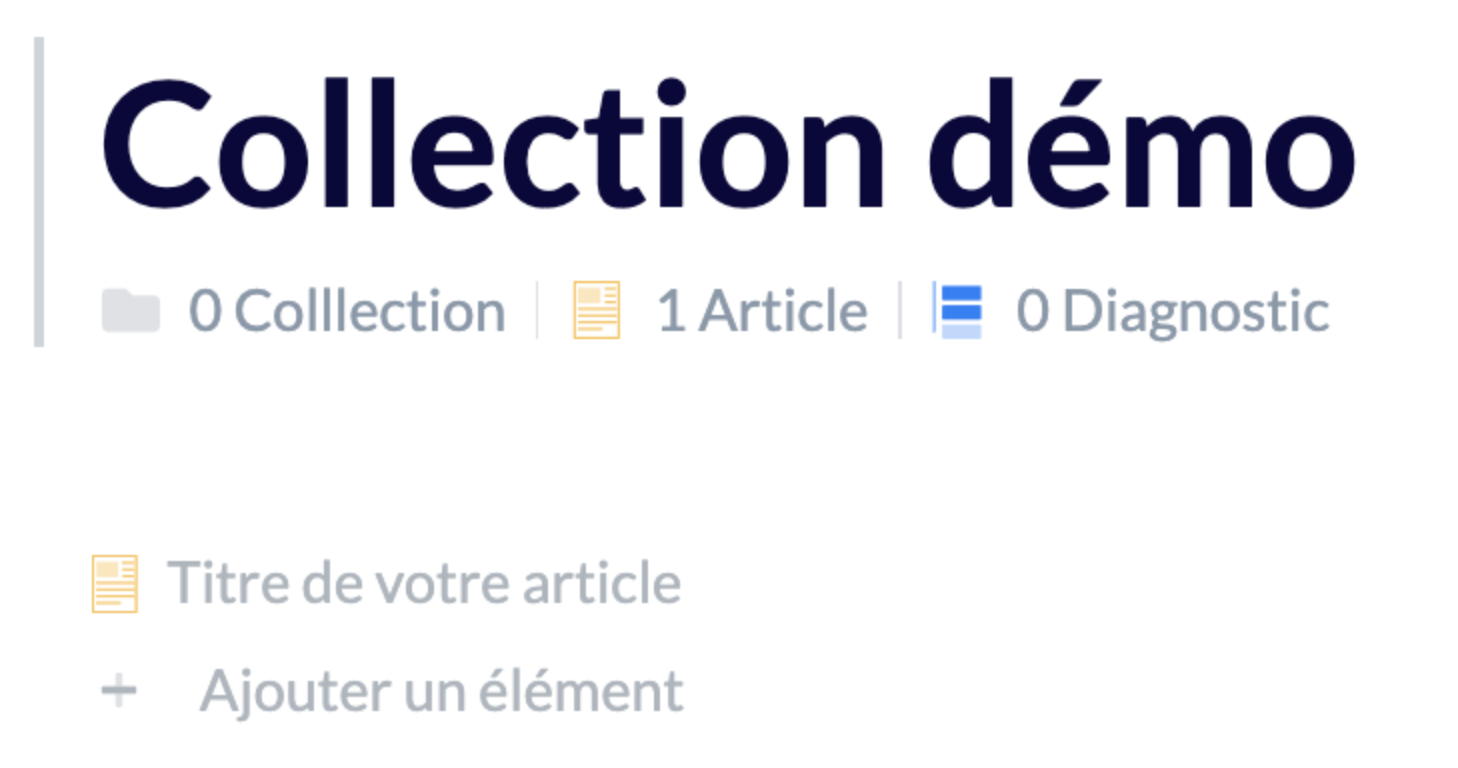
Sie können ihn öffnen, um mit der Bearbeitung des Inhalts zu beginnen.
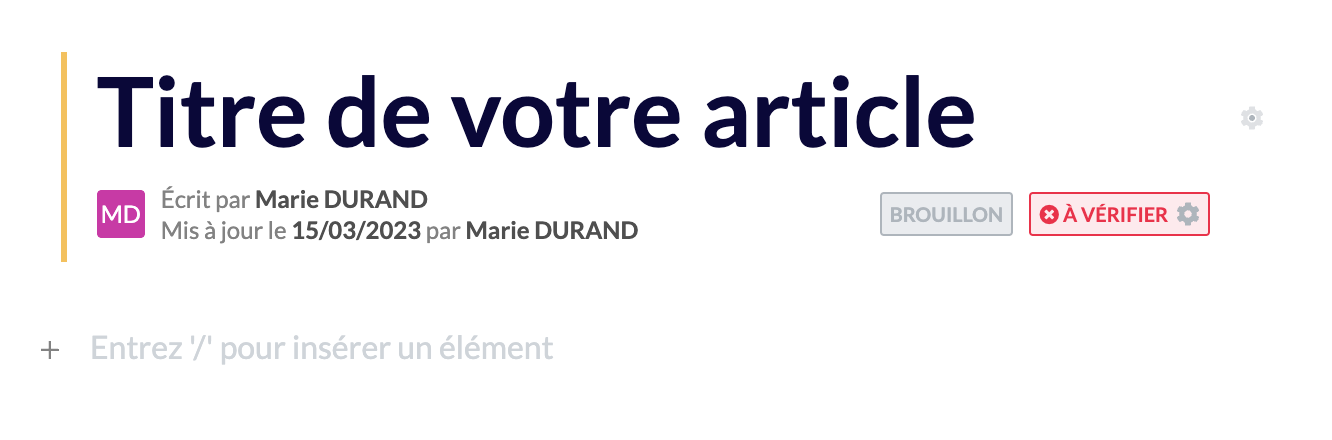
Beim Erstellen wird der Artikel automatisch als „Entwurf“ und „Zu überprüfen“ gekennzeichnet → siehe die Artikel und
Ein Inhalt mit dem Label „Entwurf“ wird nicht für die Berater sichtbar.
✨ Funktionen eines Artikels
Beim Erstellen eines Artikels befindet sich dieser im Modus „Entwurf“. In diesem Stadium können Sie einfach einen einfachen Inhalt verfassen.
Wenn Sie auf „Entwurf“ klicken, um den Status in „Veröffentlicht“ zu ändern, sehen Sie neue Icons. Jedes Icon besitzt eine Besonderheit, die Ihnen ermöglicht, den Inhalt zu optimieren und die Leistung im Interesse der Berater zu erhöhen.
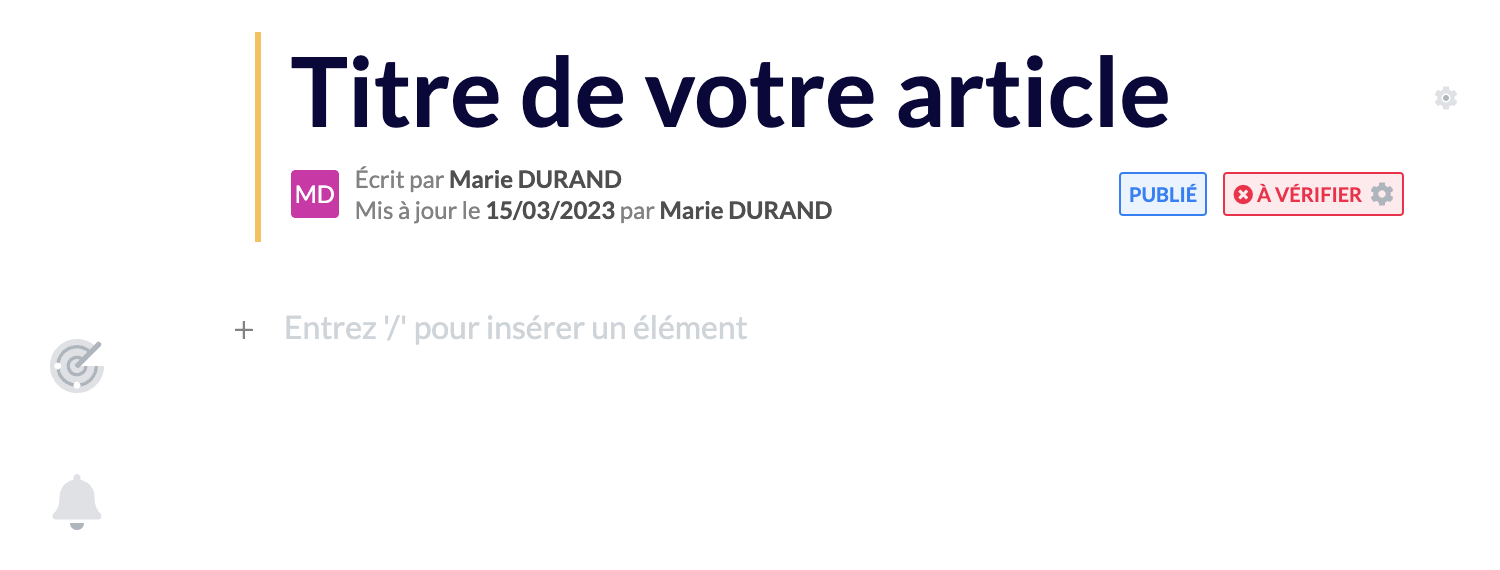
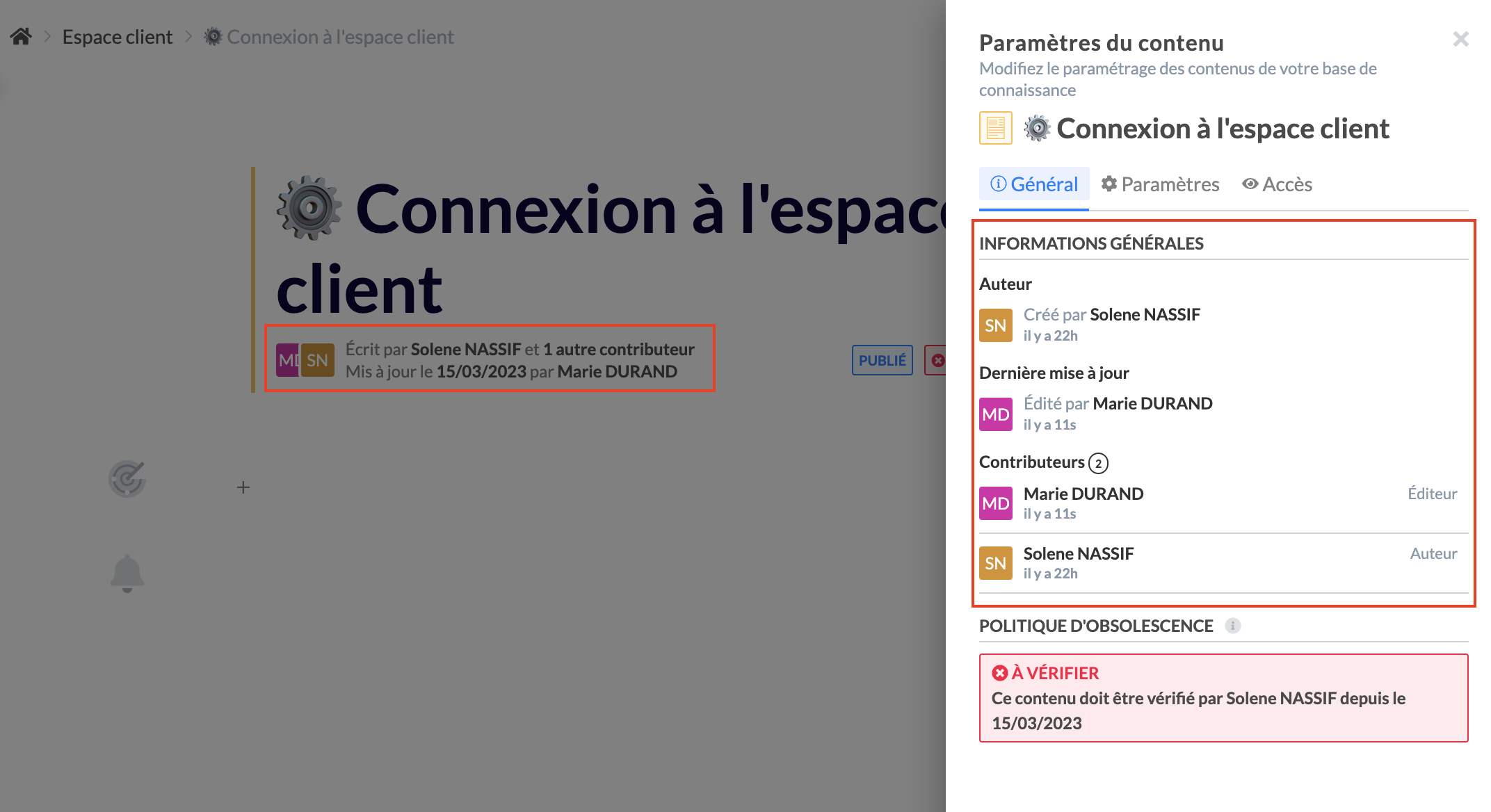
Sie haben auch Zugang zum Namen des Inhaltserstellers sowie zum Datum der letzten Aktualisierung. Beim Anklicken dieser Informationen öffnet sich rechts ein Fenster, das Ihnen Zugang zu Folgendem bietet:
dem Namen des Autors und dem Erstellungsdatum des Inhalts;
dem Änderungsverlauf (Datum der Aktualisierung und Name des Bearbeiters);
der Gesamtzahl der Mitwirkenden am Inhalt.
📝 Funktionsliste
Icon „Suchmaschinen-Einstellungen“
Sichtbarkeit in der Suchmaschine
Sie können wählen, einen Inhalt in der Suchmaschine unsichtbar zu machen. Trotzdem bleibt er im Strukturbaum zugänglich.
Alias
Ein Alias ist ein Schlüsselwort, das indiziert wird. Dieses Schlüsselwort sollte ein Synonym eines Begriffs sein, der sich auf Ihren Inhalt bezieht. Wenn dieses Schlüsselwort von einem Agenten in die Suchleiste eingegeben wird, wird Ihrem Inhalt vorgeschlagen.
Für denselben Artikel können mehrere Aliase angegeben werden. Diese Aliase sind im eigentlichen Inhalt nicht sichtbar.
Beispiel: der Artikel „Kundenfeedback bearbeiten“, mögliche Aliase können sein:
Bewertung
Vorschlag
Empfehlung
Warnung
Icon „Antwort zum Senden hinzufügen“ 
Fügen Sie Ihre vorgeschlagenen Antworten in den Artikel ein, um den Berater bei der Antwort an den Kunden zu unterstützen.
Diese Antwort kann automatisiert werden, wenn Sie Mayday mit Software wie Zendesk, Intercom, Salesforce usw. verbinden.
Icon „Benachrichtigung erstellen, um Änderungen anzuzeigen“ 
Sie können Ihre Agenten gleichzeitig benachrichtigen, um sie über Änderungen oder Dringlichkeiten zu informieren.
💡 Alle Informationen finden Sie, indem Sie auf klicken.
Icon „Überprüfungseinstellungen dieses Inhalts ändern“
Sie können den Lebenszyklus Ihrer Inhalte automatisch verwalten.
💡 Alle Informationen finden Sie, indem Sie auf klicken.
Icon „Veröffentlichungsdatum festlegen“ 
Sie können ein Veröffentlichungsdatum für Ihren Inhalt festlegen.
💡 Alle Informationen finden Sie, indem Sie auf klicken.
Icon „Umbenennen“ 
Sie können den Titel Ihres Inhalts jederzeit umbenennen, indem Sie auf das Stift-Icon rechts neben dem Titel klicken. Die Änderung wird sofort bei den Beratern und in den Inhaltsverweisen sichtbar.
Icon „Anzeigeeinstellungen dieses Inhalts“ 
Sie können die Einstellungen Ihres Inhalts verwalten, indem Sie zum Beispiel Labels hinzufügen oder überprüfen, ob Überprüfungsprozesse eingerichtet wurden.
💡 Weitere Informationen finden Sie hier:
💡 Zusätzliche Funktionen
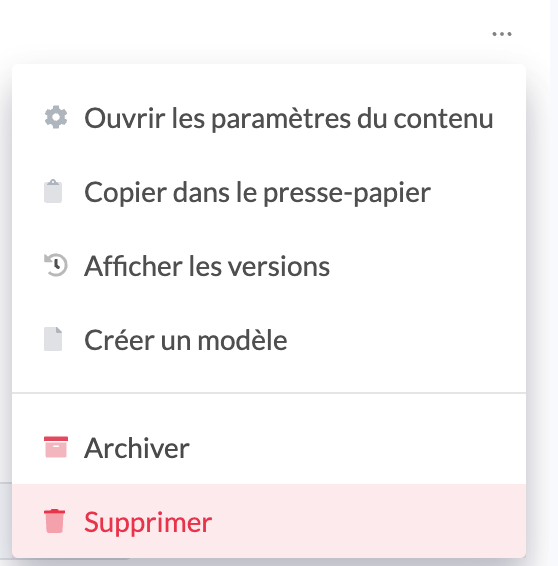
Nach der Erstellung Ihres Artikels können Sie auf der Inhaltsseite mehrere Aktionen ausführen, indem Sie auf die drei Punkte „…“ oben rechts auf der Seite klicken:
Öffnen Sie die Einstellungen des Inhalts;
Kopieren Sie die URL des Inhalts;
Zeigen Sie die Versionshistorie des Inhalts;
Erstellen Sie ein Modell/Template aus diesem Inhalt, um seine Struktur zu übernehmen;
Archivieren Sie den Inhalt (er kann später wiederhergestellt werden);
Löschen Sie den Inhalt endgültig.
📸 Möglichkeiten anzeigen
Es ist auch möglich, den Inhalt innerhalb derselben Knowledge Base oder einer anderen Knowledge Base zu klonen.
Um dies zu tun, folgen Sie den folgenden Schritten:
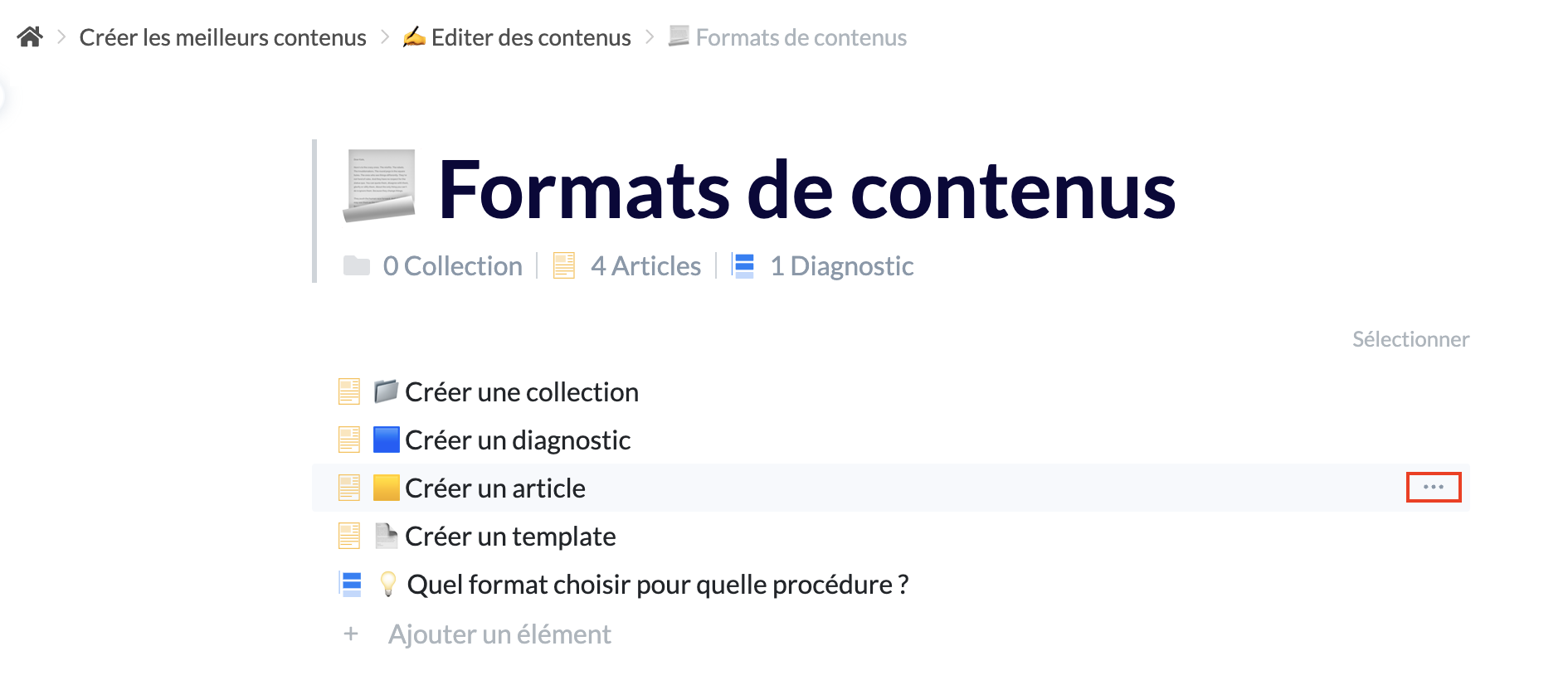
Gehen Sie auf die Seite der Collection, die den Inhalt enthält;
Klicken Sie auf die drei Punkte „
…“ rechts neben dem Inhalt;📸 Seite anzeigen
Wählen Sie die Knowledge Base aus und dann die Collection/Unter-Collection, in die Sie den geklonten Inhalt einfügen möchten.
Klicken Sie auf „Auswählen“ und dann auf „Bestätigen“.