📕 Präsentation
Entdecken Sie in diesem Artikel, wie Sie einen Inhalt in Ihrer Knowledge Base finden können.
Die Suche nach Inhalten besteht darin, einen Artikel oder Guide in der Knowledge Base aufzuspüren.
Diese Suche kann durch die Nutzung von der Suchmaschine und den Suchfiltern erleichtert werden.
Die Suchmaschine und der Suchfilter ermöglichen es, alle veröffentlichten und überprüften Inhalte zu finden, aber auch diejenigen im "Entwurf" und "Zu überprüfen" → mehr Informationen zu den Status der Inhalte auf und
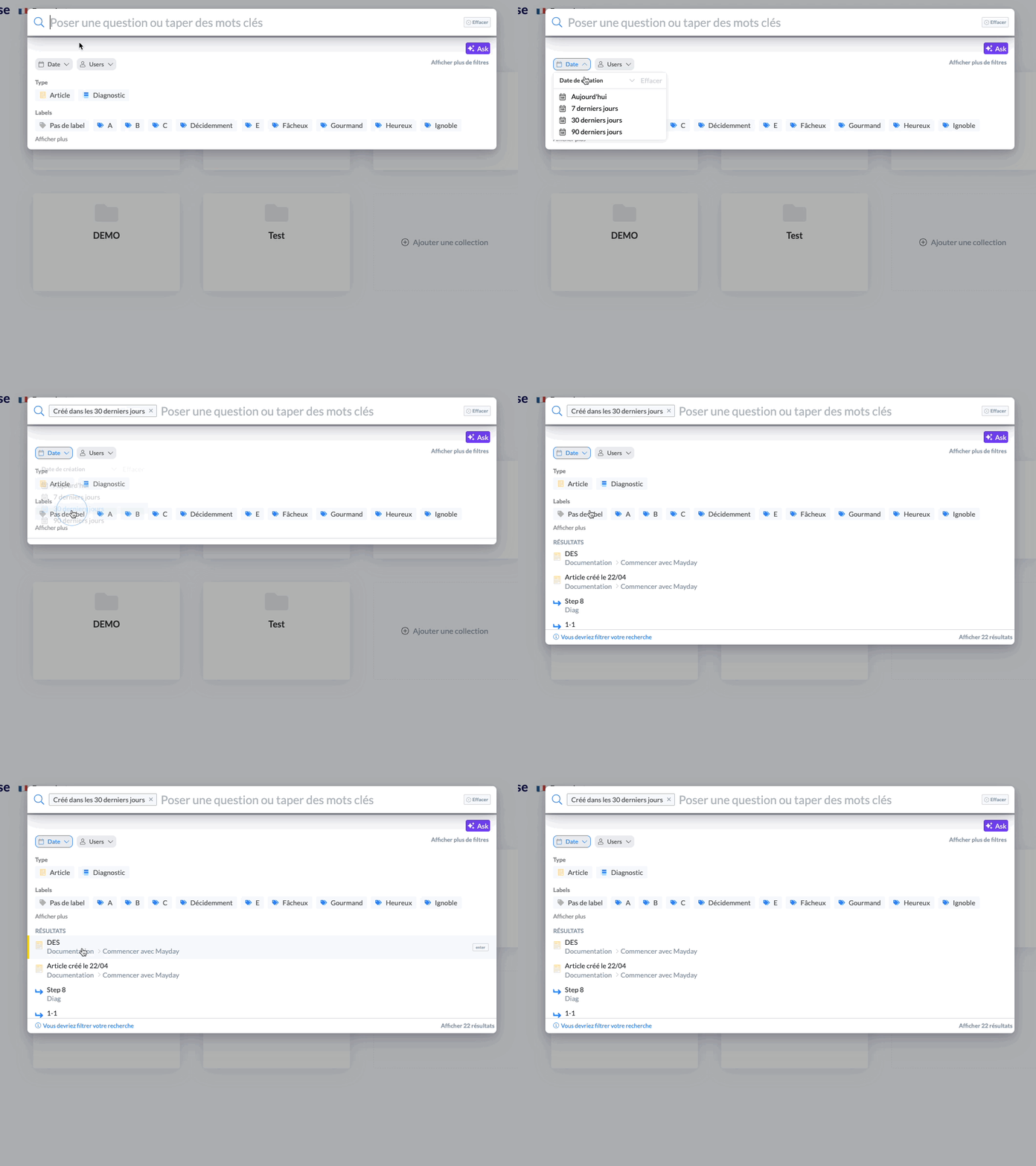
📸 Zugang zur „Suchmaschine und Suchfilter“ anzeigen

🎯 Anwendungsfälle
Finden Sie schnell einen spezifischen Inhalt in Ihrer Knowledge Base.
Verfeinern Sie Ihre Suche mithilfe der angebotenen Filter.
⚙ Die Suchmaschine
Die Suchmaschine ermöglicht es, mithilfe von Schlüsselwörtern eine Übereinstimmung mit den in Ihrer Knowledge Base vorhandenen Inhalten herzustellen.
Diese Übereinstimmung basiert auf den in den Titeln und im Inhalt selbst enthaltenen Begriffen.
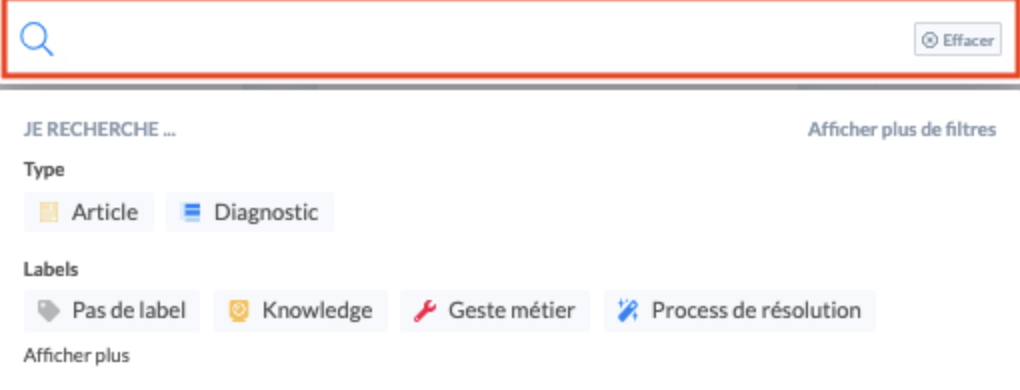
Die Suchmaschine indexiert auch die Inhalte von PDF-Dateien. So können Sie nach Schlüsselwörtern in den PDFs suchen.
Alle Artikel/Guides, die eine Beziehung zu den eingegebenen Schlüsselwörtern haben, werden daher angezeigt.
Die Suchmaschine funktioniert nicht für die Inhalte einer Datei im Format Mp4, PNG oder JPEG, sondern ausschließlich für deren Bezeichnungen.
Die Verwendung von Aliasnamen in Artikeln und Guides ermöglicht es, Schlüsselwörter zusätzlich zu den im Titel und Textkörper des Inhalts vorhandenen Begriffen zu indexieren.
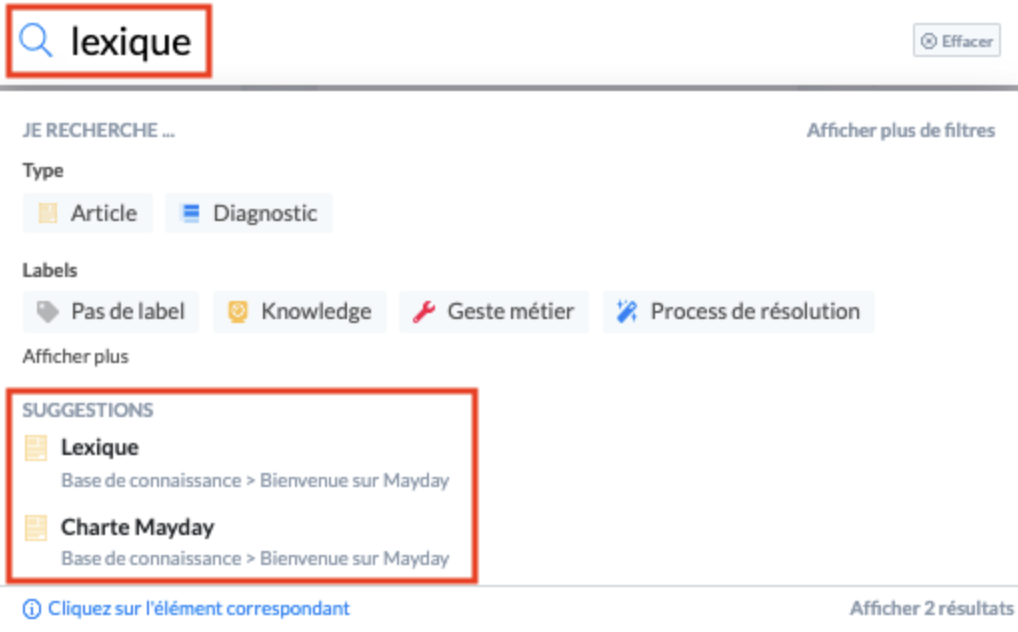
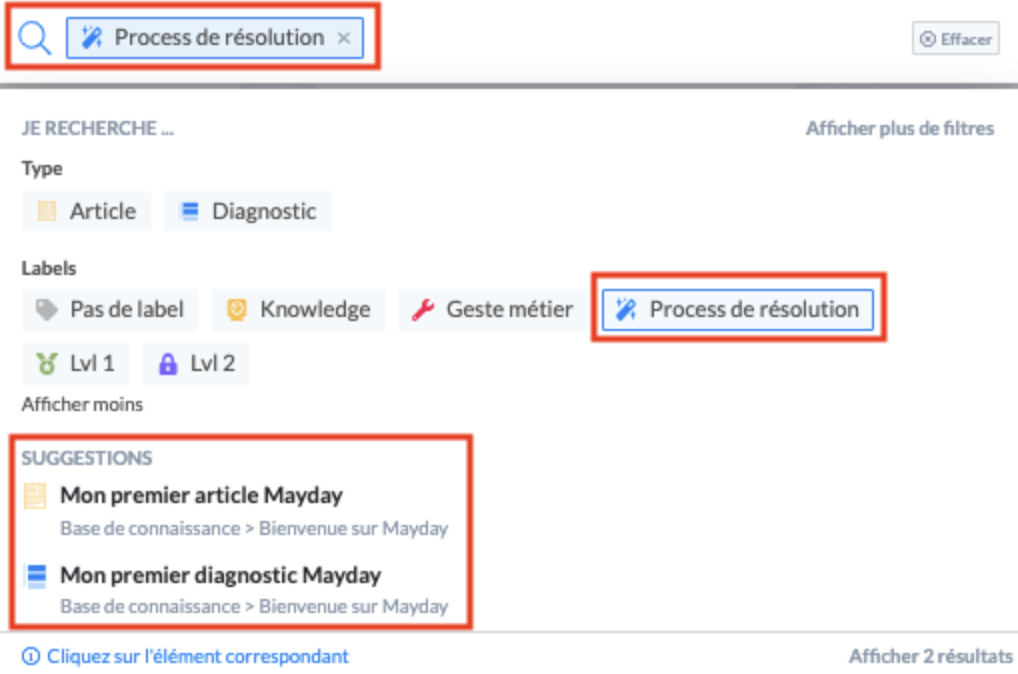
Hier sind Beispiele für Ergebnisse nach der Eingabe eines Schlüsselwortes in die Suchmaschine:
🎛 Die Suchfilter
Die Suchfilter ermöglichen es, eine Suche anhand der folgenden Optionen durchzuführen:
Format des Inhalts (Artikel oder Guide);
Inhaltslabel, das den Artikeln und Guides zugeordnet ist → Siehe die Seite
Status des Inhalts (Entwurf, veröffentlicht, überprüft, zu überprüfen).
Erstellungsdatum oder Datum der letzten Bearbeitung
Ersteller oder letzter Bearbeiter
Überprüfungspolitik
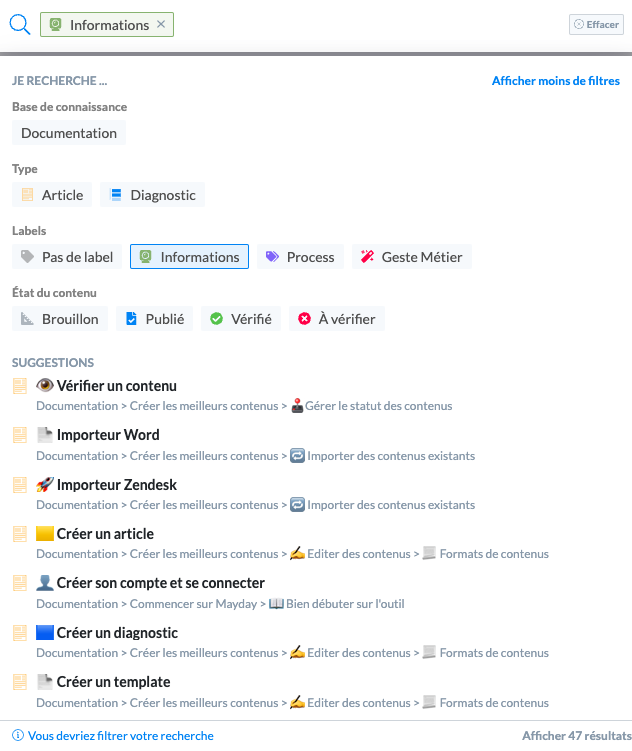
So können Sie mit einem Klick Ihre Suche ausschließlich auf die Inhalte filtern, die „zu überprüfen“ sind, um eine Gesamtsicht der als obsolet geltenden Inhalte zu erhalten.
Die Inhaltslabels müssen im Voraus erstellt werden, damit der Suchfilter sie berücksichtigen kann.
Bei der Anwendung mehrerer Labels zeigt die Suchmaschine alle Inhalte an, die mindestens einem der ausgewählten Labels entsprechen.
📸 Beispiele für Ergebnisse mit den Suchfiltern
📸 Beispiel einer Suche mit dem Datumsfilter