📕 Präsentation
Entdecken Sie in diesem Inhalt wie Sie Mayday in Slack integrieren können.
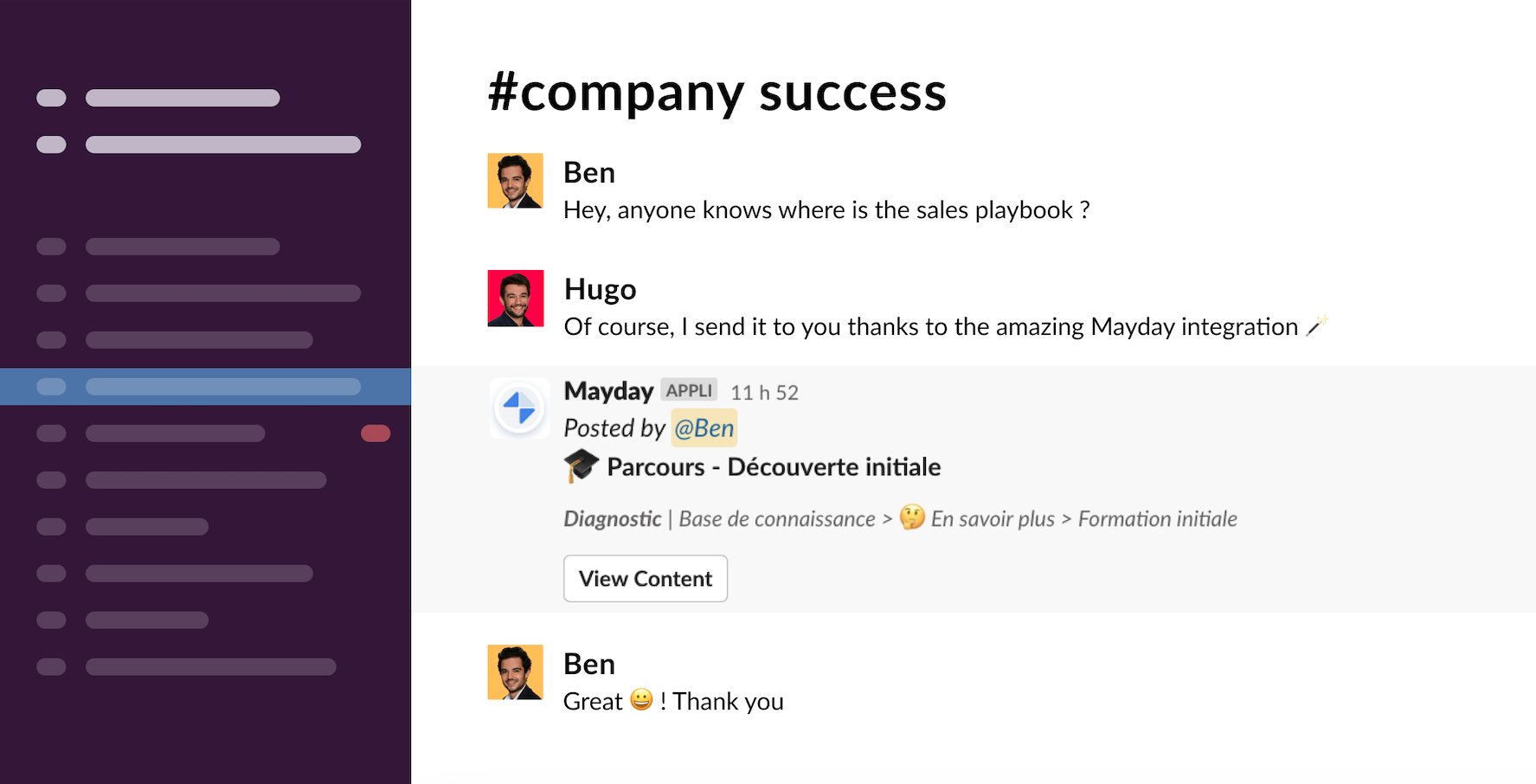
Die Slack-Integration ermöglicht es Ihnen, Ihr Mayday-Konto mit Ihrem Slack-Konto zu verbinden und direkt in dem Tool auf Ihre Knowledge Base zuzugreifen, um Ihre Recherchen durchzuführen und Inhalte intern zu teilen.
Die erste Version dieser Integration ermöglicht Ihnen, in Ihrer Mayday Knowledge Base zu recherchieren. Unsere Tech-Teams werden anschließend weitere Funktionen entwickeln, wie das Empfangen von Mayday-Benachrichtigungen in Slack sowie das Senden von Feedbacks aus Slack heraus!
🎯 Anwendungsfälle
Integrieren Sie Mayday in Ihr bevorzugtes internes Kommunikationstool, um in der Knowledge Base nach Inhalten zu suchen, die Ihren Kollegen helfen könnten!
Zusammenarbeiten erleichtern zwischen Bearbeitern der Knowledge Base, indem Sie Ihre Rückmeldungen zu einem Inhalt mit anderen Bearbeitern teilen!
⚒ Die Anwendung Mayday mit Slack verbinden
Ein Administrator von Mayday und des Slack-Workspaces muss die Integration vorher in Ihrem Slack-Arbeitsbereich durchführen. Dieser Benutzer muss in der Lage sein, Slack-Anwendungen für sein Unternehmen herunterzuladen.
Um die Slack-Integration zu installieren, folgen Sie den folgenden Schritten:
Greifen Sie auf die Einstellungen Ihres Mayday-Kontos zu;
Klicken Sie auf „Integrationskatalog“;
📸 Visualisieren Sie den Zugang zum Integrationskatalog
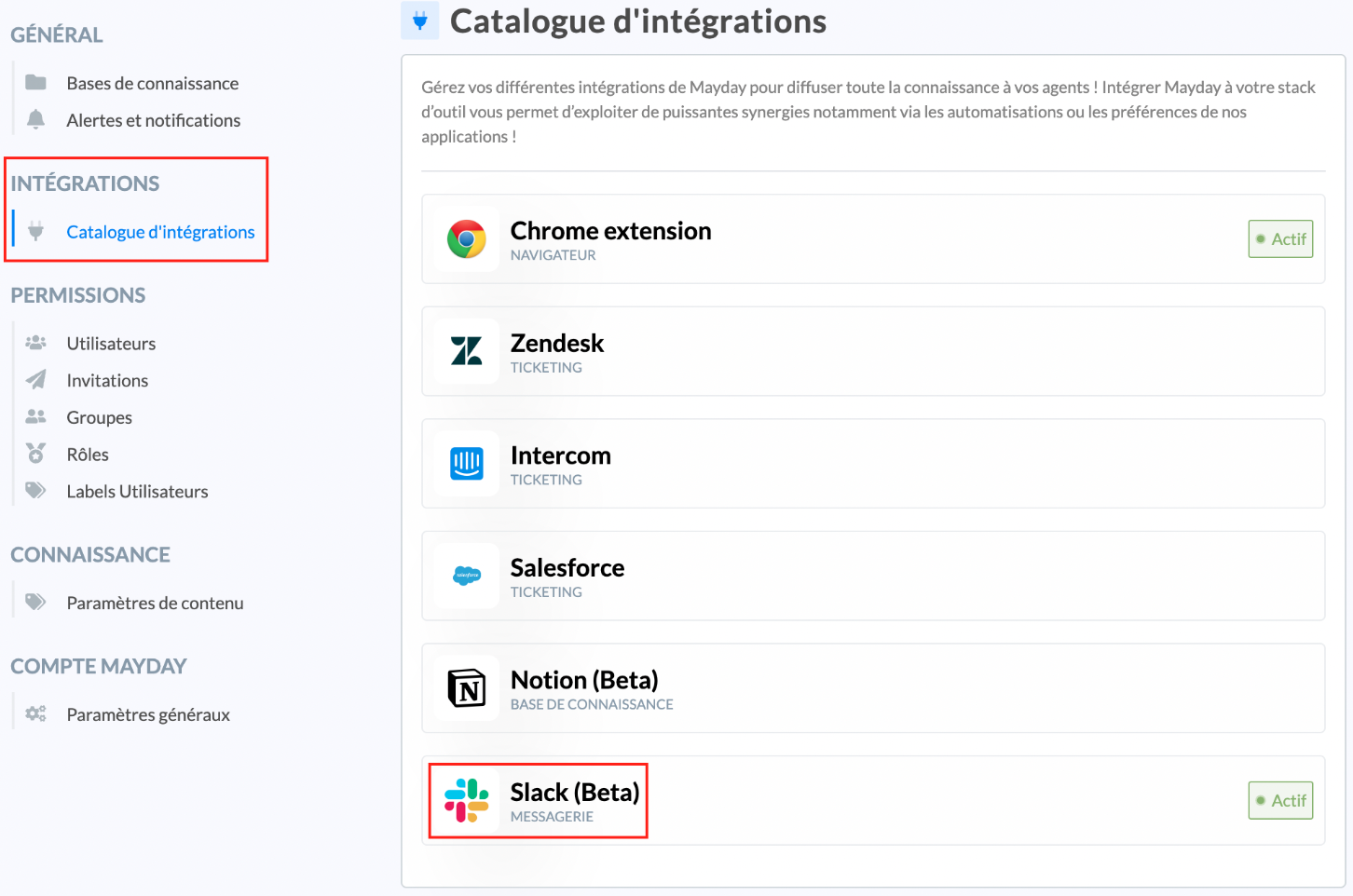
Klicken Sie auf „Slack“;
Klicken Sie auf den „Radio Button“ unter dem Slack-Logo, um die Integration zu aktivieren;
📸 Visualisieren Sie das Installationsfenster der Slack-Integration
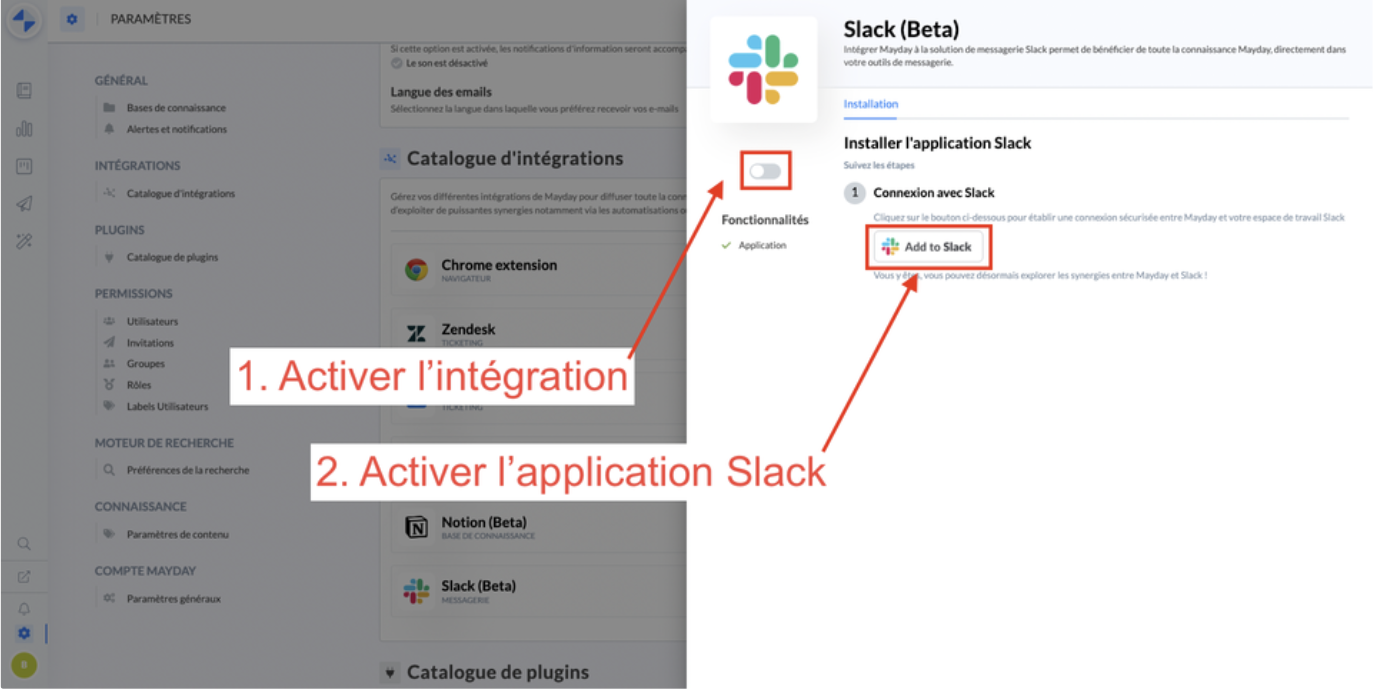
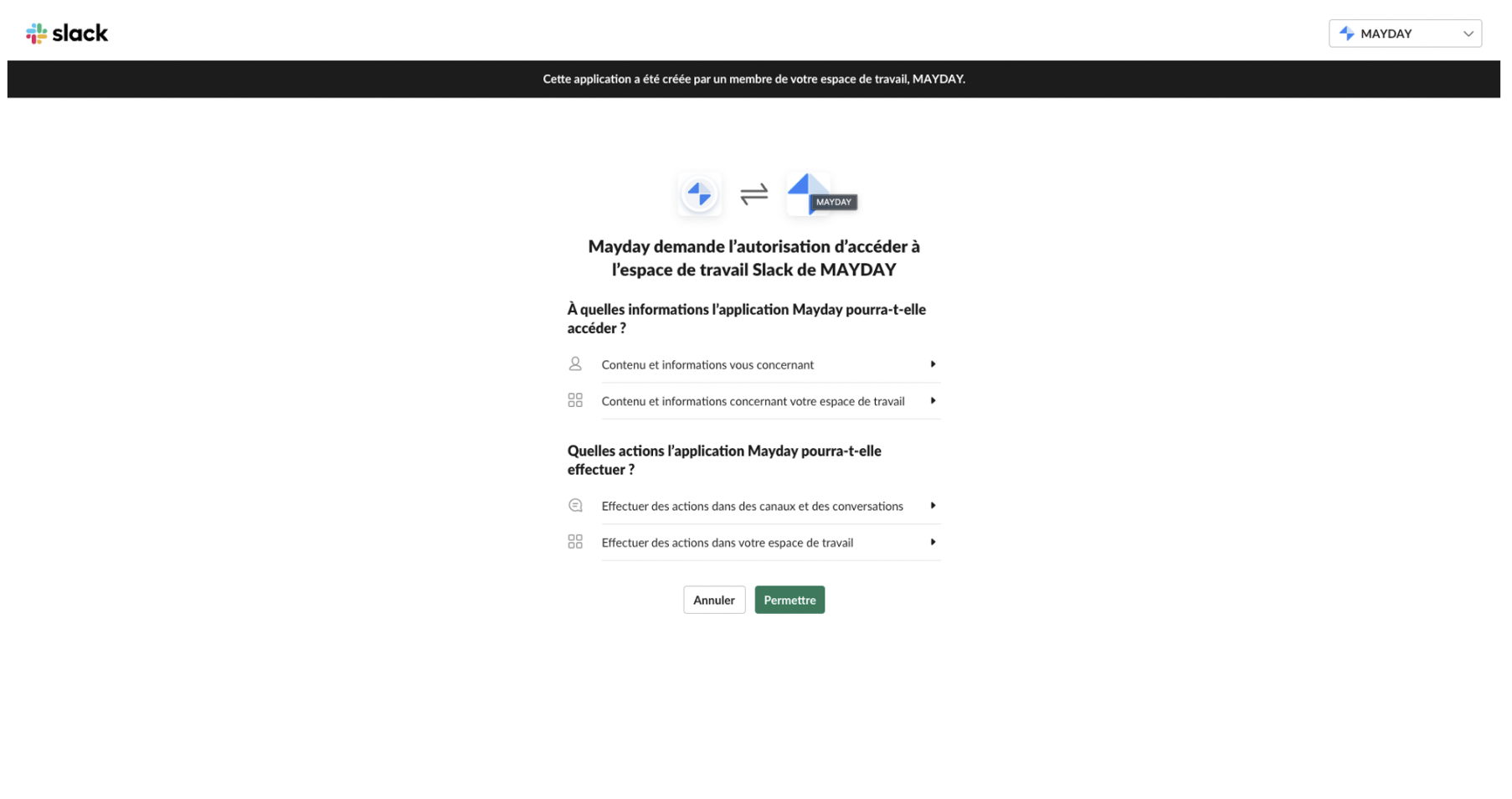
Klicken Sie auf "
Add to Slack".Klicken Sie im gerade geöffneten Slack-Fenster auf „Zulassen“, um die Installation der Anwendung abzuschließen.
🔄 Das Slack-Konto mit Mayday synchronisieren
Betroffener Benutzer: JEDER Slack-Nutzer des Unternehmens mit einer Mayday-Lizenz, EINSCHLIESSLICH des Administrators, der den obigen Schritt durchgeführt hat, um Mayday mit Slack zu verbinden.
Um Ihr Slack-Konto mit Mayday zu synchronisieren, folgen Sie den folgenden Schritten:
Greifen Sie auf die Einstellungen Ihres Mayday-Kontos zu;
Wechseln Sie zu einem Slack-Channel und geben Sie in die Nachrichtenleiste ein:
/mayday registerIm Falle eines Erfolgs sollten Sie die folgende Nachricht erhalten:

Sie sollten ebenfalls eine Nachricht von der Anwendung Mayday erhalten:

📑 Mayday-Inhalte auf Slack teilen
Betroffener Benutzer: JEDER Nutzer, der ihr Slack-Konto mit Mayday synchronisiert haben.
Um Inhalte Ihrer Mayday Knowledge Base auf Slack zu teilen, folgen Sie den folgenden Schritten:
Führen Sie den Befehl
/mayday searchaus und geben Sie das Schlüsselwort Ihrer Suche ein;Sie erhalten alle Suchergebnisse, die dem eingegebenen Schlüsselwort entsprechen;
Sie können einen Link zu Mayday mit Ihren Kollegen teilen.
Wenn der Befehl /mayday search nicht funktioniert, führen Sie zuerst ein /mayday register aus, damit Ihr Slack-Konto mit Ihrem Mayday-Konto verbunden wird.
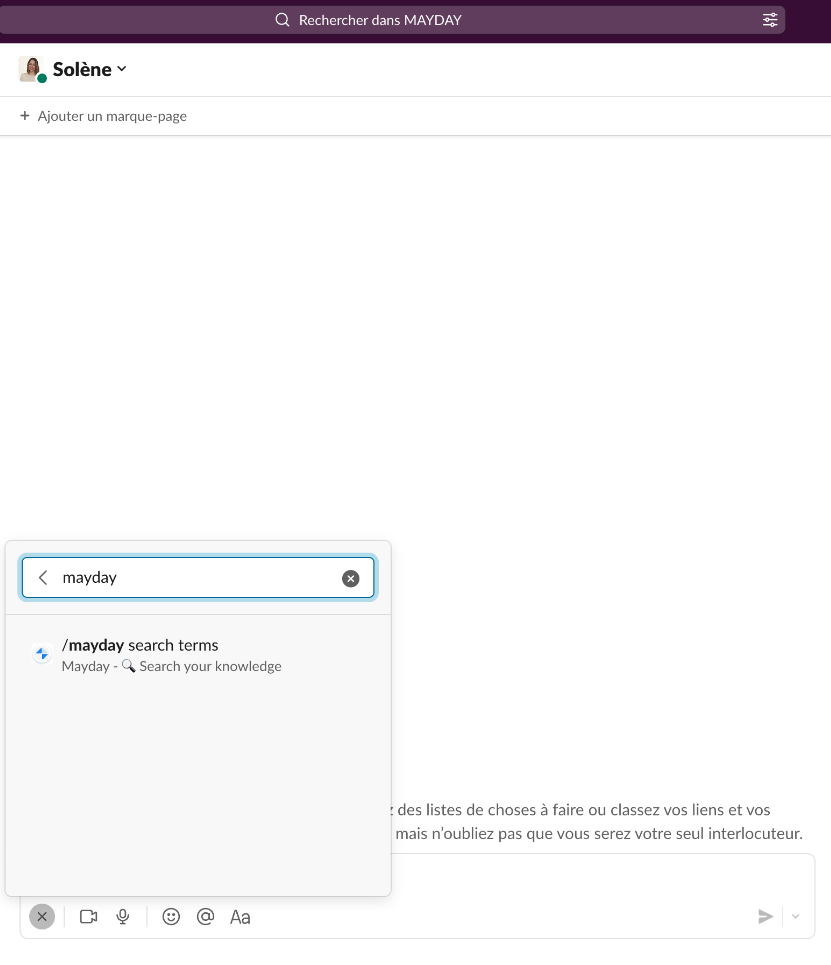
📸 Visualisieren Sie, wie eine Mayday-Suche auf Slack durchgeführt wird