✅ Accéder à la fonctionnalité
1⃣ Sur l'interface Mayday Desk
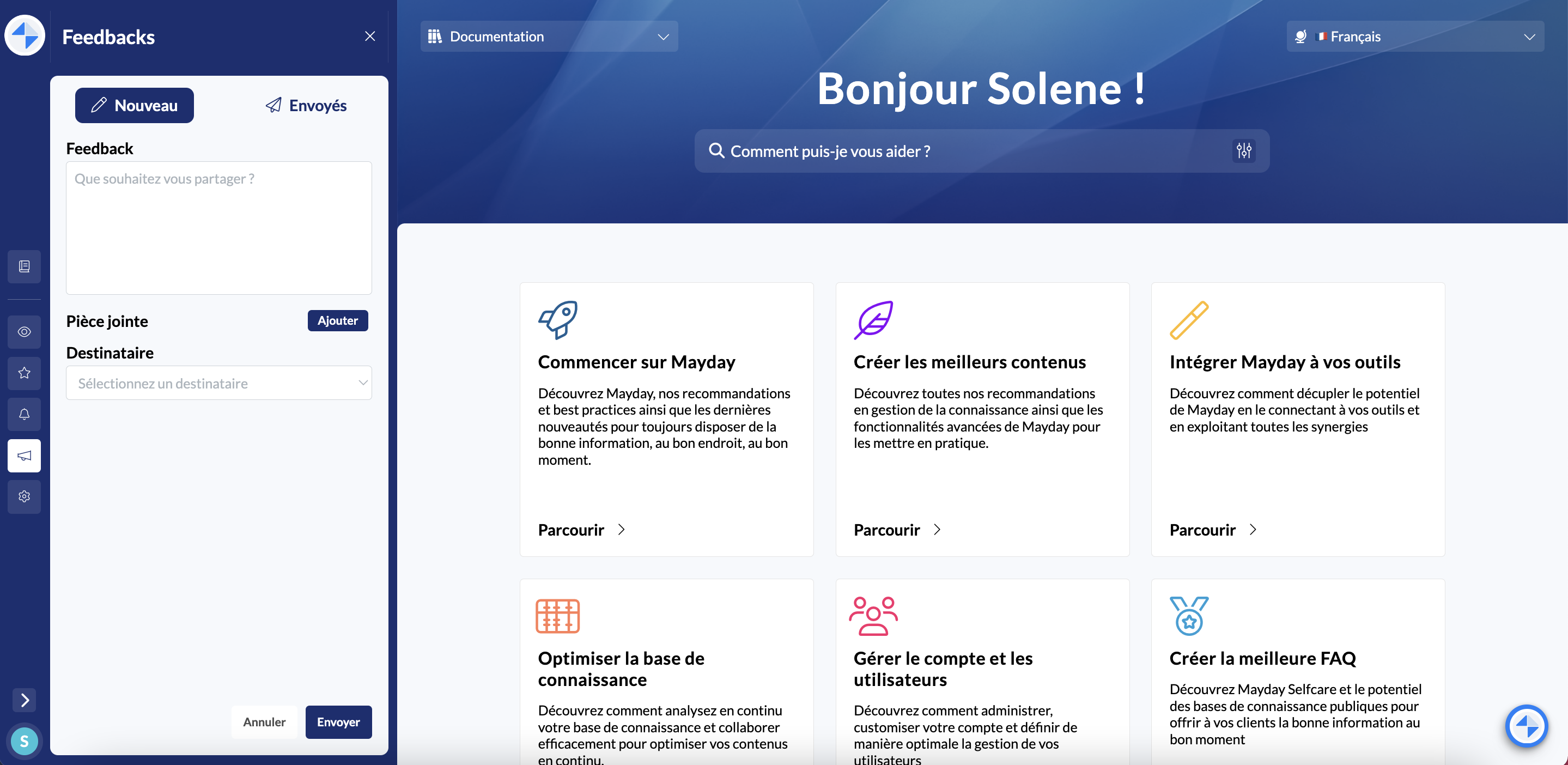
Dans le panneau latéral, vous pouvez accéder à tout moment à l’onglet dédié aux feedbacks.
📸 Visualiser comment envoyer un feedback depuis Mayday Desk
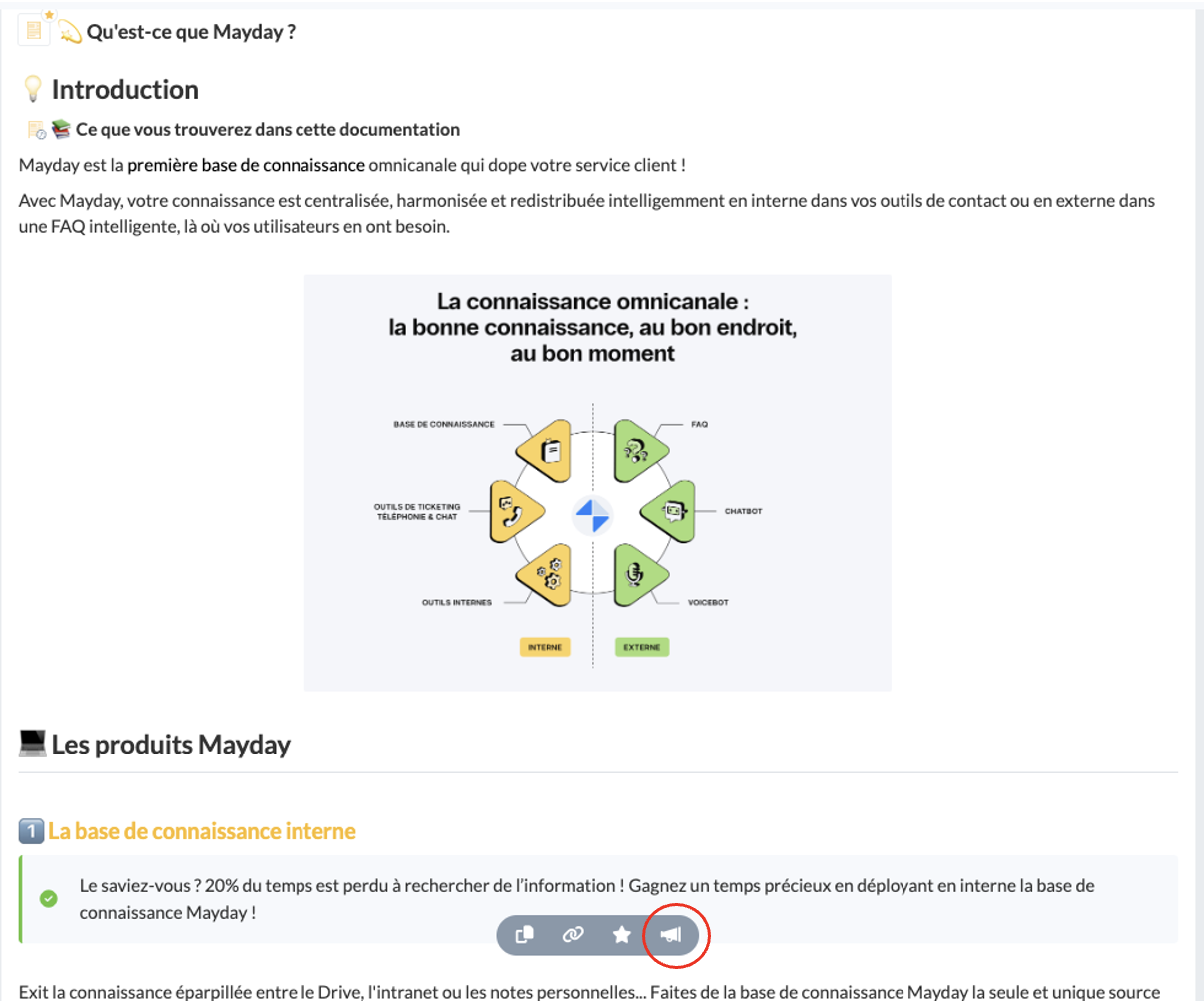
En bas de page au centre de chaque contenu, l’icône 📣 est disponible dans la barre d’actions.
📸 Visualiser comment envoyer un feedback depuis un contenu sur Mayday Desk
2⃣ Sur l'interface Mayday Widget ou sur le volet Zendesk
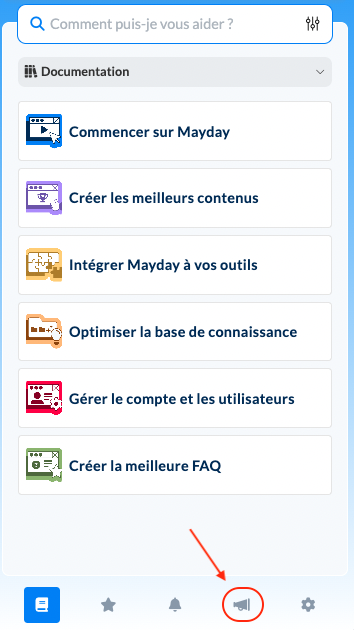
Sur le menu général en bas à droite, l’icône 📣 est disponible.
📸 Visualiser comment envoyer un feedback depuis Mayday Widget
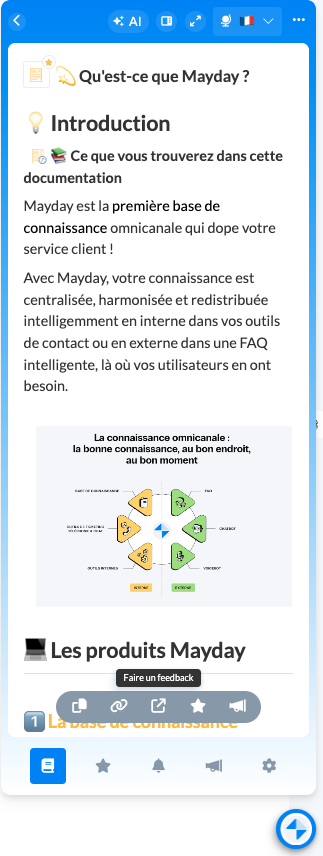
En bas de page au centre de chaque contenu, l’icône 📣 est disponible dans la barre d’actions
📸 Visualiser comment envoyer un feedback depuis un contenu sur Mayday Widget
Il est possible de lier un feedback à un contenu de la base de connaissance permettant ainsi à l'administrateur d'accéder à l'article ou au diagnostic concerné en un clic.
Le feedback sera relié au contenu ou à la collection de votre choix si vous vous trouvez sur ledit contenu ou ladite collection au moment de cliquer sur l’icône 📣.
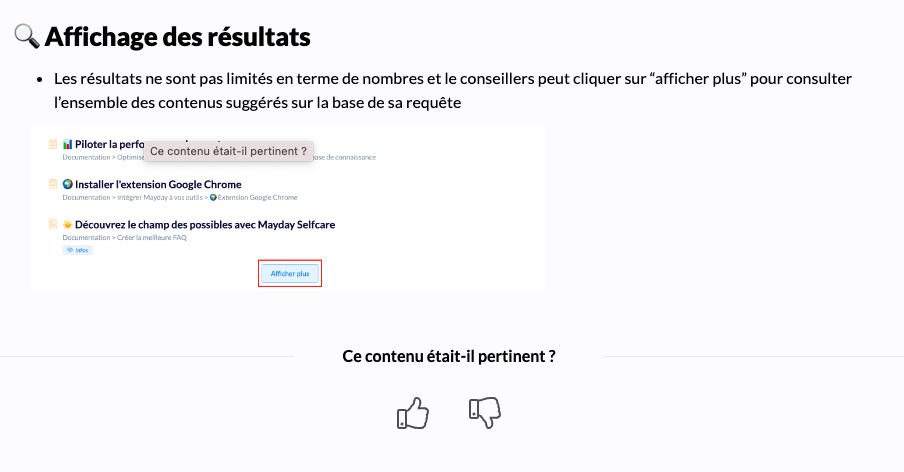
Vous pouvez en parallèle de votre feedback cliquer sur l’un des deux pouces présents en bas d’un contenu pour juger de la pertinence et de l’utilité de l’article ou du diagnostic.
📸 Visualiser comment liker un contenu et juger de sa pertinence
✍ Rédiger et envoyer un feedback
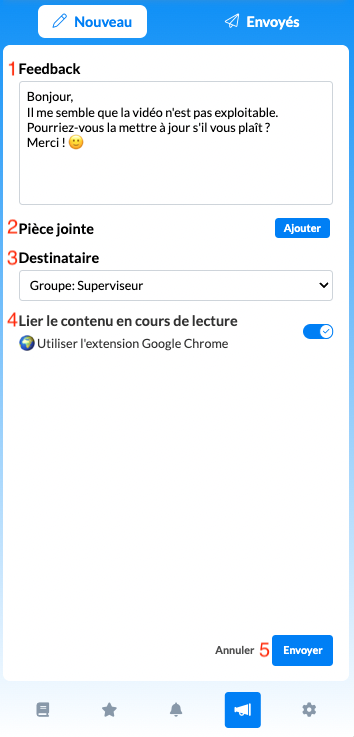
Après avoir cliqué sur l'icône relatif à l'envoi d'un feedback, une fenêtre s'ouvre pour personnaliser le commentaire sur la base des éléments suivants :
💬 Le message : l'administrateur se base sur ce commentaire pour comprendre la demande ;
📑 Un pièce jointe : joindre un fichier en complément du message
👤 Le(s) destinataires(s) : parmi la liste proposée (dépendance aux rôles des administrateurs) ;
🔗 Liaison au dernier contenu consulté : il est possible de cocher ou décocher la case pour associer ou non au feedback le dernier contenu consulté.
Vous pouvez ensuite cliquer sur “Envoyer” en bas à droite de l’encart.
🎥 Tutoriel Vidéo
Mayday Desk
Mayday Widget
Une fois votre feedback envoyé, vous pouvez suivre son traitement par les administrateurs.
Cliquez sur le bouton ci-dessous pour découvrir comment faire !