🔔 Être informé des actions des administrateurs
Lorsque vous envoyer un feedback à un administrateur, ce-dernier le reçoit directement ans son interface Mayday et peut effectuer plusieurs actions :
💬 Répondre à votre retour;
❤ Liker votre retour;
✅ Traiter votre retour.
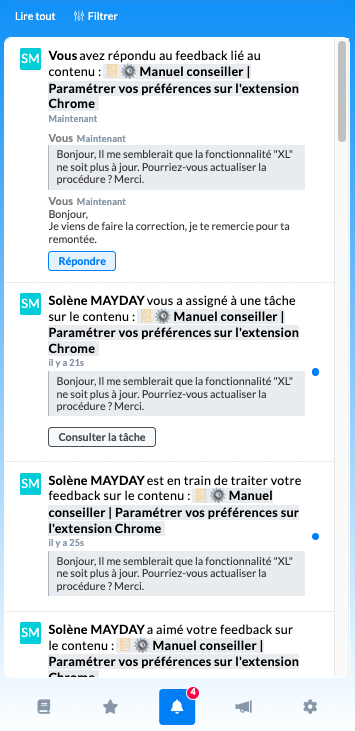
Vous serez informé de chacune de ces trois actions dans votre onglet “🔔 Notifications” :
📸 Visualiser l’onglet des notifications
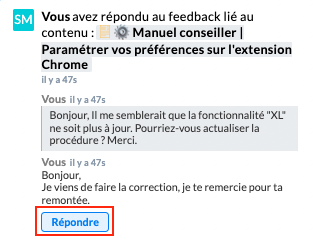
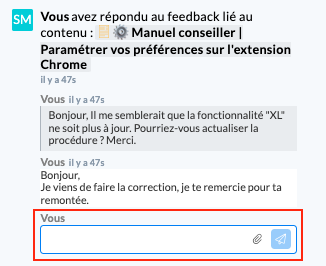
Lorsque l’administrateur répond à votre feedback, vous pouvez lui répondre à votre tour directement sur la notification correspondante en cliquant sur “Répondre”.
📸 Visualiser comment répondre à un feedback
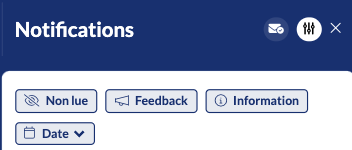
🔔 Sur Mayday Desk, ce centre de notifications est décomposé en différentes sections accessibles en cliquant sur le bouton “Filtrer” :
Onglet "Non lue" : regroupe l’ensemble des informations des deux autres onglets (“information” & “feedback”) dont les notifications n’ont pas encore été lues ;
Onglet "Information" : centralise les notifications envoyées par les administrateurs sur une création/modification de processus ou autre information importante ;
Onglet "Feedback" : zone d’échanges admins/conseillers, qui centralise les notifications relatives aux likes, aux réponses envoyées par l’admin et niveau de niveau de traitement des tâches ;
Onglet “Date” : permet de filtrer les notifications sur une période précise.
📸 Visualiser comment filtrer les notifications
👁 Consulter l’historique de vos feedbacks
Mayday vous donne la possible de consulter l’historique de vos feedbacks afin de suivre l’avancée de leur traitement !
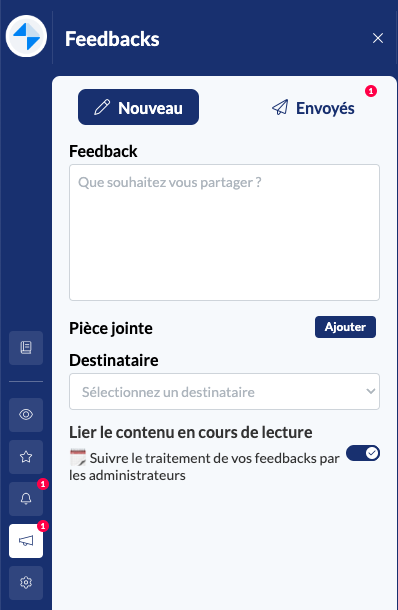
L’onglet des feedback se décompose en deux sous-onglets :
Onglet “Nouveau” : pour rédiger un nouveau feedback ;
Onglet “Envoyés” : pour consulter l’historique des feedbacks déjà envoyés.
📸 Visualiser les sous-onglets sur Mayday Widget

Pour accéder à l’historique de vos feedbacks sur Mayday Web (Mayday Desk), vous devez cliquer sur l’onglet 📣 qui se situe dans le panneau latéral.
📸 Visualiser l’historique de vos feedbacks sur Mayday Desk
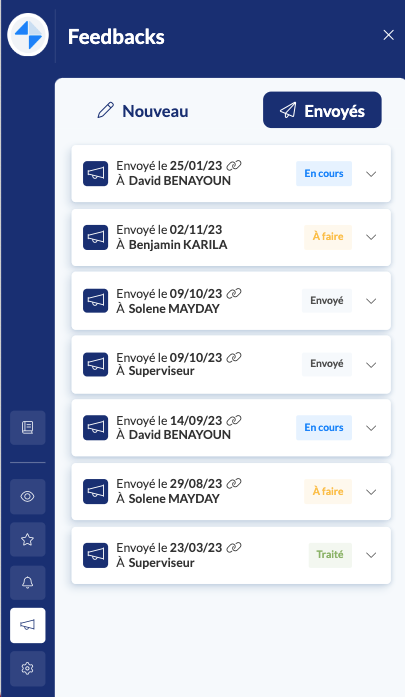
En cliquant sur l’onglet “Envoyés”, l’ensemble de vos feedback apparaissent, du plus récent au plus ancien, avec les informations suivantes :
La date d’envoi du feedback ;
Le destinataire à qui vous avez envoyé le feedback :
Le contenu, le cas échéant, auquel le feedback est relié ;
Le statut de traitement du feedback, soit la colonne dans laquelle il se trouve dans le centre de tâches de l’interface administrateur.
📸 Visualiser les informations des feedbacks
STATUT | EXPLICATION |
|---|---|
Envoyé | Le feedback a bien été reçu mais n’a pas encore été consulté par un administrateur. |
A faire | Un administrateur a bien pris connaissance de votre feedback et s’apprête à le traiter. |
En cours | L’administrateur est en train de traiter votre feedback et de réaliser la modification demandée. |
Traité | L’administrateur a terminé de traiter votre feedback. Il peut ensuite l’archiver. |
Archivé | L’administrateur a archivé votre feedback, soit parce qu’il a terminé de le traiter, soit parce que votre feedback ne peut être pris en compte (mise à jour qu’il n’est pas nécessaire de réaliser, par exemple). |
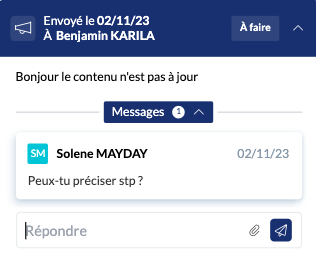
En cliquant sur la flèche déroulante à droite de chaque feedback, vous pouvez accéder à des informations supplémentaires comme :
Le titre du contenu relié (avec l’URL) ;
Les messages issus de la conversation avec l’administrateur (vous pouvez répondre directement à l’administrateur dans l’encart de réponse dédié à cet effet) ;
Le contenu de votre feedback.
📸 Visualiser les informations supplémentaires des feedbacks