Découvrez dans ce contenu comment paramétrer le plugin “Smart button”
📍 Où paramétrer ce plugin ?
Disponible aujourd’hui sur les interfaces Desk, widget et Zendesk
✨ À quoi sert-il ?
Ce plugin permet de mettre à disposition des utilisateurs des bouton qui déclenchent une action. Cette action est définie en amont par les administrateurs de la base de connaissance, qui choisissent l’action en question ainsi que sa personnalisation (wording, couleur etc.)
Cette fonctionnalité va permettre aux utilisateurs de déclencher des actions externes directement depuis Mayday, permettant de centraliser les actions de leur workflow sur Mayday.
Aujourd’hui, le bouton permet d’ouvrir une URL dans un nouvel onglet. Nous ajouterons bientôt la possibilité de déclencher des actions API depuis ces boutons. Ainsi, avec ce bouton, les utilisateurs pourraient remonter une réclamation urgente, créer un ticket sur JIRA, et bien d’autres choses.
⚙ Paramétrer ce plugin
Ce plugin peut être activé par deux moyens :
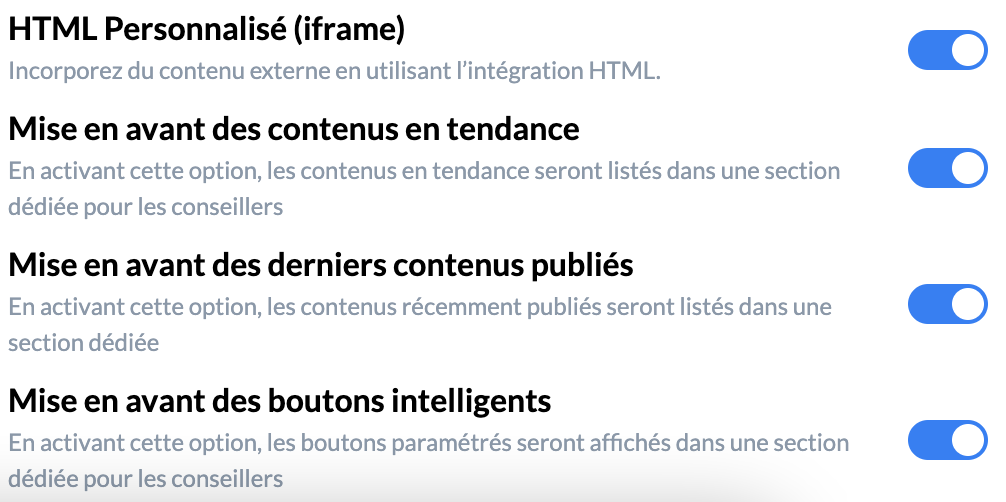
1⃣ Dans la section Catalogue de plugins
Aller dans les paramètres dans la section “Catalogue de plugins” et activer “Boutons intelligents”
📸 Capture d’écran

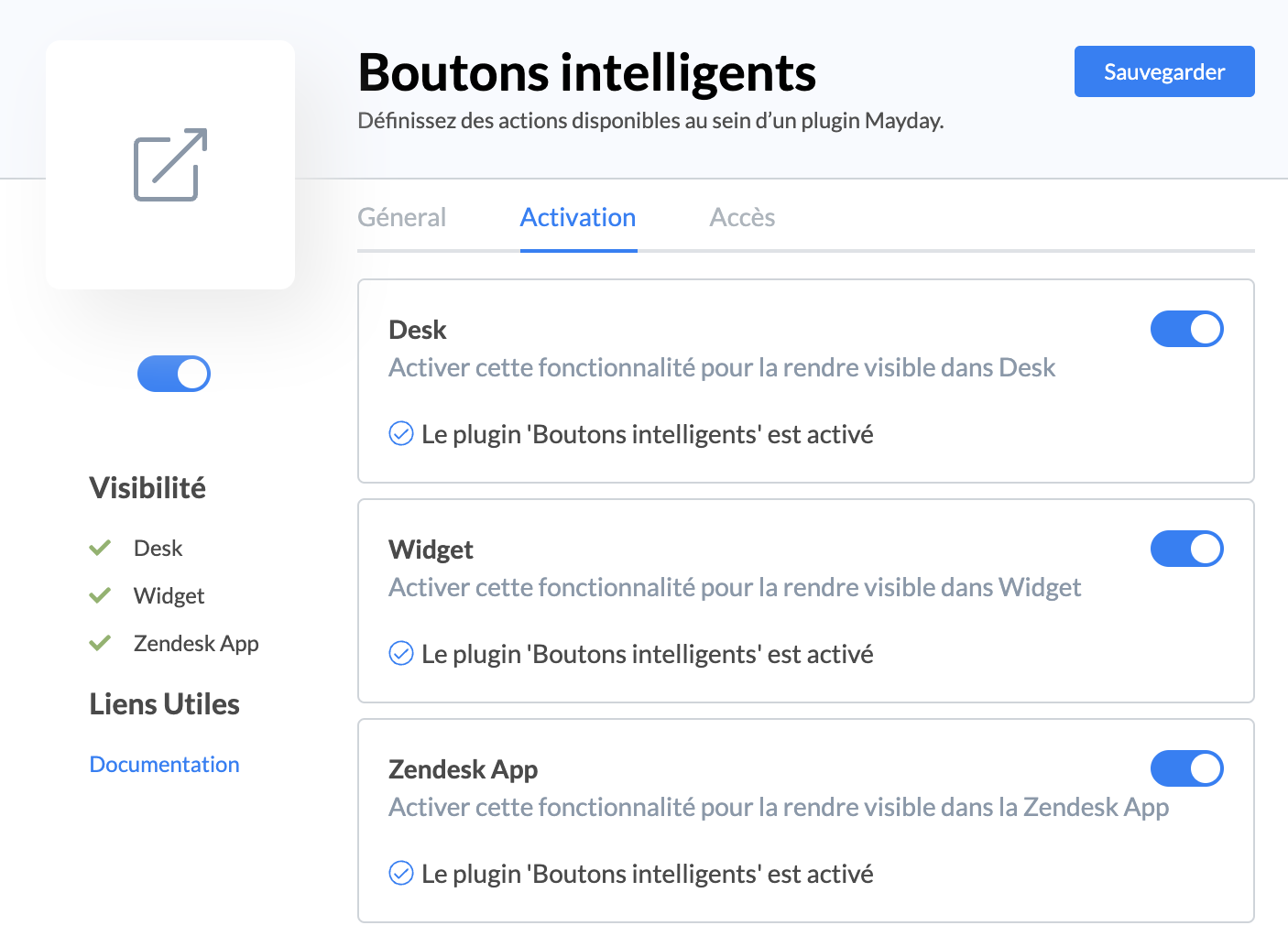
Cliquer sur “Configurer” puis “Activation” et choisissez les interfaces sur lesquelles activer cette fonctionnalité (Desk - Widget - Zendesk app)
📸 Capture d’écran
2⃣ Dans le catalogue d’intégrations
Aller dans les paramètres dans la section “Catalogue d’intégrations” et cliquer sur l’interface sur laquelle vous souhaitez intégrer cette fonctionnalité.
📸 Capture d’écran