Entdecken Sie in diesem Inhalt wie Sie Ihre Präferenzen in der Google Chrome-Erweiterung einstellen.
Der Zugriff auf die Rubrik „Präferenzen“ befindet sich im Tab, der durch das Logo Ihres Unternehmens dargestellt wird.
Die Präferenzen sind benutzerspezifisch.
📸 Anzeigen, wie Sie auf die Rubrik „Präferenzen“ zugreifen

🎯 Anwendungsfälle
Passen Sie das Erscheinungsbild Ihrer Mayday-Erweiterung oder bestimmte produktionsbezogene Funktionen an.
🎨 Liste der Präferenzen
📸 Liste der Präferenzen anzeigen
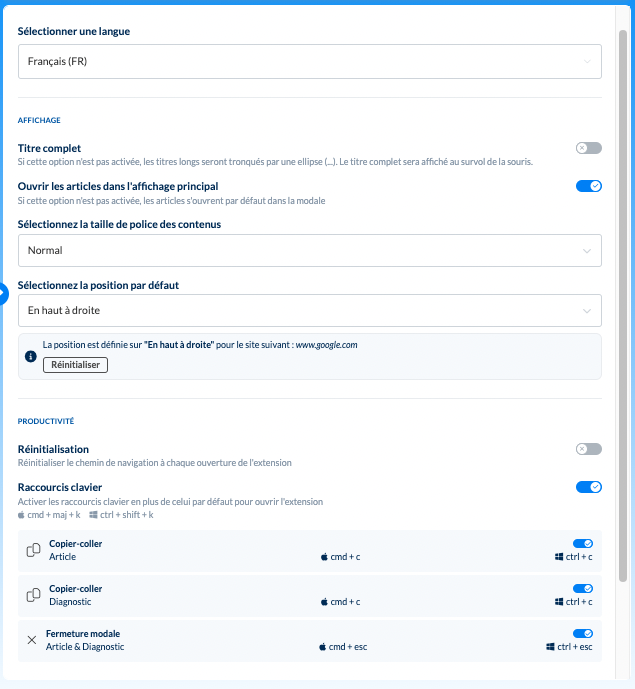
Erfahren Sie mehr über die Besonderheiten jeder Präferenz:
🌍 Sprache auswählen
Legt die Schnittstellensprache zwischen Französisch 🇫🇷 und Englisch 🇺🇸 🇬🇧 fest.
Die gewählte Sprache wird gespeichert und bleibt unverändert, bis sie geändert wird.
Sie gilt für:
Die Mayday-Schnittstelle.
Die von Mayday gesendeten E-Mails.
💬 Vollständiger Titel
Ermöglicht die vollständige Anzeige von zu langen Titeln Ihrer Inhalte.
Wenn diese Option nicht aktiviert ist, werden lange Titel durch eine Ellipse (...) abgeschnitten. Der vollständige Titel wird beim Überfahren mit der Maus angezeigt.
👁 Artikel im Hauptfenster öffnen
Ermöglicht das Öffnen von Artikeln direkt in der Erweiterung.
Wenn diese Option nicht aktiviert ist, werden Artikel standardmäßig in einem Modal geöffnet.
🔠 Wählen Sie die Schriftgröße der Inhalte
Ermöglicht die Auswahl der Schriftgröße zwischen vier Größen: klein, normal, groß, sehr groß.
📍 Wählen Sie die Standardposition
Ändern und festlegen Sie die Position der Erweiterung auf einem der vier Ecken Ihres Bildschirms.
Die Standardposition wird für jede Inhalts-URL angepasst, auf der die Erweiterung geöffnet ist.
🔄 Zurücksetzen
Ermöglicht das Öffnen der Erweiterung mit einem zurückgesetzten Verlauf, die Startseite / Baumstruktur Ihrer Knowledge Base wird angezeigt.
Wenn diese Option nicht aktiviert ist, wird der zuletzt angesehene Inhalt bei der Wiedereöffnung der Erweiterung vorgeschlagen.
⌨ Tastenkombinationen
Ermöglicht das Aktivieren von Tastenkombinationen zum Kopieren/Einfügen des Inhalts eines Artikels/Guides oder zum einfachen Schließen eines Modals.
📐 Fenster der Erweiterung anpassen
Sobald Sie sich im Bereich „Präferenzen“ befinden, klicken Sie auf das Symbol „<->“, um eine Klick-und-Zieh-Bewegung auszuführen und die Breite des Panels zu ändern:
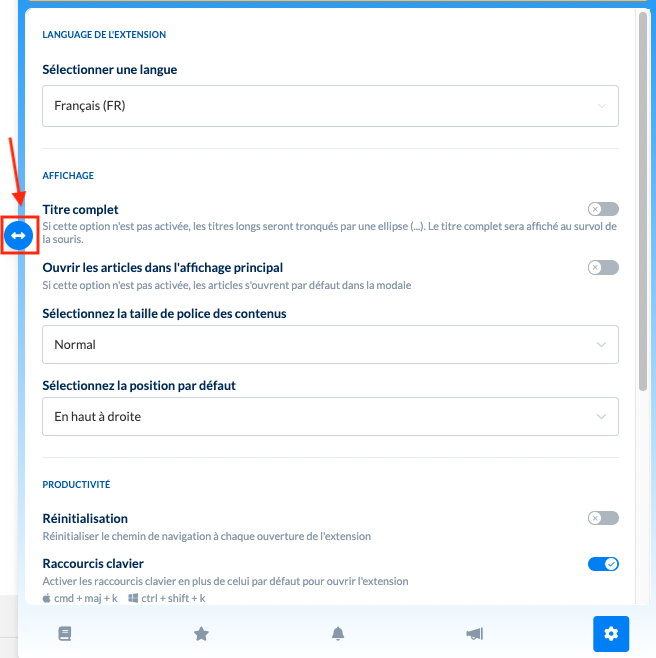
Während der Ansicht eines Inhalts können Sie die Fenstergröße der Erweiterung vergrößern oder verkleinern:

