Entdecken Sie in diesem Artikel, wieman als Berater Inhalte innerhalb der Knowledge Base sucht.
Die Suche nach Inhalten besteht darin, einen Artikel oder Guide innerhalb der Knowledge Base zu finden.
Es gibt zwei Möglichkeiten, um Inhalte in der Knowledge Base zu suchen:
Durchsuchen der Collections: Sie müssen lediglich auf die Haupt-Collections und Unter-Collections zu dem Thema klicken, das Sie suchen, um Zugriff auf die gewünschten Inhalte zu erhalten.
Eingabe eines Schlüsselworts in die Suchleiste und Filtern nach Content-Labels: dies ist der schnellste Weg, um auf Wissen zuzugreifen, insbesondere wenn Sie nicht wissen, welchen Inhalt Sie suchen oder dessen Standort nicht kennen.
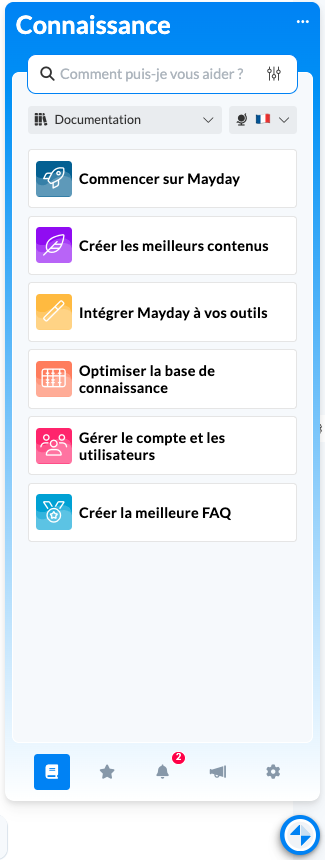
📸 Visualisierung des Zugriffs auf die Collection und die Suchmaschine (Mayday Desk)
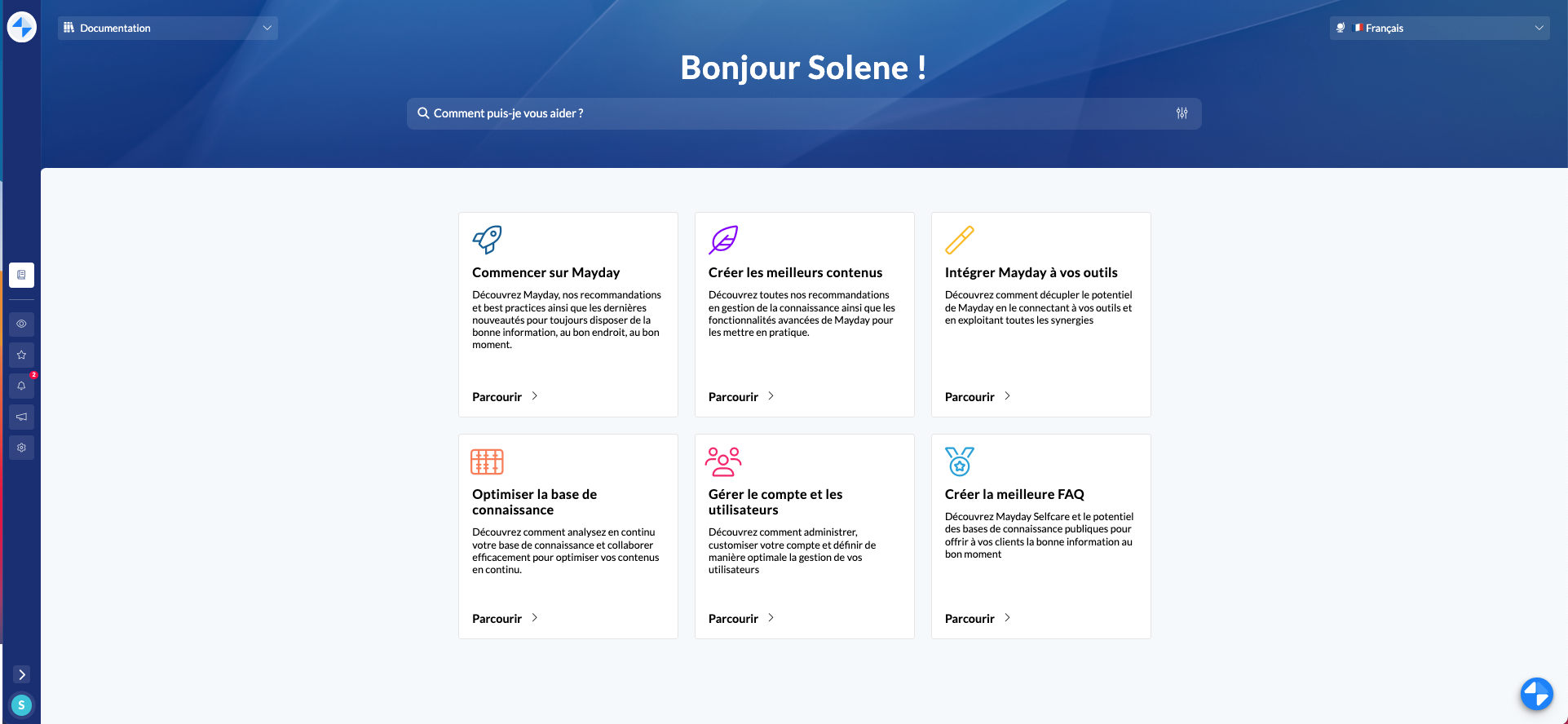
📸 Visualisierung des Zugriffs auf die Collections und die Suchmaschine (Mayday Widget)
🎯 Use Cases
Finden Sie schnell spezifische Inhalte innerhalb Ihrer Knowledge Base.
Verfeinern Sie Ihre Suche mit den angebotenen Filtern.
🔍 Die Suchmaschine
Die Suchmaschine ermöglicht es, mithilfe von Schlüsselwörtern, eine Übereinstimmung mit den in Ihrer Knowledge Base vorhandenen Inhalten herzustellen.
Diese Übereinstimmung basiert auf den im Titel und Körper des jeweiligen Inhalts enthaltenen Begriffen.
📸 Visualisierung des Zugriffs auf die Suchleiste (Mayday Desk)
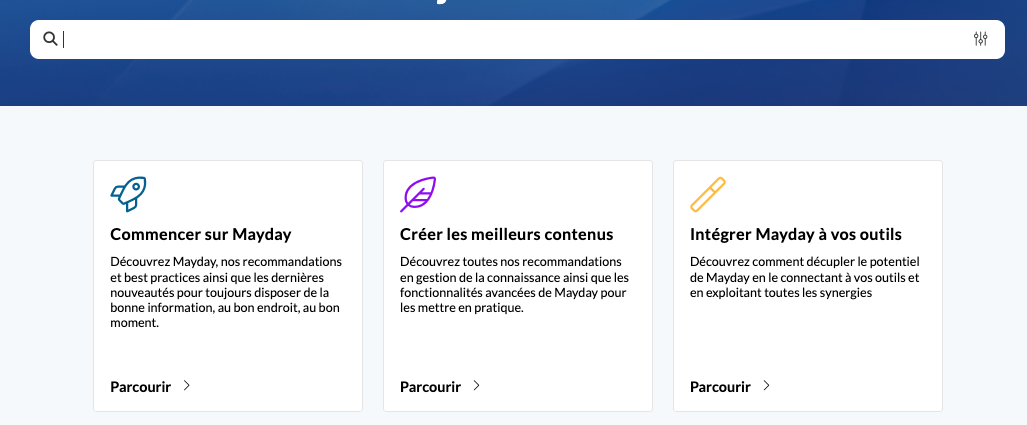
Die Suchmaschine indexiert auch die Inhalte von PDF-Dateien. Somit können Sie nach Schlüsselwörtern innerhalb der PDFs suchen.
Dadurch werden alle Artikel/Guides angezeigt, die in Zusammenhang mit dem/den eingegebenen Schlüsselwort(en) stehen.
Die Suchmaschine funktioniert nicht mit dem Inhalt von MP4-, PNG- oder JPEG-Dateien, sondern ausschließlich mit deren Bezeichnung.
Hier sind einige Beispiele für Ergebnisse, die durch die Eingabe eines Schlüsselworts in der Suchmaschine erzielt werden:
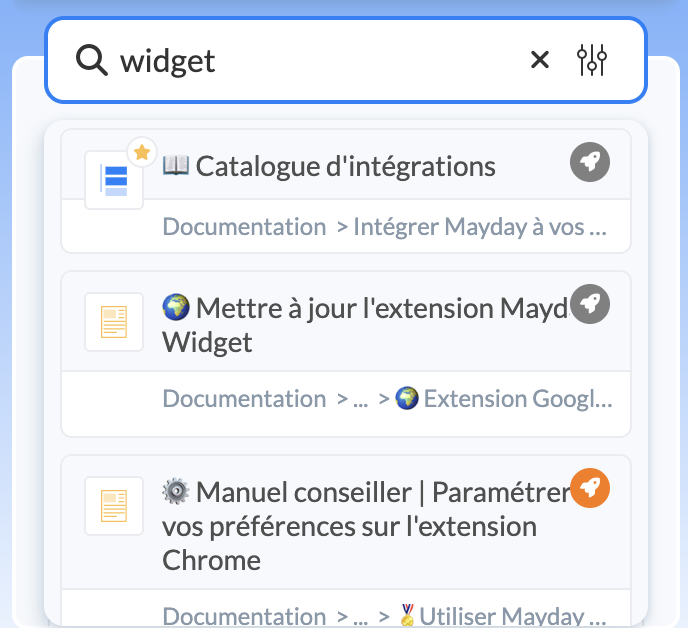
Hervorheben von Suchergebnissen
Durch Aktivieren einer Einstellung werden Ihre Suchbegriffe innerhalb der aus der Suchleiste geöffneten Inhalte hervorgehoben.
Um diese Einstellung zu aktivieren, gehen Sie in den Abschnitt „⚙ Einstellungen“ Ihrer Beraterplattform (Mayday Desk, Widget). Danach aktivieren Sie die Option „Suchbegriffe hervorheben“:
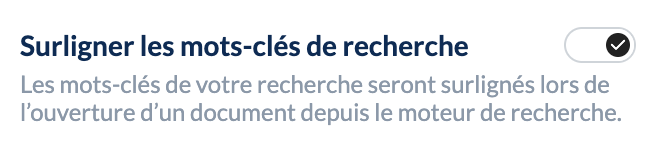
Nach Aktivierung ermöglicht Ihnen diese Einstellung, Ihre Suchbegriffe innerhalb der Inhalte hervorzuheben, die Sie über eine Suche geöffnet haben:
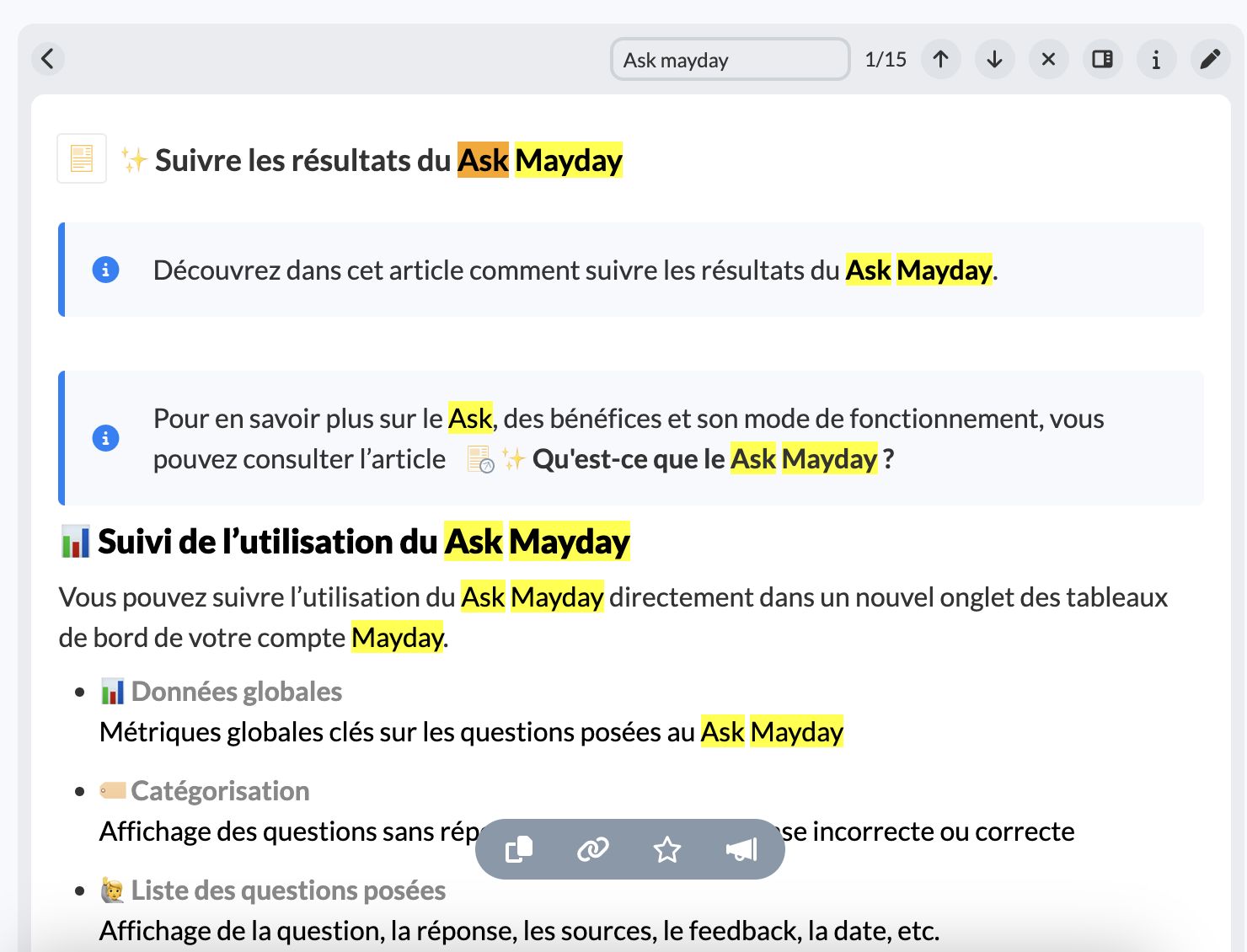
Es ist dann möglich:
Die Suchbegriffe in den Ergebnissen zu sehen
Die Anzahl vorhandener Vorkommen im Inhalt zu sehen
Innerhalb dieser Vorkommen zu navigieren
Einen anderen Schlüsselbegriff innerhalb des Inhalts zu suchen, wenn gewünscht
Diese Funktion ist auf allen Beraterplattformen verfügbar (Mayday Desk, Widget, Zendesk, iAdvize).
“„ Exakte Suche
Die Anführungszeichen ermöglichen es Ihnen, exakte Suchen in der Suchmaschine durchzuführen.
⚙ Wenn man einen Satz oder eine Wortgruppe mit Anführungszeichen eingrenzt, wird die Suchmaschine genau diese Wortfolge in derselben Reihenfolge suchen. Zum Beispiel: Durchsuchen „Suchleiste“, werden die Ergebnisse die Seiten sein, die genau diesen Satz enthalten, mit „Such“ gefolgt von „leiste“.
Ausschluss irrelevanter Ergebnisse: Diese Funktion ermöglicht das Ausschließen von Ergebnissen, die Schlüsselwörter separat oder in einer anderen Reihenfolge erwähnen. Dies kann den Lärm in den Suchergebnissen reduzieren und die Relevanz verbessern.
Suchmaschinen-Historie
Wenn Sie die Suchmaschine öffnen, können Sie auf die Liste der Inhalte zugreifen, die Sie über die Suchmaschine konsultiert haben, sortiert von den neuesten bis zu den ältesten, mit einem Zeitindikator.
🎛 Suchfilter
Der Suchfilter ermöglicht es, die in der Suchleiste vorgeschlagenen Ergebnisse zu verfeinern und eine Suche nach folgenden Kriterien durchzuführen:
Art des Inhalts (Artikel oder Guide);
Inhaltslabels, die den Artikeln und Guides zugeordnet sind.
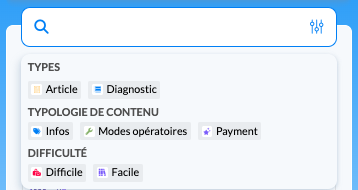
Bei Auswahl mehrerer Labels zeigt die Suchmaschine entweder alle Inhalte an, die mindestens eines der ausgewählten Labels enthalten (Logik in „ODER“) oder alle Inhalte, die beide Labels enthalten (Logik in „UND“), entsprechend den von den Administratoren konfigurierten Präferenzen.
📸 Beispiel für Ergebnisse mit Suchfiltern
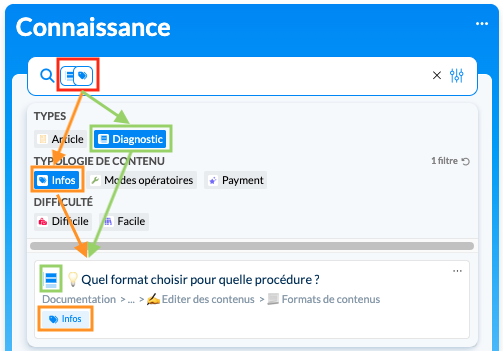
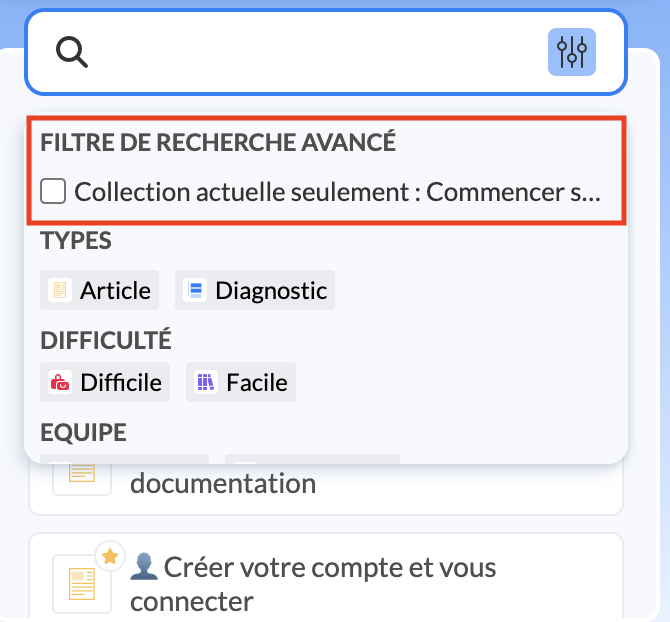
Der Filter „nur aktuelle Collection“ ermöglicht, wenn man sich in einer Collection befindet, die Suche ausschließlich auf den Inhalt dieser Collection zu beschränken.
📸 Visualisierung des Filters „nur aktuelle Collection“
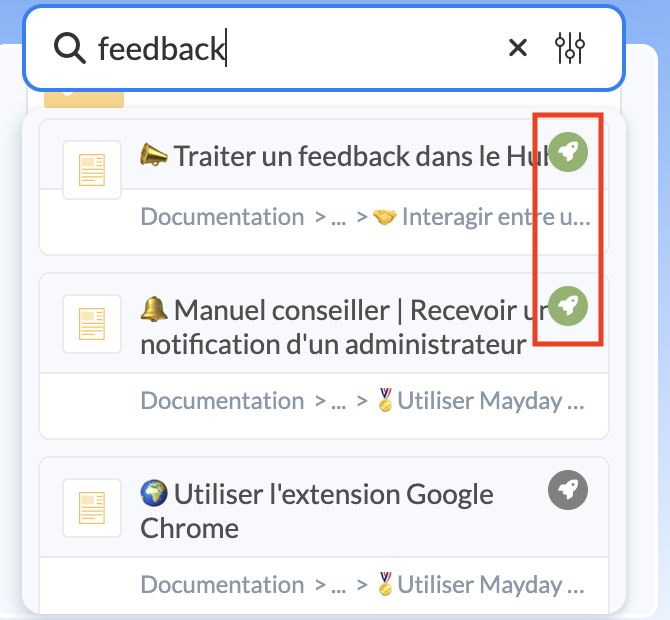
Wenn Sie es außerdem in Ihren Konto-Einstellungen aktiviert haben (siehe:), werden die Inhalte, die vom Benutzer am häufigsten konsultiert wurden, zuerst angezeigt. Diese beliebten Inhalte sind durch eine grüne Rakete gekennzeichnet, die rechts neben ihrem Namen erscheint.
📸 Visualisierung der beliebten Inhalte in den Suchergebnissen
Inhaltslabels und Diagnose-Schritte
Sie können die Diagnose-Schritte basierend auf den dem gesamten Diagnose zugewiesenen Labels filtern. Darüber hinaus zeigen die Diagnose-Schritte die Inhaltslabels, die dem gesamten Guide zugewiesen wurden, in den Suchergebnissen an.
Speichern von Filtern
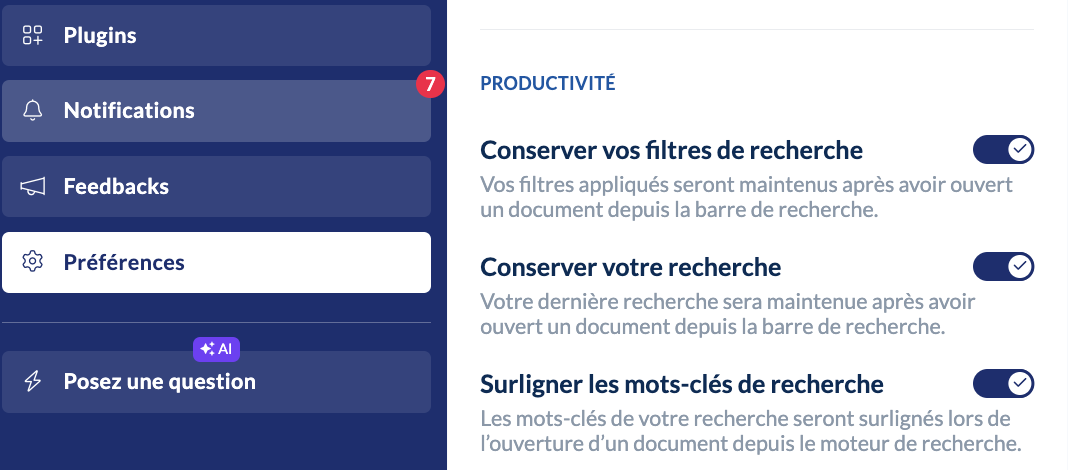
Sie können eineEinstellung in Ihren Optionen aktivieren, um die angewendeten Filter in der Suchmaschine zu speichern. Wenn diese Option aktiviert ist, bleiben die Filter, die Sie bei einer Suche anwenden, für alle Ihre zukünftigen Suchen erhalten, bis Sie sie ändern.
Die gespeicherten Filter werden immer auf die Suchmaschine angewendet, unabhängig von der Knowledge Base oder Sprache. Sie können sie einfach manuell entfernen, falls gewünscht, oder die Einstellung deaktivieren.
📸 Visualisierung der Einstellung „Ihre Suchfilter speichern“
🎥 Video-Tutorial
Mayday Desk
Mayday Widget
Falls Ask Mayday auf Ihrem Konto aktiviert wurde, können Sie den Artikel konsultieren.