Entdecken Sie in diesem Artikel wie Sie Inhalte auf Mayday anzeigen können und welche Aktionen Sie ausgehend davon ausführen können.
👀 Inhalt lesen
Dank des Inhaltsverzeichnisses können Sie auf den Teil des Inhalts klicken, der Sie interessiert, und direkt darauf geleitet werden.
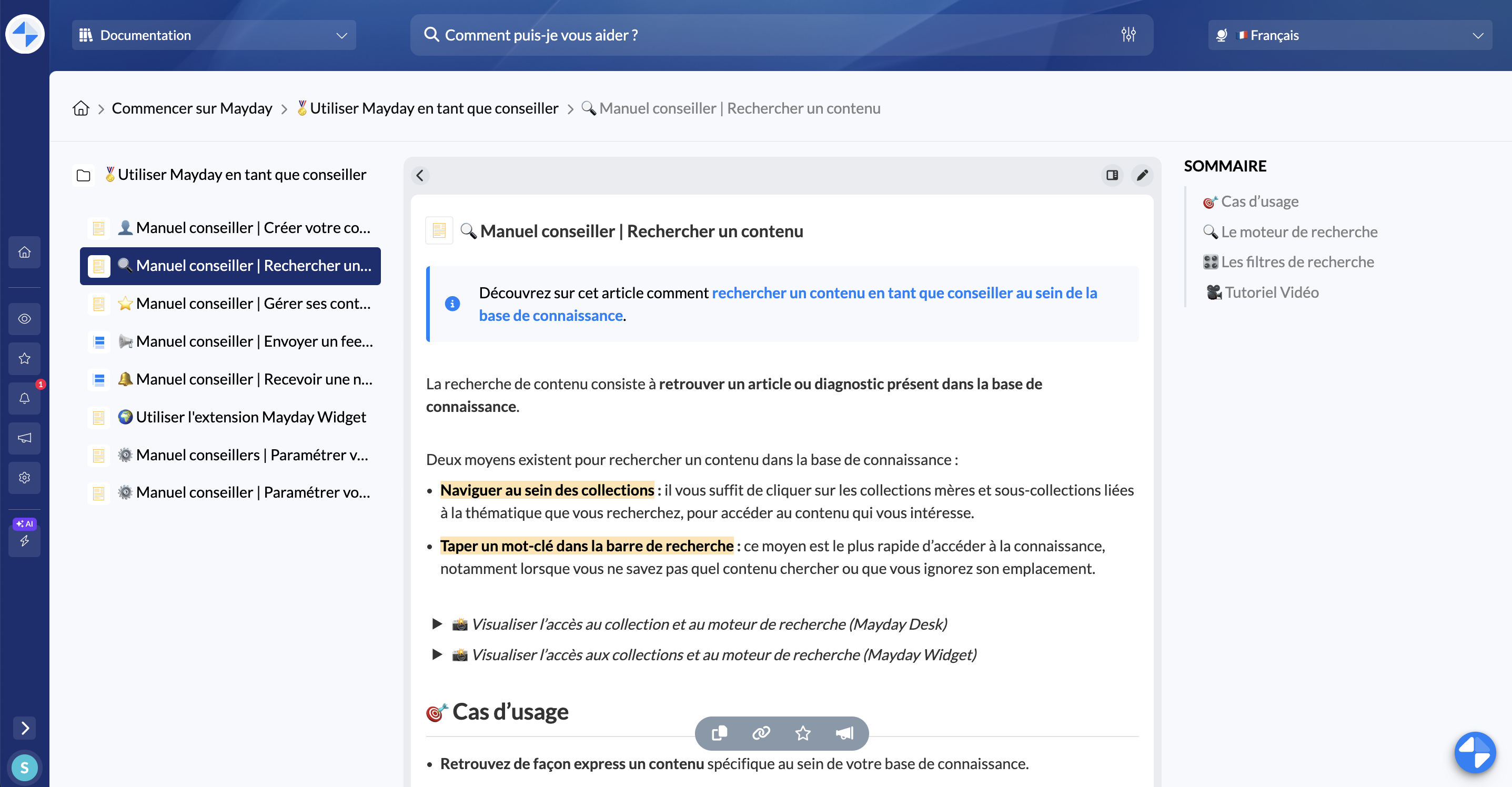
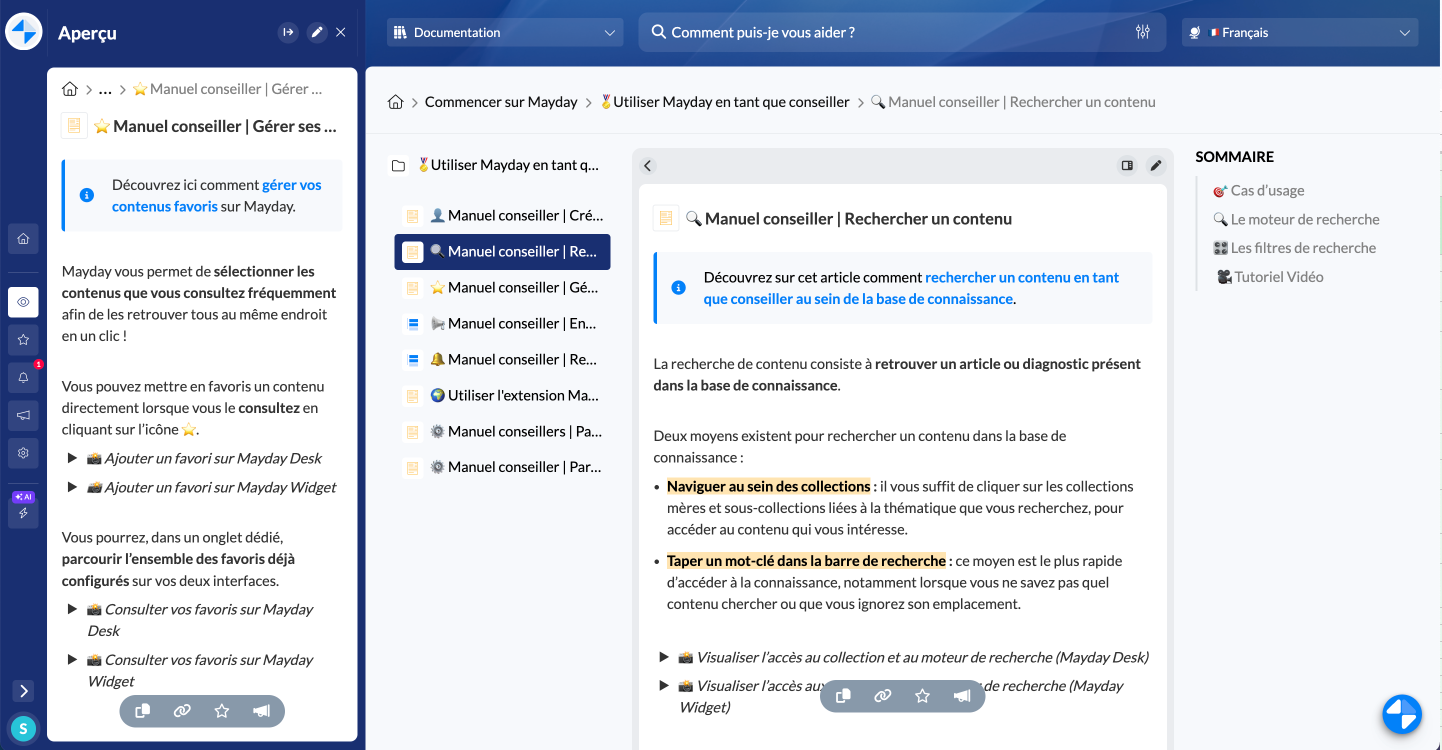
Sie können den Inhalt auf einer ganzen Seite lesen, aber auch wählen, ihn in das Seitenpanel zu verschieben, um zwei Inhalte gleichzeitig zu betrachten.
Dafür müssen Sie einfach hier klicken: 
Sie können ihn jederzeit wieder in die Hauptansicht zurückverschieben, indem Sie hier klicken: 
👨✈ Durch einen Inhalt navigieren
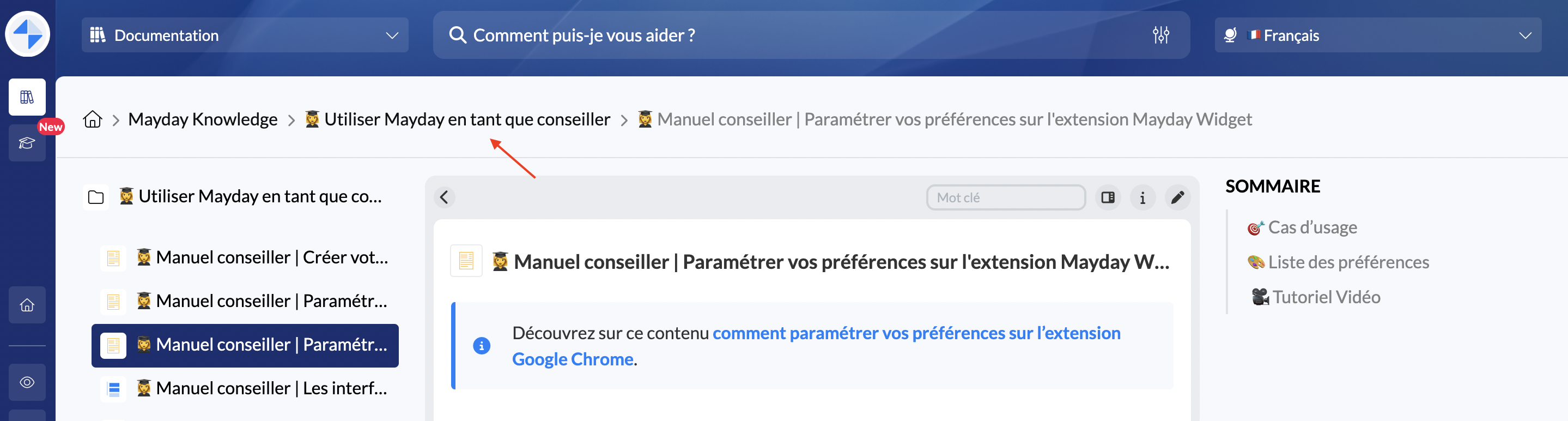
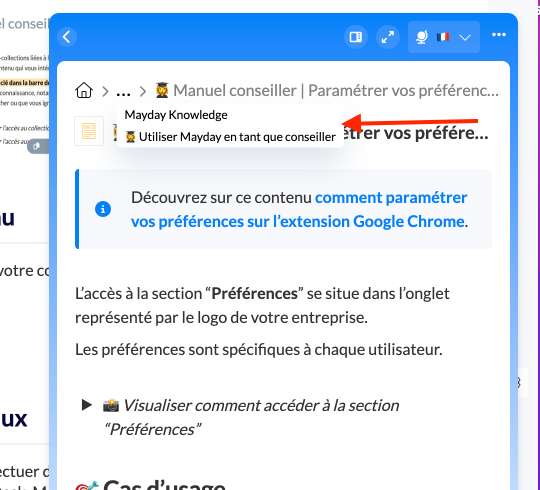
Innerhalb eines Artikels ermöglicht Ihnen eine Navigationsleiste oben im Inhalt, zur vorherigen Collection oder Unter-Collection zurückzukehren.
Mayday Desk
Mayday Widget
Innerhalb eines Guides ermöglicht Ihnen eine Navigationsleiste oben im Inhalt, durch die verschiedenen Schritte auf einer Ebene des Guides zu navigieren.
Mayday Desk
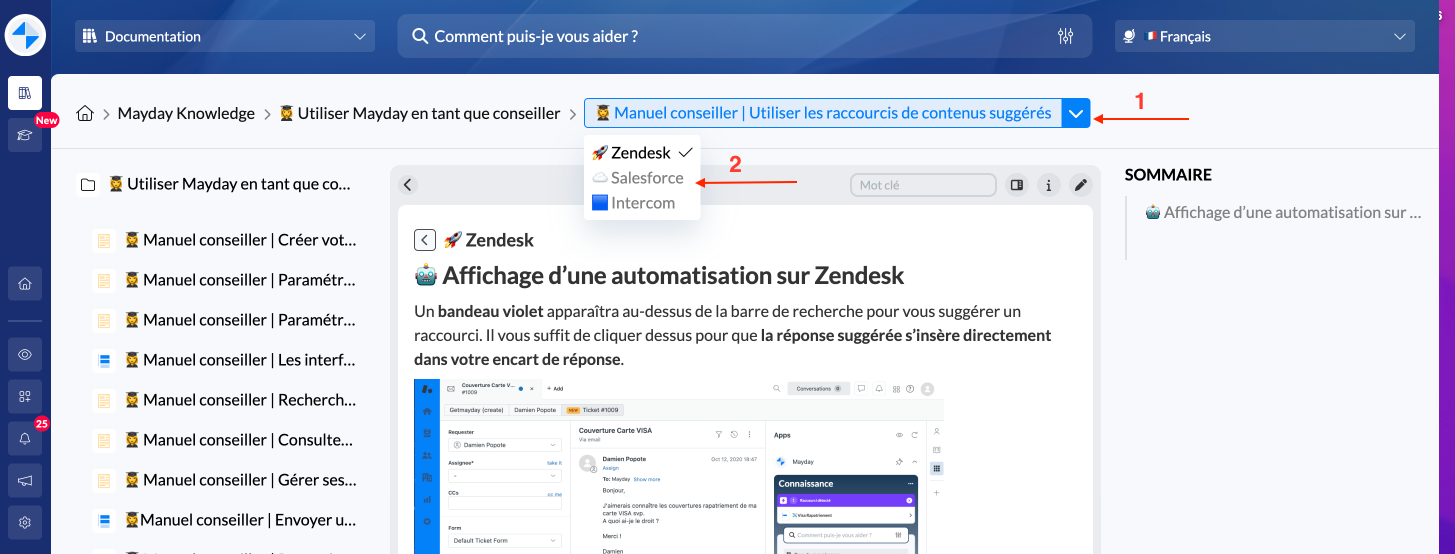
Mayday Widget
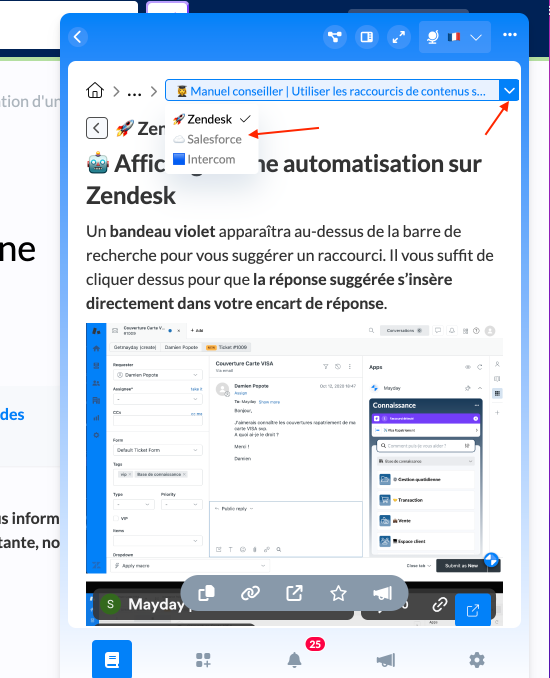
🔍 Inhalte innerhalb von Tabellen durchsuchen
Eine Suchleiste ist verfügbar, um Textsuchen innerhalb einer Tabelle auf den Mayday-Lesern (Mayday Desk, Mayday Widget, etc.) durchzuführen.
👍 Zufriedenheit
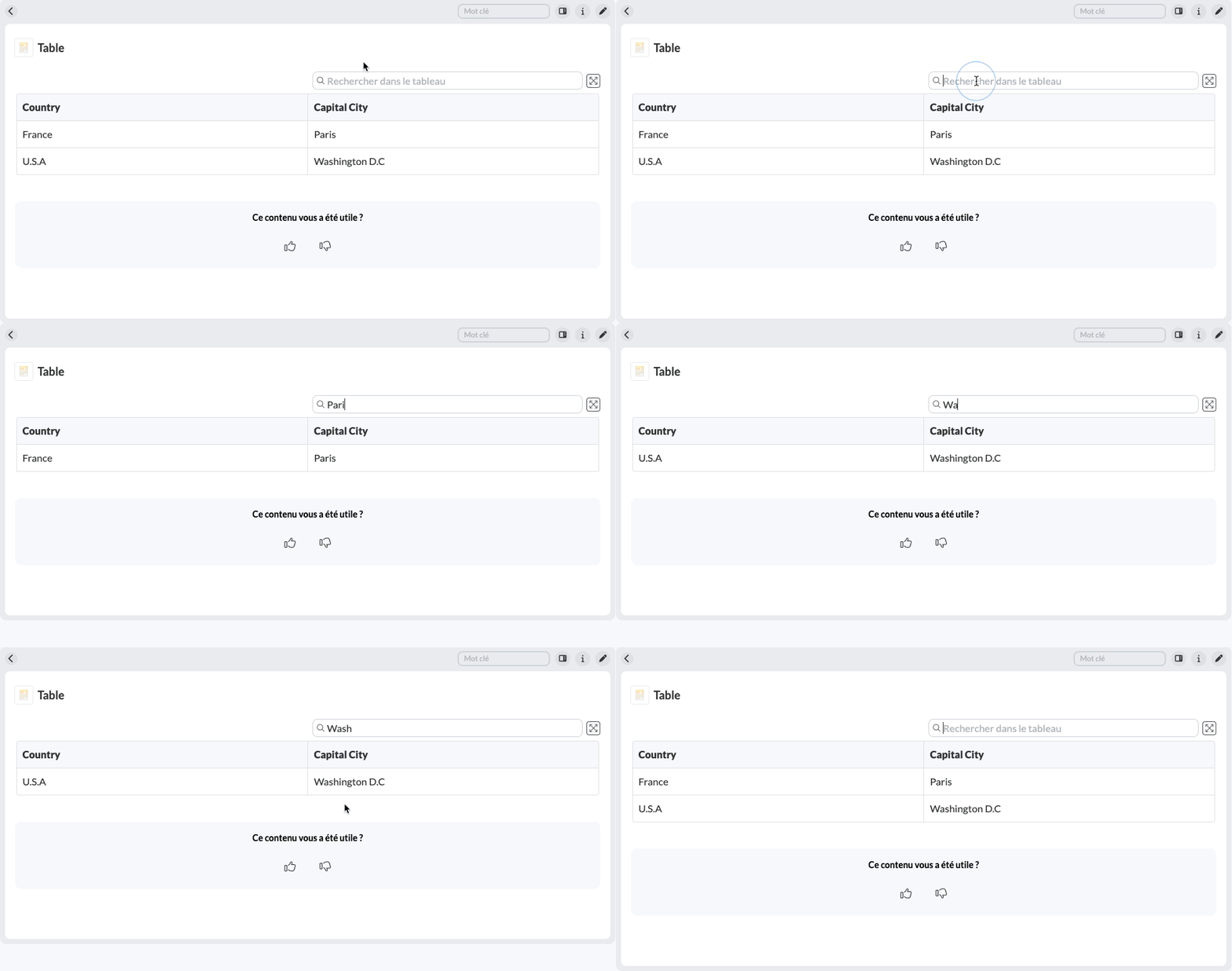
Am Ende des Inhalts haben Sie die Möglichkeit, Ihre Zufriedenheit oder Unzufriedenheit durch Anklicken eines der beiden Daumen auszudrücken.
📑 Kopieren eines Inhalts und seiner URL
Sie können den Inhalt eines Artikels oder eines Guides kopieren, indem Sie auf dieses Symbol klicken:

Sie können die URL eines Artikels oder eines Guides kopieren, indem Sie auf dieses Symbol klicken:

Schließlich können Sie die öffentliche URL eines Inhalts direkt kopieren, wenn dieser sich in einer öffentlichen Knowledge Base befindet (Selfcare):

⭐️ Inhalte zu den Favoriten hinzufügen
Um Ihre Lieblingsinhalte mit einem Klick wiederzufinden, können Sie sie Ihrer Favoritenbibliothek hinzufügen, indem Sie auf dieses Symbol klicken: 
📣 Feedback zu einem Inhalt geben
Um einen Fehler in einem Inhalt zu melden oder einen Verbesserungsvorschlag zu machen, können Sie ein Feedback zum Inhalt geben, indem Sie auf dieses Symbol klicken: 
🧩️ Ansicht des Flussdiagramms eines Guides anzeigen
Um die Ansicht des Flussdiagramms eines Guides anzuzeigen und somit die verschiedenen Schritte sehen zu können, die ihn zusammenstellen, können Sie auf das Symbol klicken '"Architektur des Guides anzeigen"

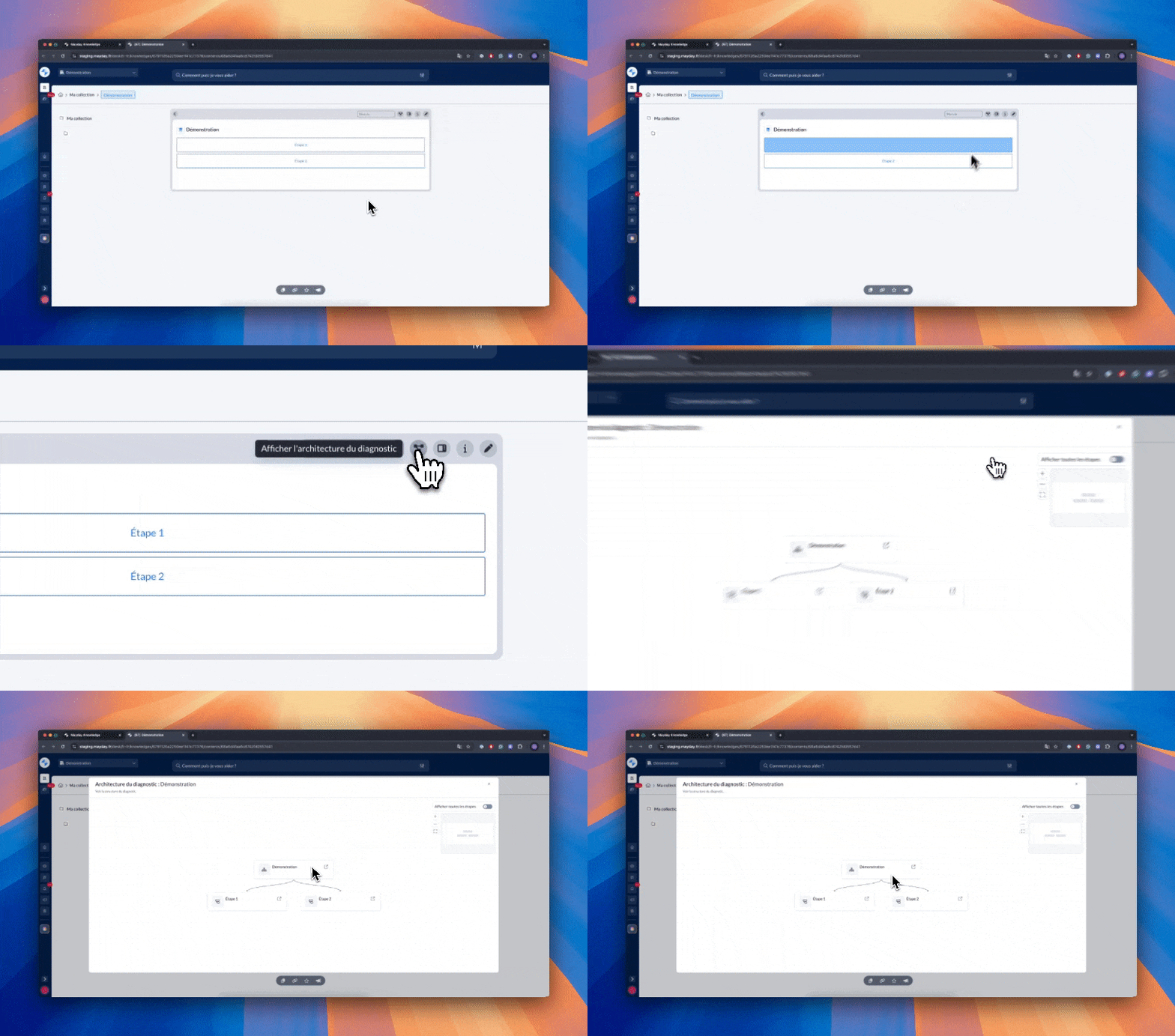
In dieser Ansicht ist es möglich:
Die Schritte des Guides nach und nach zu erweitern;
Alle Schritte des Guides mit einem einzigen Klick zu erweitern;
Auf einen Schritt klicken, um eine Vorschau dessen anzuzeigen, was er enthält.