👋 Einführung
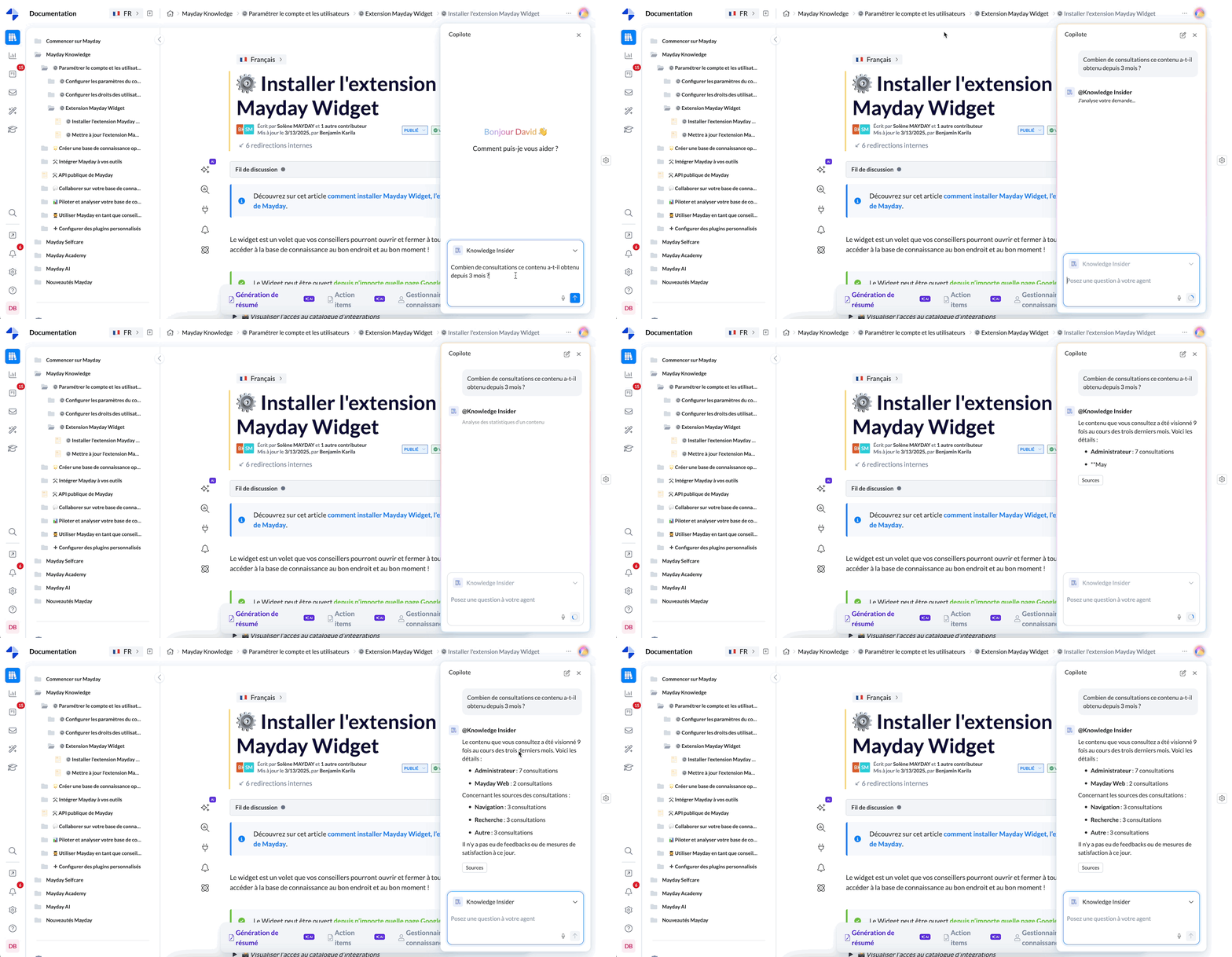
Wie beim Vortrag über den Mayday Genius erklärt, ist das Ziel klar: Ihnen Zugang zu spezialisierten Agenten zu geben, die Sie bei bestimmten Aufgaben je nach Ihrer Rolle unterstützen können.
Der Knowledge Insider ist genau einer dieser Agenten. Er fungiert als Ihr Co-Pilot in der Knowledge Base, wenn Sie Administrator oder Editor sind.
Er hilft Ihnen dabei, Ihre Inhalte besser zu verstehen, Daten zu analysieren (Ansichten, Feedback, Nutzeraktivität), Aufgaben zur Aktualisierung zu verwalten...
Kurz gesagt, er ist Ihr Super-Assistent für das Management von Wissen innerhalb von Mayday 🚀
Um mehr über den Mayday Genius zu erfahren, laden wir Sie ein, dieses Dokument zu konsultieren:
🚀 Vorstellung des Agents Knowledge Insider
Der Knowledge Insider steht allen Nutzern mit Bearbeitungsrechten für mindestens eine Knowledge Base zur Verfügung.
🎯 Sein Versprechen: Ihnen wichtige Einblicke und kontextualisierte Informationen über Ihre Inhalte zu liefern, ohne zwischen Hub, Dashboard und Knowledge Bases navigieren zu müssen.
👉 Konkret bedeutet das, dass Sie nicht mehr zwischen verschiedenen Werkzeugen wechseln müssen. Der Knowledge Insider zentralisiert alles, um Ihnen wertvolle Zeit zu sparen bei:
Der Aktualisierung von Inhalten
Der Verwaltung von Feedback
Der Identifizierung von fehlenden oder veralteten Inhalten
Der Verfolgung der Aktivitäten Ihrer Teams
🤖 Funktionsweise
🔎 Ein klares Ziel
Der Agent ist darauf ausgelegt, alle Fragen zu Ihren Inhalten in Mayday zu beantworten, basierend auf:
Den Inhalten selbst
Den externen Inhalten
Den Nutzungsdaten
Den Feedbacks der Nutzer
Den Aktionen im Hub oder Dashboard
📚 Genutzte Quellen
Hier sind die Arten von Quellen, die der Agent analysiert, um seine Antworten zu formulieren:
Interne Knowledge Bases: Titel, Inhalte, Metadaten (Erstellung, letzte Änderung, Veröffentlichung, Autor, etc.)
Externe verknüpfte Quellen: wie SharePoint, falls in Mayday integriert
Mayday Dashboard: Nutzungsstatistiken (Ansichten, Autoren, Leser…)
Mayday Hub: Aufgaben, Feedbacks, Vorschläge, Zuweisungen, Status, Priorität, etc.
🔐 Zu beachten: Der Agent nutzt nur die Daten, zu denen der Nutzer Zugang hat. Falls Sie keinen Zugang zum Hub oder Dashboard haben, werden diese Quellen nicht berücksichtigt.
⚙ Schritte der Funktionsweise
Stellen Sie Ihre Frage im natürlichen Sprachstil an den Knowledge Insider
Der Agent identifiziert den Kontext und die zu befragenden Quellen.
Er liefert Ihnen eine klare, prägnante und fundierte Antwort.
Sie können die Konversation fortsetzen, um die Antwort zu verfeinern, einen Punkt näher zu erörtern oder einen anderen Ansatz zu verfolgen.
💡 Tipp: Wenn Sie sich während der Fragestellung bereits in einem bestimmten Inhalt befinden, erkennt der Agent den Kontext dieses Inhalts automatisch.
🛠 Möglichkeiten zur Personalisierung: Es ist möglich, den Knowledge Insider anzupassen (genutzte Quellen, Antwortton, Stil, etc.).
Für weitere Informationen konsultieren Sie bitte das folgende Dokument:
🤩 Anwendungsbeispiele
📊 Einblicke in die Mayday Knowledge Base gewinnen
„Welche sind die 10 meist angesehenen Inhalte dieser Woche?“
„Welche kürzlich veröffentlichten Inhalte sind am erfolgreichsten?“
„Welche Knowledge Bases werden am wenigsten angesehen?“
„Wann wurde dieser Inhalt zuletzt gesehen?“
„Welche Inhalte waren länger als 3 Monate inaktiv?“
📣 Zeitersparnis in der Verwaltung von Feedbacks
„Wie viele Feedbacks haben wir diesen Monat erhalten?“
„Wie viele unbehandelte Feedbacks sind mir derzeit zugewiesen?“
„Welche Feedbacks wurden in diesem Monat nicht behandelt?“
„Welche Feedbacks beziehen sich seit Januar auf diesen Inhalt?“
„Schlage eine Aktualisierung dieses Inhalts basierend auf den Nutzer-Feedbacks vor.“
„Welche Inhalte haben diese Woche die negativsten Feedbacks erhalten?“
„Welche Feedbacks erfordern eine dringende Antwort?“
✍ Administrative Einblicke nutzen
„Welche sind die 5 aktivsten Nutzer bei der Inhaltserstellung in diesem Quartal?“
„Wer hat diesen Inhalt zuletzt geändert?“
„Welche Nutzer haben im März die meisten Feedbacks bearbeitet?“
„Welche Beitragenden haben seit 2 Monaten nichts veröffentlicht?“
🧠 Aktionen priorisieren
„Welche Inhalte sind laut Datum der letzten Änderung am veraltetsten?“
„Liste die Inhalte auf, die basierend auf Feedbacks vorrangig aktualisiert werden sollten.“
„Welche Aufgaben sind im Hub seit mehr als 7 Tagen offen?“
„Im Vergleich zu den SharePoint-Dateien, die zum gleichen Thema wie dieser Inhalt handeln, gibt es fehlende Elemente in diesem Inhalt? Falls ja, schlage mir eine neue Version dieses Inhalts vor, die diese enthält.“
Falls SharePoint mit Mayday verbunden ist.
👌 Nutzungstipps
✅ Stellen Sie präzise Fragen
Je präziser Sie sind, desto relevanter wird die Antwort des Agents.
👍 Gutes Beispiel:
„Welche Aufgaben sind im Hub seit mehr als 7 Tagen offen?“
👎 Weniger gutes Beispiel:
„Offene Aufgaben?“
🗣 Stellen Sie Ihre Fragen wie an einen Menschen
Der Agent versteht natürliche Sprache. Sie können ihn wie einen Kollegen ansprechen.
Beispiel:
„Kannst du mir sagen, wer diesen Inhalt kürzlich geändert hat?“
„Welche Aktionen sollte ich diese Woche priorisieren?“
🔁 Führen Sie die Konversation weiter
Der Knowledge Insider behält den Dialogverlauf. Wenn Sie weitere Details benötigen:
Stellen Sie eine neue Frage im Zusammenhang
Formulieren Sie Ihre Frage um
Bitten Sie um ein Beispiel oder eine Zusammenfassung
📍 Nutzen Sie den Navigationskontext
Falls Sie eine Frage von einem spezifischen Inhalt aus stellen, erkennt der Agent automatisch den Kontext. Dies ermöglicht ihm, noch gezieltere Antworten zu geben.
Beispiel:
„Welche Feedbacks wurden zu diesem Inhalt erhalten?“ - gestellt von der Seite des Inhalts