👋 Einführung
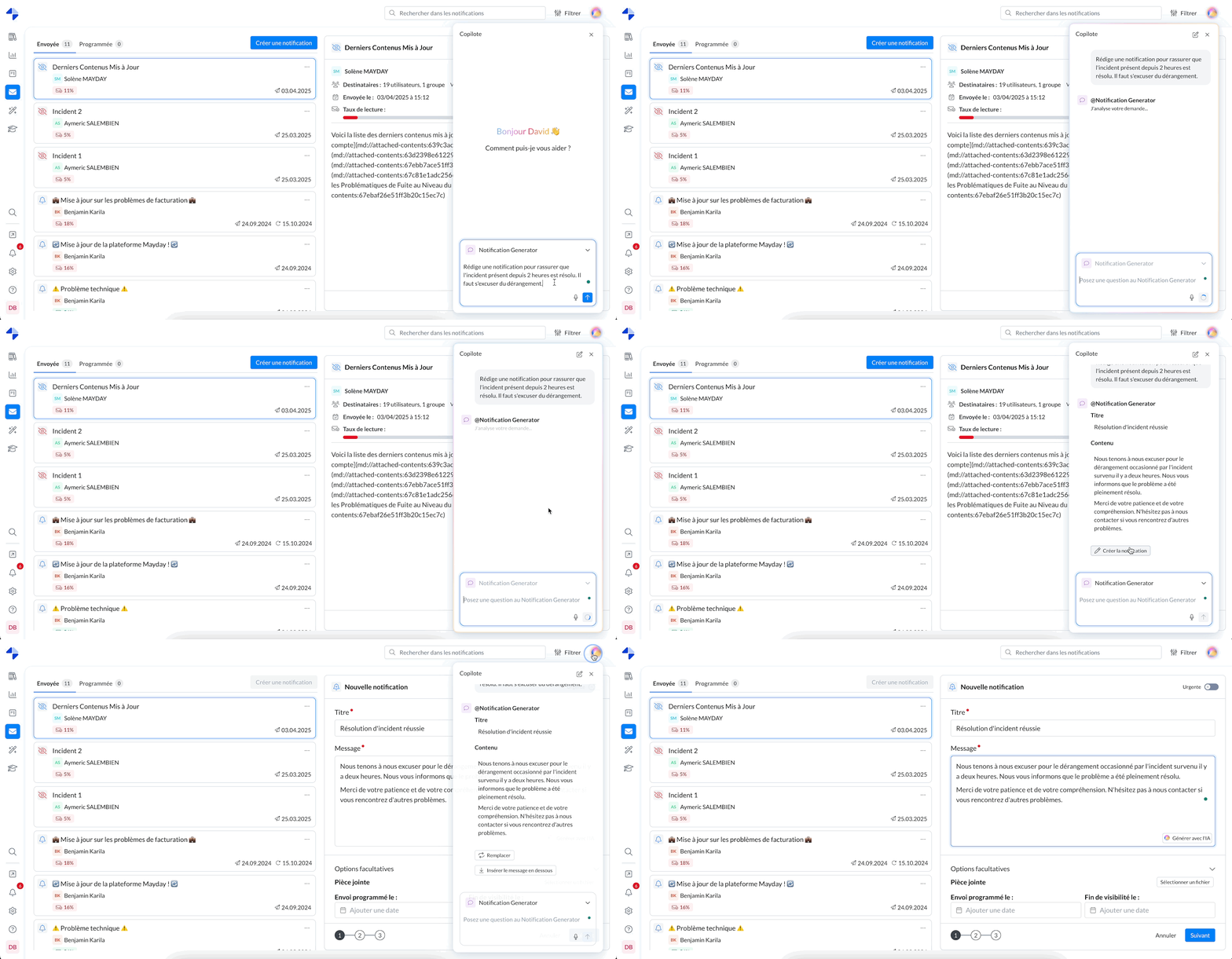
Er ist vielleicht der kleinste Agent des Mayday Genius… aber lassen Sie sich nicht von seiner Größe täuschen: der Notification Generator ist ein Spezialist für schnelle Wirkung 💥
Sein Ziel? Ihnen wertvolle Zeit zu sparen, indem er die Erstellung Ihrer Benachrichtigungen für Berater automatisiert. In wenigen Sekunden generiert er eine klare Benachrichtigung, die basierend auf einem Thema, einem Mayday-Inhalt, einer Datei oder einer Nutzer-Rückmeldung bereitgestellt wird und versandfertig ist.
Um mehr über den Mayday Genius zu erfahren, empfehlen wir Ihnen, dieses Dokument zu lesen:
🚀 Vorstellung des Notification Generator Agents
Der Notification Generator ist für alle Nutzer zugänglich, die Zugang zum Benachrichtigungszentrum haben.
🎯 Sein Versprechen: Ihnen zu ermöglichen, eine effektive und kontextualisierte Benachrichtigung in wenigen Sekunden zu erstellen, ohne Zeit mit Formulierung oder Ton zu verlieren.
👉 Ideal für Teams, die regelmäßig Benachrichtigungen verfassen, um Berater über Neuigkeiten, Prozessänderungen oder Inhalte zu informieren.
🤖 Funktionsweise
🔎 Ein klares Ziel
Die Rolle des Notification Generator ist einfach: eine Benachrichtigung für Sie zu verfassen, die klar und versandfertig ist. Sie müssen sie nur noch validieren, bei Bedarf anpassen und dann 🚀 versenden.
📚 Verwendete Quellen
Hier sind die Elemente, die der Agent zur Erstellung verwenden kann:
Text oder Dateien: Sie können in Ihrer Frage einen Textauszug einfügen, einen Mayday-Inhalt erwähnen oder eine Datei (z. B. aus SharePoint) anhängen.
Mayday-Daten: wie das Veröffentlichungsdatum oder das Datum der letzten Änderung eines Inhalts, um eine relevante Benachrichtigung zu verfassen.
🔐 Hinweis: Der Agent verarbeitet nur Daten, auf die Sie Zugriff haben.
⚙ Schritte der Funktionsweise
Sie können den Notification Generator auf zwei Arten starten:
🔸 Aus einer bestehenden Benachrichtigung
Klicken Sie auf „Von der KI anfragen“ in einer leeren oder bereits erstellten Benachrichtigung.
Der Agent generiert eine Benachrichtigung basierend auf den verfügbaren Informationen.
Sie können anschließend die Unterhaltung im Genius fortsetzen, den Inhalt anpassen und das Ergebnis einfügen.
🔸 Aus dem Mayday Genius
Wählen Sie den Agent Notification Generator.
Stellen Sie Ihre Frage oder geben Sie den Kontext an.
Der Agent erstellt automatisch die Benachrichtigung.
Je nach Ihrer Situation können Sie anschließend:
✅ Eine Benachrichtigung erstellen (wenn Sie sich im Benachrichtigungszentrum befinden)
✅ Den Inhalt einfügen, wenn Sie sich in einer leeren Benachrichtigung befinden
✅ Den Inhalt einer bereits vorhandenen Benachrichtigung ersetzen
✅ Den neuen Inhalt unterhalb des vorhandenen Inhalts einer bestehenden Benachrichtigung hinzufügen
Sie können keine Benachrichtigung aus einer anderen Seite als dem Benachrichtigungszentrum erstellen. Sie müssen dort hingehen, um den Versand abzuschließen.
🛠 Mögliche Personalisierung: Es ist möglich, den Notification Generator anzupassen.
Für weitere Informationen, lesen Sie folgendes Dokument:
🤩 Anwendungsfälle und Beispiele
Hier sind einige mögliche Anfragen, um das volle Potenzial des Notification Generator auszuschöpfen👇
✍ Benachrichtigungen aus Inhalten oder Themen
„Erstelle eine Benachrichtigung zu diesem Thema: Aktualisierung der Kundenrückerstattungen“
„Erstelle eine Benachrichtigung, die diesen Inhalt zusammenfasst: {Erwähnung eines Mayday-Inhalts}“
„Erstelle eine Benachrichtigung basierend auf den Änderungen an diesem Inhalt diese Woche“
📅 Zeitraum- oder Bericht-Benachrichtigungen
„Erstelle eine Benachrichtigung, die alle Inhalte auflistet, die diese Woche veröffentlicht wurden“
„Erstelle eine Benachrichtigung mit allen seit Montag bearbeiteten Inhalten“
„Erstelle eine Benachrichtigung, die die neuen Inhalte der Woche auflistet“
📁 Benachrichtigungen aus einer externen Datei
„📂 Erstelle eine Benachrichtigung basierend auf dieser SharePoint-Datei: {Datei}“
💡 Sie können auch mehrere Elemente kombinieren:
„Erstelle eine Benachrichtigung, die die Änderungen dieser Woche an den Inhalten zum Thema ‚Rechnungsstellung‘ zusammenfasst“
👌 Nutzungstipps
✅ Formulieren Sie präzise Fragen
Je klarer Ihre Anfrage, desto treffender ist die generierte Benachrichtigung.
👍 Gutes Beispiel:
„Erstelle eine Benachrichtigung, um die Berater darüber zu informieren, dass ein neuer Rückerstattungsprozess in der Knowledge Base hinzugefügt wurde“
👎 Weniger gutes Beispiel:
„Benachrichtigung Rückerstattung?“
🗣 Stellen Sie Ihre Fragen wie an einen Menschen
Verwenden Sie natürliche Sprache. Schreiben Sie ruhig so, wie Sie mit einem Kollegen sprechen würden.
„Kannst du mir eine klare Benachrichtigung zur Aktualisierung des Inhalts zur Verwaltung eingehender Anrufe erstellen?“
🔁 Führen Sie das Gespräch fort
Wenn Ihnen der erste Entwurf nicht zusagt:
Formulieren Sie Ihre Frage um oder ergänzen Sie sie
Bitten Sie um eine kürzere oder formellere Version
Geben Sie Ihr Zielpublikum an (Berateranfänger, Experten usw.)
Fügen Sie einen spezifischen Ton hinzu: informativ, ansprechend, förmlich…