⚒ Mayday in Salesforce integrieren
Wie lässt sich diese sichere Verbindung herstellen?
Erstellen Sie eine oAuth-Verbindung in Salesforce;
Gehen Sie im Abschnitt "
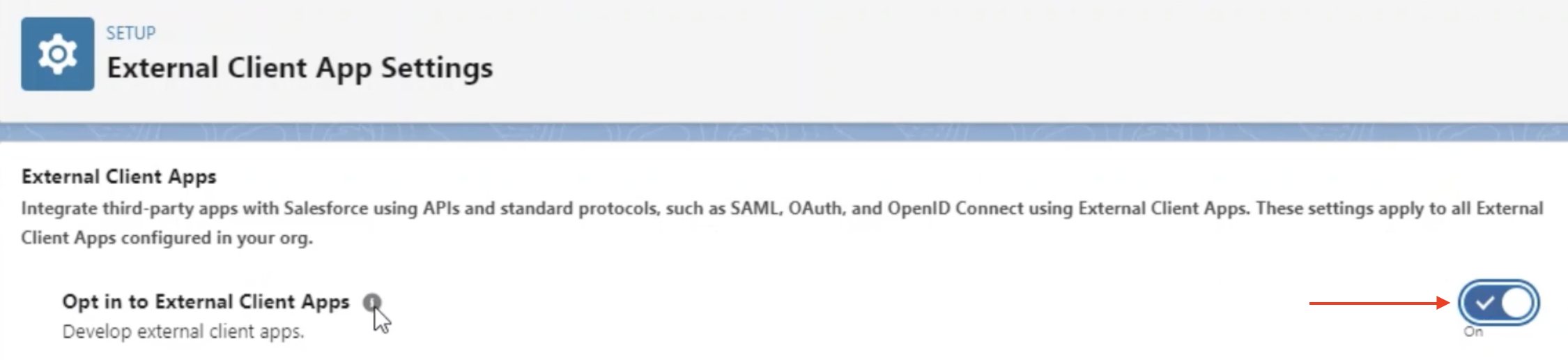
Setup" von Salesforce zu "External Client App" > EinstellungenAktivieren Sie im Abschnitt „
External Client App Settings" die Option „Opt in to External Client Apps“📸 Bildschirmfoto
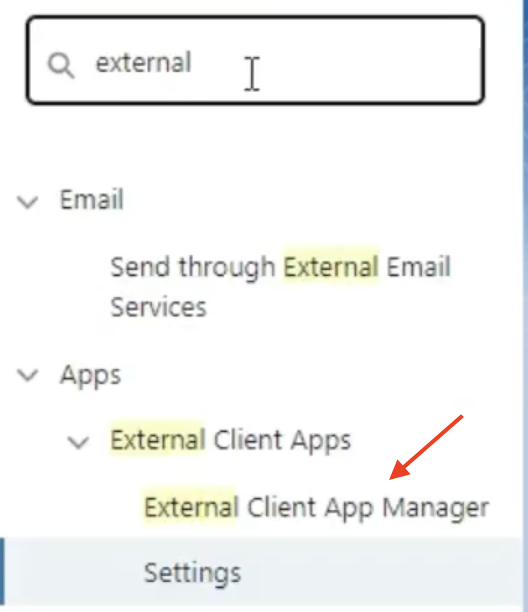
Ein neuer Abschnitt erscheint im Bereich „
Setup"mit dem Namen "External Client App Manager"📸 Bildschirmfoto
Erstellen Sie eine neue Connected App, indem Sie oben rechts auf der Seite auf "
New External Client App" klicken.Füllen Sie anschließend die folgenden Felder aus:
In den Basisinformationen:
External Client app name
Contact email
Distribution State: Local
Im Bereich API (Enable OAuth Settings) → Klicken Sie auf Enable OAuth und füllen Sie die folgenden Felder aus:
Callback URL: https://api.mayday.fr/auth/salesforce
Selected OAuth Scopes: Voller Zugriff (full) + Anfragen jederzeit ausführen (refresh_token, offline_access)
Flow Enablement: Wählen Sie „Enable Client Credentials Flow“ + Enable Authorization Code and Credentials Flow
Security: Wählen Sie „Require secret for web server flow + Require secret for Refresh Token Flow
Speichern Sie die App am Ende der Seite, indem Sie auf „Erstellen“ klicken
Eine Erfolgsmeldung sollte erscheinen

Klicken Sie im Tab „Policies“ oben links auf Bearbeiten
In Oauth Policies: Wählen Sie „Enable Client Credentials Flow“ aus und geben Sie Ihre Kontakt-E-Mail-Adresse ein
Im Abschnitt App Authorization > Refresh token Policy: Wählen Sie „Refresh Token is valid until revoked“
Speichern Sie die Änderungen
Eine Erfolgsmeldung sollte erscheinen

Gehen Sie zurück zum Tab „Settings“
📸 Bildschirmfoto
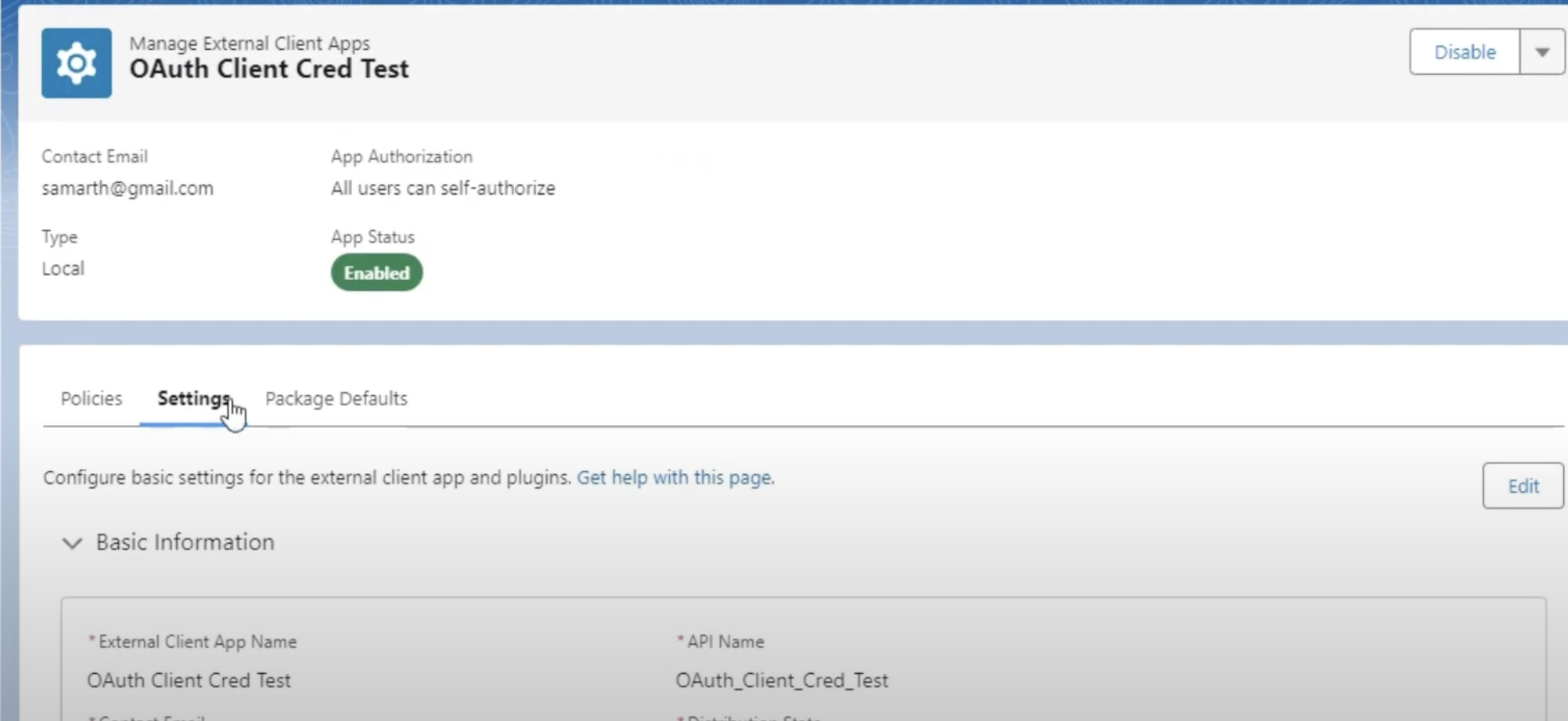
Klicken Sie in App Settings auf „Consumer key and Secret“, um den Consumer Key und das Secret zu kopieren
Gehen Sie zurück zu Mayday und füllen Sie das Formular mit den folgenden Informationen aus:
Instance URL
Consumer Key
Consumer Secret
Klicken Sie auf „
Finaliser la connexion“.
❓Frage
Hat die Integration funktioniert?
Wenn die Integration nicht funktioniert hat, wiederholen Sie die oben genannten Schritte.