🤖 Eine Automatisierungsregel für einen Inhalt erstellen
Sobald Ihre benutzerdefinierten Attribute definiert und importiert sind (siehe vorheriger Schritt), können Sie beginnen, Automatisierungsregeln zu erstellen.
Jetzt müssen Sie nur noch zu den Inhalten navigieren, die Sie proaktiv vorschlagen möchten, und eine intelligente Regel erstellen.
Sie können Regeln sowohl an der Wurzel eines Guides als auch in dessen Zweigen erstellen.
Eine Regel kann nur auf veröffentlichten Inhalten erstellt werden.
Navigieren Sie zur Wurzel oder einem der Zweige eines Guides;
Klicken Sie auf das Symbol "
Regel hinzufügen";Klicken Sie auf das Symbol "
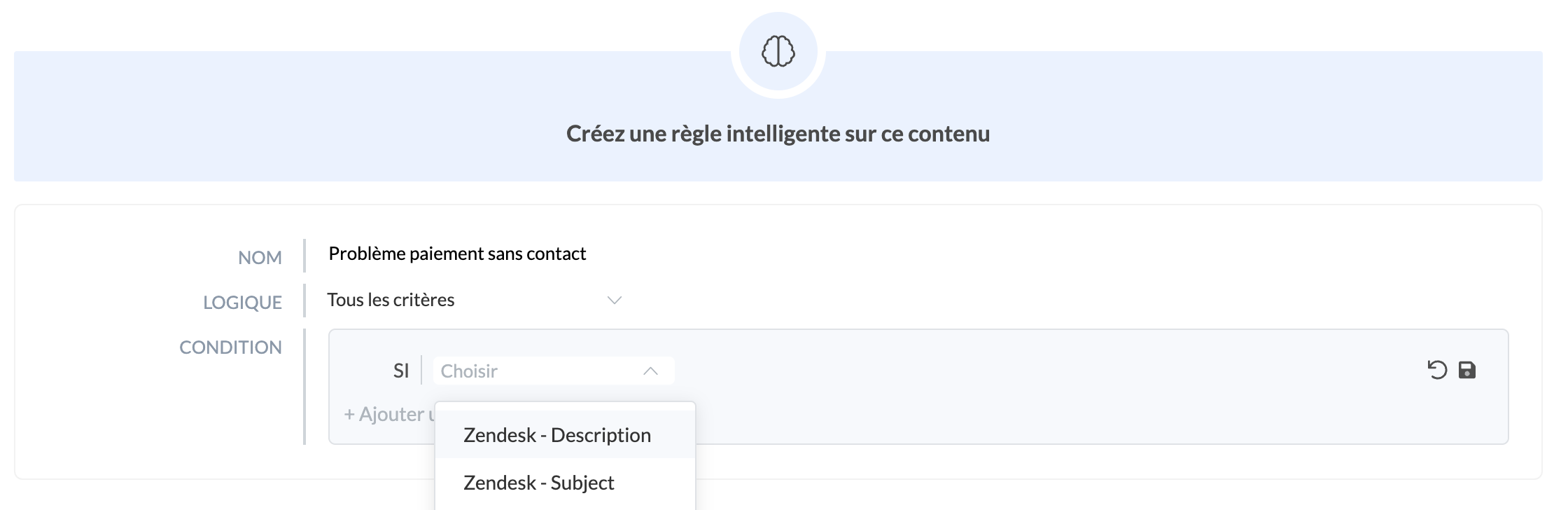
Regel erstellen";Geben Sie den "
Regelnamen" ein -> dies ist der Name, der bei der Erkennung der Automatisierung angezeigt wird;Legen Sie die "
Logik" fest -> Wählen Sie die Logik "Alle Kriterien" (UND) oder "Mindestens ein Kriterium" (ODER);Wenden Sie die "
Bedingung" an -> Es ist möglich, mehrere hinzuzufügen:Wenn mehrere Schlüsselwörter integriert sind, wird die Abfrage automatisch "ODER" sein;
Groß- und Kleinschreibung wird nicht unterschieden;
Akzente werden nicht berücksichtigt.
Klicken Sie auf das Diskettensymbol "💾" zum Speichern Ihrer Regel;
(optional) Fügen Sie eine weitere Bedingung zu der zuvor erstellten Regel hinzu, indem Sie auf "
Bedingung hinzufügen" klicken - Wiederholen Sie diese Aktion je nach Bedarf beliebig oft;Klicken Sie auf "
Schließen";Ihre Regel ist jetzt eingerichtet 🤩!
Die Bedingungen können je nach Attributtyp variieren
Zahlen:
ist gleich;
ist nicht gleich;
ist kleiner als;
ist größer als;
Text:
ist gleich;
ist nicht gleich;
enthält;
enthält nicht;
Boolean:
wahr;
falsch;
Sie können mehrere Regeln für denselben Zweig eines Guides erstellen oder dieselbe Regel auf andere Inhalte anwenden, um mehreren Inhalten vorzuschlagen, die auf die Kundenanfrage abgestimmt sind.
Zum Löschen einer Regel bewegen Sie einfach Ihren Cursor auf das blaue Symbol "Regel erstellen" und klicken anschließend auf das Symbol "Papierkorb".
📸 Beispiel einer Automatisierungsregel in Zendesk anzeigen
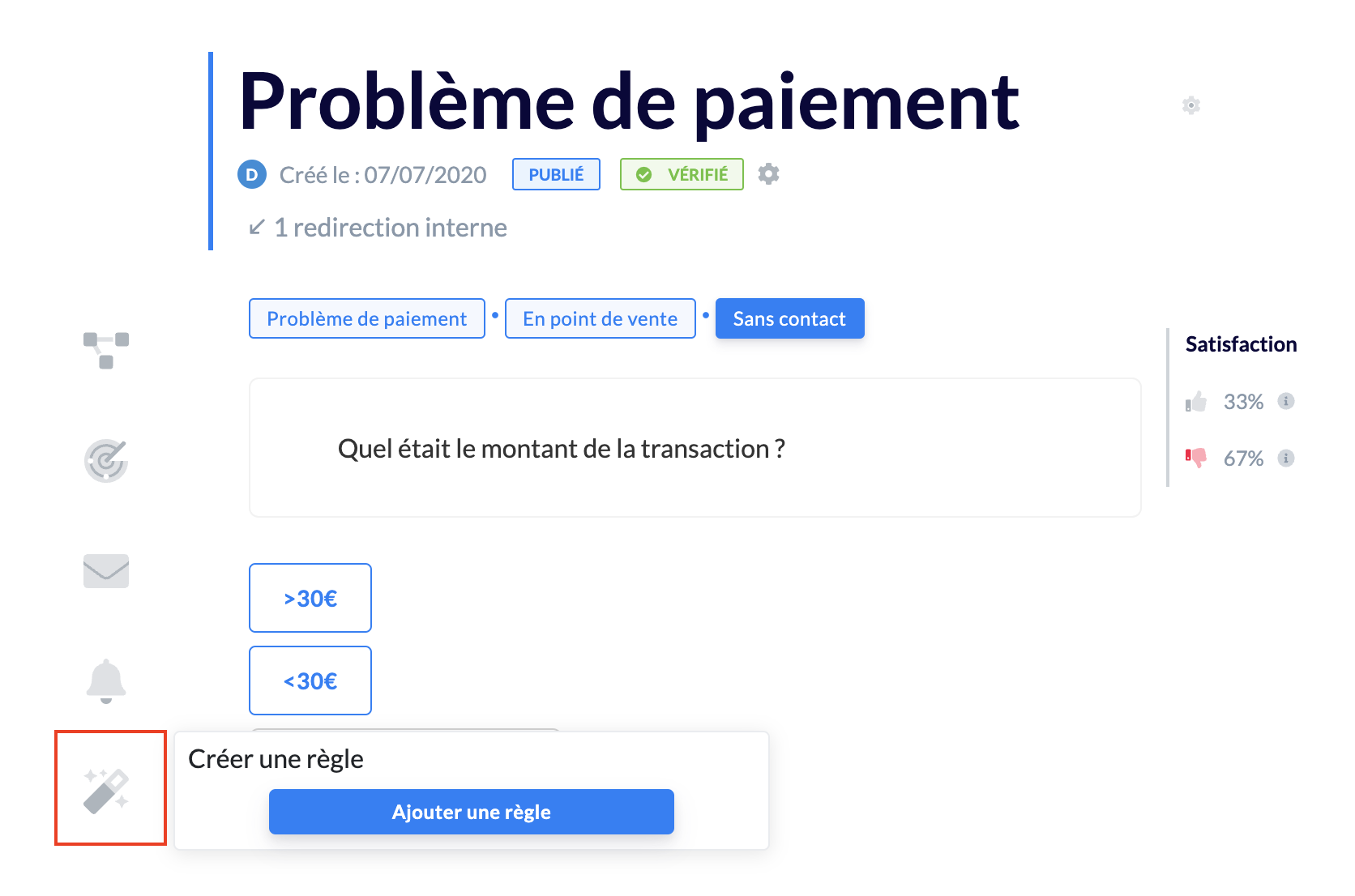
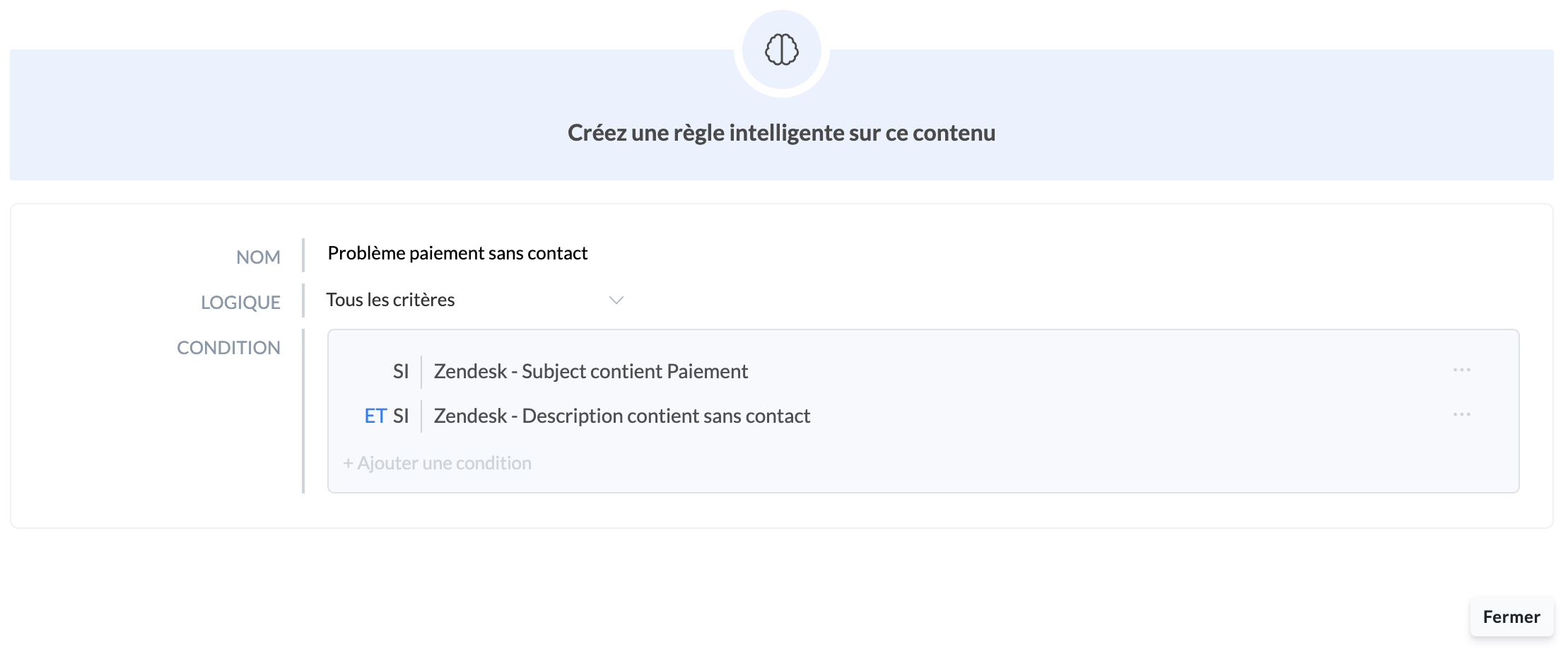
Die Regel wurde auf einem Guide mit dem Titel „Probleme bei der Zahlung“ erstellt, die das Vorgehen beschreibt, falls ein Kunde ein Problem mit einer Zahlung hat, insbesondere bei kontaktloser Zahlung.
Die unten detaillierte Regel basiert auf der folgenden Logik:
→ Falls die Beschreibung des Zendesk-Tickets des Kunden das Schlüsselwort „Zahlung“ enthält UND falls sie auch die Schlüsselwortkombination „Kontaktlos“ enthält, wird dem Berater der Guide „Probleme bei der Zahlung“ vorgeschlagen, wenn er auf den Schritt „Kontaktlos“ klickt, auf dem die Regel erstellt wurde.
➡ Nächster Schritt
Sobald Ihre Automatisierungen erstellt sind, können Sie sie im entsprechenden Tab wiederfinden: