📕 Präsentation
Entdecken Sie in diesem Inhalt wie Sie alle Ihre Benutzer verwalten können!
Laden Sie Ihre Kollegen ein, gemeinsam auf Mayday (Administratoren) zu arbeiten oder die Knowledge Base (Berater) zu konsultieren und zu nutzen, um Ihren Kundenservice zu stärken.
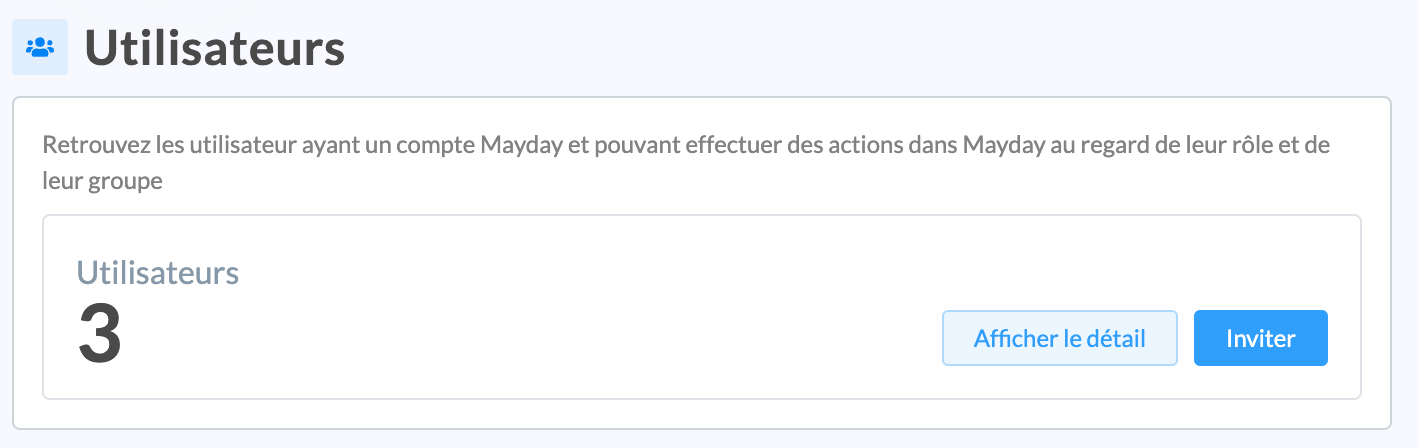
Die Box „Benutzer" gibt Ihnen Zugriff auf die Anzahl der Benutzer, deren Einladung zur Erstellung eines Mayday-Kontos bestätigt wurde.
Diese Benutzer besitzen somit ein Mayday-Konto und können die Knowledge Base konsultieren.
Es gibt zwei Arten von Benutzern:
Die Administratoren (oder „Admin“), deren Aufgabe es ist, direkt oder indirekt zur Erstellung und/oder Verwaltung der Knowledge Base beizutragen.
Die Berater (oder „Agenten“), deren Aufgabe es ist, die Knowledge Base zu konsultieren. Sie haben somit keinen Zugriff auf die Administratorschnittstelle.
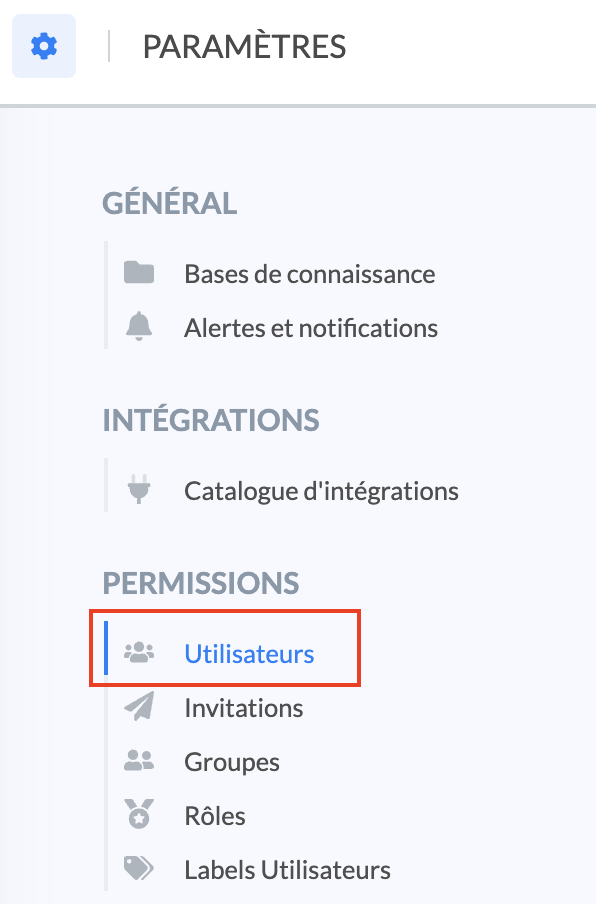
📸 Zugang zur „Benutzer“-Sektion anzeigen
📸 Die „Benutzer“-Box anzeigen
🎯 Anwendungsfälle
Gruppenaktionen auf eine spezifische Sammlung von Benutzern durchführen!
Verwalten Sie Ihre Benutzer schneller, unabhängig davon, ob es sich um Dutzende oder Tausende handelt!
🎛 Mehrere Benutzer verwalten
Sie können Ihre Benutzer ganz einfach verwalten, von wenigen Dutzenden bis hin zu Tausenden von Kollegen, dank unseres Benutzerverwaltungszentrums.
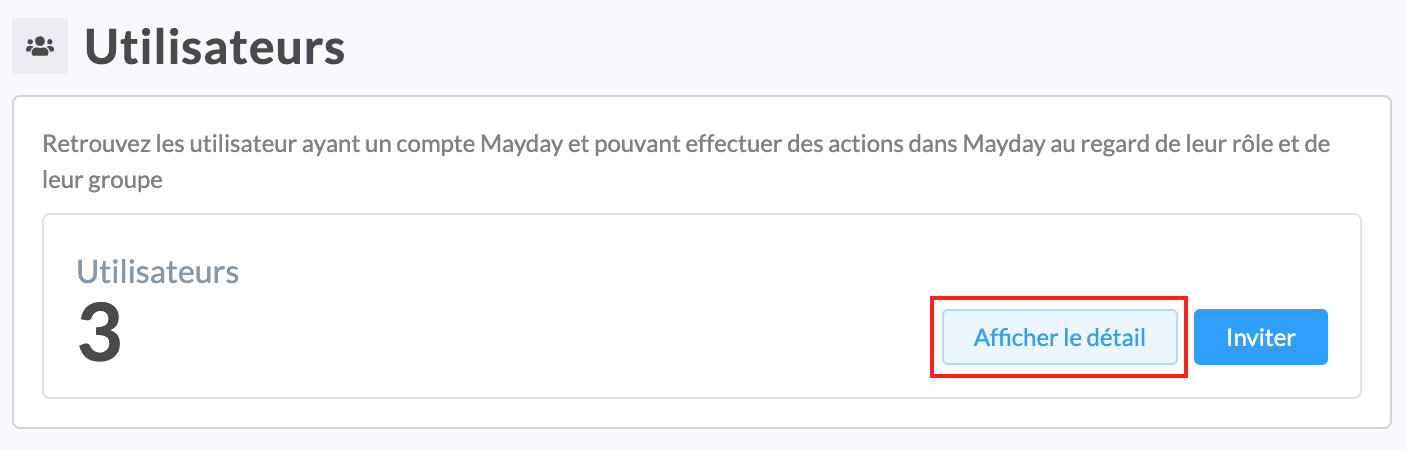
Um darauf zuzugreifen, müssen Sie auf „Details anzeigen“ innerhalb der „Benutzer"-Box klicken.
Sie haben dann Zugang zur Liste der aktiven Benutzer und den folgenden Daten für jeden einzelnen:
Vorname und Nachname
Email
Rolle(n) →
Gruppe →
Label(s) →
Diese Seite ermöglicht Ihnen ebenfalls:
(1) Benutzer zu suchen;
(2) Ihre Suche nach Gruppe, Rolle, Benutzer-Labels oder letzer Aktivitätsdatum zu filtern
(3) Mehrere Aktionen durchführen
Die Rolle, Gruppe oder das Label des Benutzers ändern;
Den Benutzer löschen.
(4) Eine Gruppenaktion mit einem Klick durchführen für:
Bearbeiten Sie die Rolle, Gruppe oder Labels der ausgewählten Benutzer;
Löschen Sie die ausgewählten Benutzer.


Falls Sie Benutzerlabels mit der Gruppenfunktion ändern, werden die ursprünglichen Labels durch die neue Eingabe ersetzt.
Falls Sie über externe IDs für Ihre Mayday-Benutzer verfügen und diese innerhalb von Mayday leicht finden möchten (z.B. zur Übereinstimmung zwischen Mayday-ID und externer ID), sind diese nun überall auf Mayday verfügbar:
- Benutzerliste
- In den Exporten
🎛 Einen spezifischen Benutzer verwalten
Sie können einen bestimmten Benutzer in der Kategorie „Aktionen" verwalten, indem Sie zwei Aktionen ausführen:
Löschen Sie den Benutzer, indem Sie auf das Symbol 🗑 klicken;
Bearbeiten Sie die Attribute des Benutzers, indem Sie auf die zwei Pfeile rechts klicken.

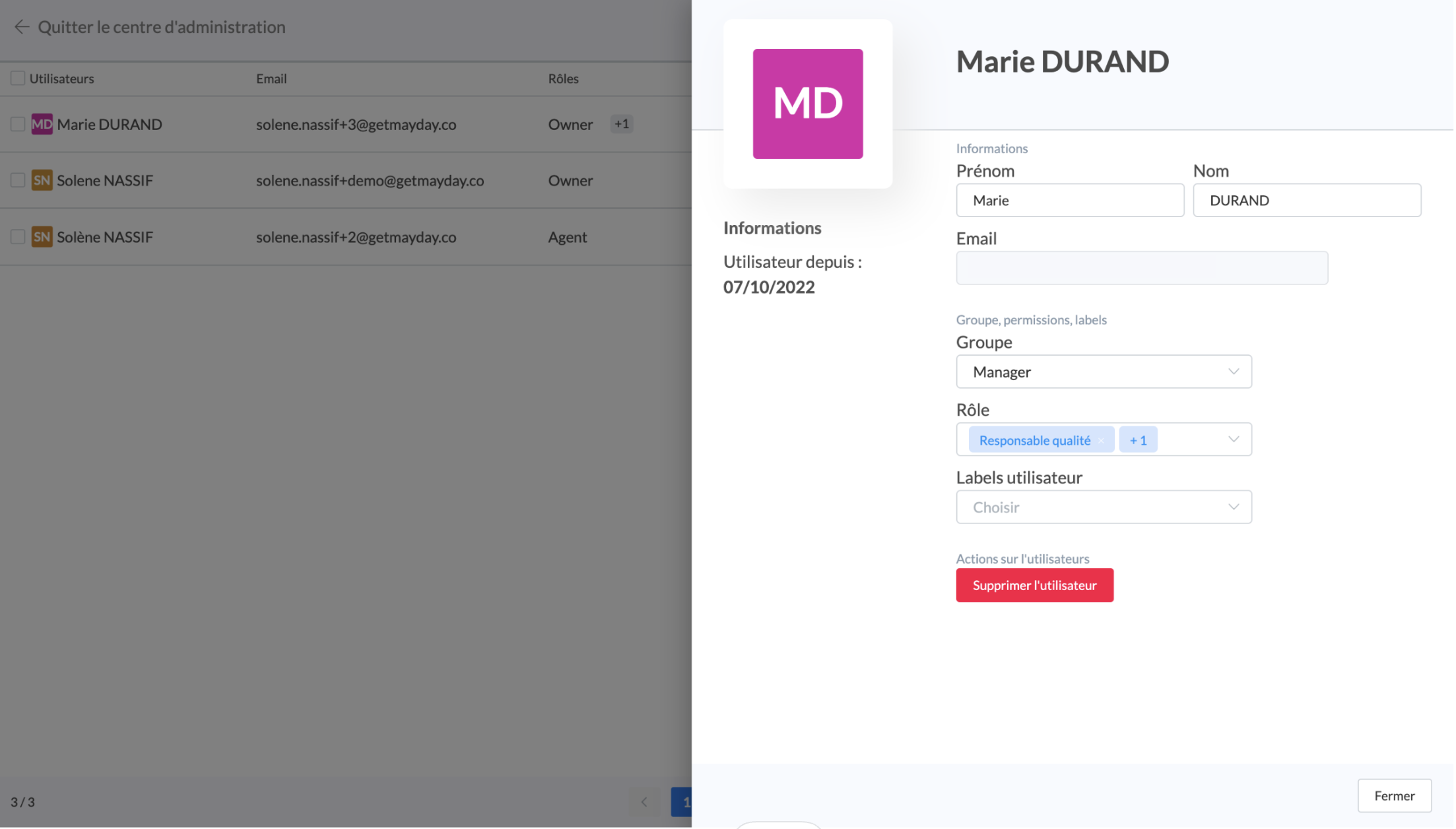
Es öffnet sich ein Bereich auf der rechten Seite Ihrer Benutzeroberfläche. Dieser Bereich fasst alle Attribute des Benutzers zusammen:
Erstellungsdatum seines Kontos;
Vorname, Nachname;
Email;
Gruppe;
Rolle(n);
Label(s).
Die Gruppe des Benutzers ändern
Um die Gruppe des Benutzers zu ändern, müssen Sie den Abschnittsbereich Gruppe aufklappen und die neue Gruppe auswählen, die Sie dem Benutzer zuweisen möchten.
Die Rolle des Benutzers ändern oder eine Rolle hinzufügen
Um die Rolle des Benutzers zu ändern, müssen Sie auf das weiße Kreuz im blauen Kästchen der Rolle klicken und dann den Abschnittsbereich aufklappen, um die neue Rolle auszuwählen, die Sie dem Benutzer zuweisen möchten.
Um eine oder mehrere Rollen zur bestehenden Rolle hinzuzufügen, müssen Sie direkt auf den Abschnittsbereich klicken, um die Liste der Rollen aufzuklappen, und dann die Rolle auswählen, die Sie hinzufügen möchten.
Zur Erinnerung, wenn der Benutzer mehrere Rollen hat, werden die Berechtigungen eine Kombination aus allen ihm zugewiesenen Rollen sein.
Das Label des Benutzers ändern oder ein Label hinzufügen
Um das Label des Benutzers zu ändern, müssen Sie auf das weiße Kreuz im blauen Kästchen des Labels klicken und dann den Abschnittsbereich aufklappen, um das neue Label auszuwählen, das Sie dem Benutzer zuweisen möchten.
Um eines oder mehrere Labels zum bestehenden Label hinzuzufügen, müssen Sie direkt auf den Abschnittsbereich klicken, um die Liste der Labels aufzuklappen, und dann das Label auswählen, das Sie hinzufügen möchten.
Sie können den Benutzer auch löschen, indem Sie auf den roten Button klicken, der dafür vorgesehen ist.
Nachdem Sie Ihre Aktion durchgeführt haben, klicken Sie auf „Schließen“. Die Änderungen werden sofort gespeichert.