📕 Einführung
Entdecken Sie in diesem Inhalt, wie Sie Benutzerkennzeichnungen erstellen in den Einstellungen.
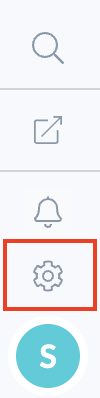
Diese Funktion befindet sich im Tab "Einstellungen" Ihres Mayday-Kontos.
📸 Zeigen Sie den Zugang zu den Einstellungen an
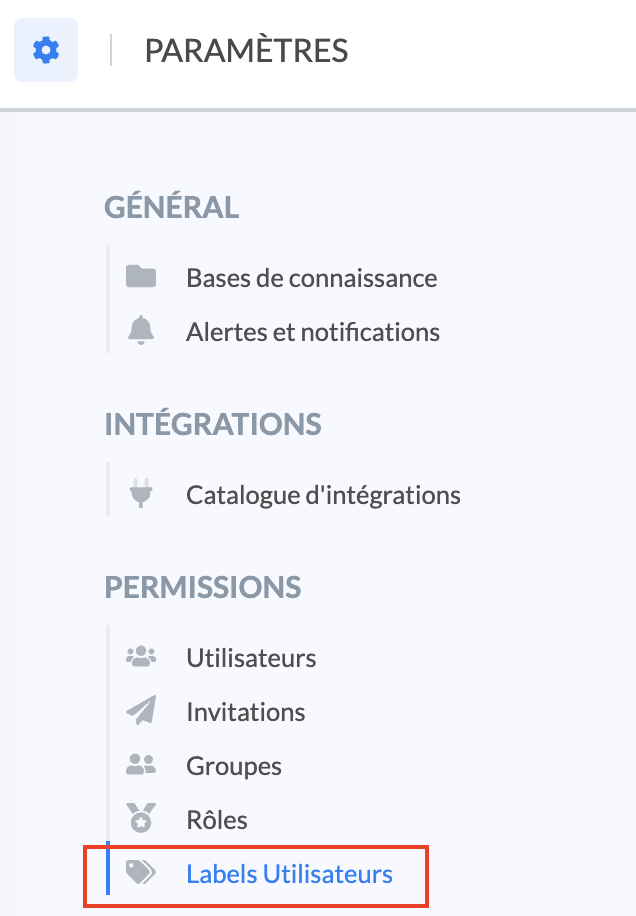
📸 Zeigen Sie den Zugang zu den Benutzerkennzeichnungen an
Die Gruppen ermöglichen es, Untergruppen von Benutzern zu erstellen, um ihre Verteilung nach spezifischen Kriterien zu verfeinern.
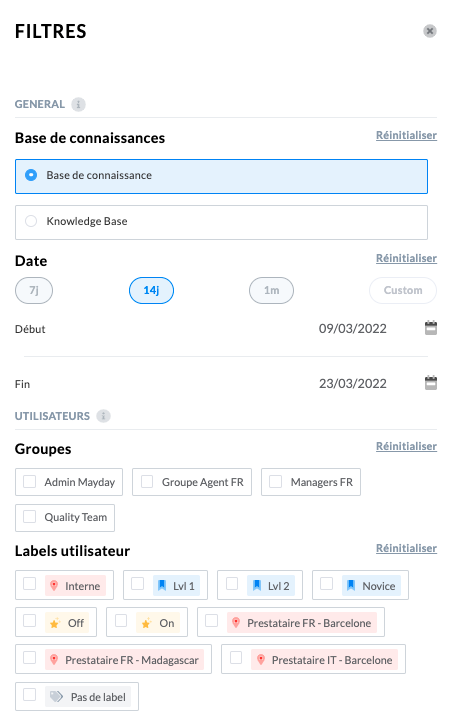
Diese Kennzeichnungen fügen zusätzliche Filter im Dashboard hinzu und ermöglichen es, die Leistung der Benutzer zu analysieren, die mit der ausgewählten Kennzeichnung verbunden sind → Konsultieren Sie den Artikel für weitere Informationen.
Jeder Benutzer kann eine oder mehrere Kennzeichnungen besitzen, die ihm helfen, kategorisiert zu werden.
Diese Funktionalität ist in drei Schritte unterteilt:
🎯 Anwendungsfälle
Weisen Sie ein zusätzliches Attribut zu, um Ihre Benutzer granularer nach Typologie zu identifizieren.
Analysieren Sie die Leistung Ihrer Benutzer detaillierter in den Dashboards, indem Sie nach Kennzeichnung filtern!
🏗 Schritt 1: Achsen erstellen
Eine Achse stellt eine Kategorie von Kennzeichnungen dar. Innerhalb einer Achse können Sie die benötigten Kennzeichnungen hinzufügen.
Eine Achse dient sowohl als Kategorisierungs- als auch als Analyseachse. Zum Beispiel, wenn Sie Teams haben, die an verschiedenen Orten verteilt sind, können Sie eine Achse „Standort“ erstellen, in der Sie die Kennzeichnungen Paris, Marseille und Tahiti haben. So können Sie auf Benutzerbasis einen spezifischen Standort zuweisen.
Wenn Sie Berater in Ausbildung von Senior-Beratern unterscheiden möchten, können Sie eine Achse „Erfahrungszeit“ erstellen, in der Sie verschiedene Kennzeichnungen wie beispielsweise:
In Ausbildung
3-6 Monate
Experte
Um Achsen zu erstellen, klicken Sie auf "Achse erstellen".
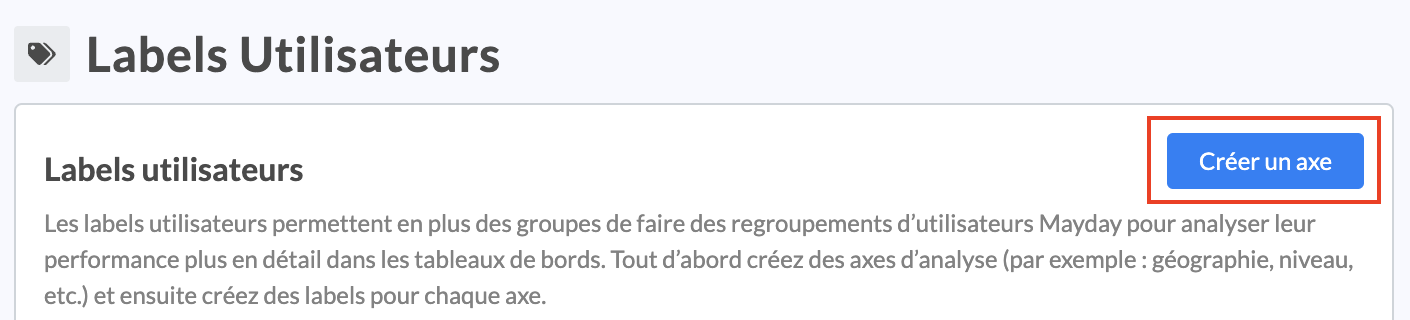
📸 Zeigen Sie, wie Sie die Achse benennen
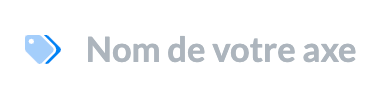
Für jede Achse können die folgenden Änderungen vorgenommen werden:
✍ Umbenennen;
📸 Symbol und Farbe ändern;
❌ Löschen.
📸 Zeigen Sie, wie Sie eine Achse ändern

Der Name der Achse ist auf der "Benutzer"-Schnittstelle nicht sichtbar.
Das Symbol und die Farbe des Achsensymbols sind jedoch auf der "Benutzer"-Schnittstelle sichtbar, nachdem die Kennzeichnungen (Schritt 2) integriert wurden, um die Kennzeichnungen gemäß ihrer Achsen zu unterscheiden.
📸 Zeigen Sie die Kennzeichnungen im Benutzerverwaltungszentrum

🏗 Schritt 2: Kennzeichnungen innerhalb Achsen erstellen
Kennzeichnungen sind die Tags, die Sie den Achsen zuweisen und dann den Benutzern zuweisen, um Ihre Analysen durchzuführen.
Mit Benutzerkennzeichnungen können Sie innerhalb einer Gruppe verschiedene Typologien von Beratern unterscheiden.
Zu beachten: Ein Benutzer kann nur eine Kennzeichnung pro Achse haben. Definieren Sie Ihre Achsen so, dass Sie eindeutige Kennzeichnungen haben (ein Berater in Marseille kann nicht in Paris sein).
Um eine oder mehrere Kennzeichnung(en) innerhalb dieser Achse zu erstellen, klicken Sie einfach auf das Symbol "+", das sich rechts neben dem Namen der gerade erstellten Achse befindet:
📸 Zeigen Sie, wie Sie eine Kennzeichnung erstellen

📸 Zeigen Sie Beispiele für erstellte Kennzeichnungen
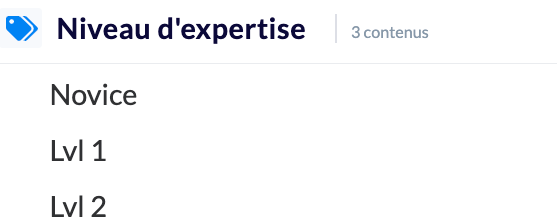
Für jede Kennzeichnung können die folgenden Änderungen vorgenommen werden:
✍ umbenennen;
❌ löschen.
📸 Zeigen Sie, wie Sie eine Kennzeichnung umbenennen oder löschen
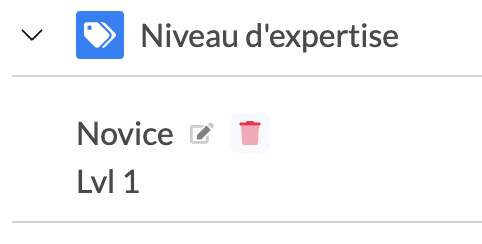
Achtung: Wenn Sie eine Kennzeichnung löschen, wird sie automatisch von allen Benutzern entfernt, die sie besaßen.
🏗 Schritt 3: Kennzeichnungen den Benutzern zuweisen
Um Kennzeichnungen Benutzern zuzuweisen, müssen die folgenden zwei Fälle unterschieden werden:
✅ Wenn die Benutzer bereits erstellt wurden: Konsultieren Sie den Artikel um die Kennzeichnung(en) der betreffenden Benutzer zu bearbeiten.
⏳Wenn die Benutzer noch nicht eingelad oder ihre Einladung noch nicht bestätigt wurde, konsultieren Sie den Artikel , um die Kennzeichnung(en) der betreffenden Benutzer zu bearbeiten.
🌟 Tipps für eine erfolgreiche Implementierung
Analysieren Sie zunächst die Typologie Ihres Kundendienstes und unterscheiden Sie die verschiedenen Achsen (geografisch, Niveau, Erfahrungszeit usw.).
Erstellen Sie die Kategorien in Mayday, indem Sie das am besten geeignete Symbol auswählen.
Erstellen Sie die Kennzeichnungen jeder Kategorie.
Auf der Verwaltungstabelle Ihrer Benutzer weisen Sie jedem Benutzer die geeigneten Kennzeichnungen zu.
Beziehen Sie sich auf die Dashboards, um Ihre Analysen durchzuführen.
💡Gut zu wissen:
- Sie können jederzeit die Kennzeichnungen, die einem Benutzer zugewiesen wurden, ändern.
- Erstellen Sie keine Kategorie Berater Marseille und eine andere Berater Paris. Erstellen Sie stattdessen die Kategorie Standort mit zwei Kennzeichnungen.
💡 Ideen für Kennzeichnungsachsen
Um Ihnen bei der besten Implementierung dieser Funktionalität zu helfen, hier einige Ideen für Achsen, die relevant sein könnten:
🗺 Standort
Paris
Barcelona
London
👨💻Homeoffice-Rhythmus
6h - 15h
9h - 18h
11h - 20h
🎖 Erfahrungszeit
<1 Jahr
Zwischen 1 und 3 Jahren
>3 Jahre
📚Niveau
Lvl 1
Lvl 2
🏷 Teamname oder Name des Managers/Teamleiters
AV
SAV
🌟 Spezialisierung
Produktpalette
Sektor
…
📸 Zeigen Sie Beispiele für Kennzeichnungen
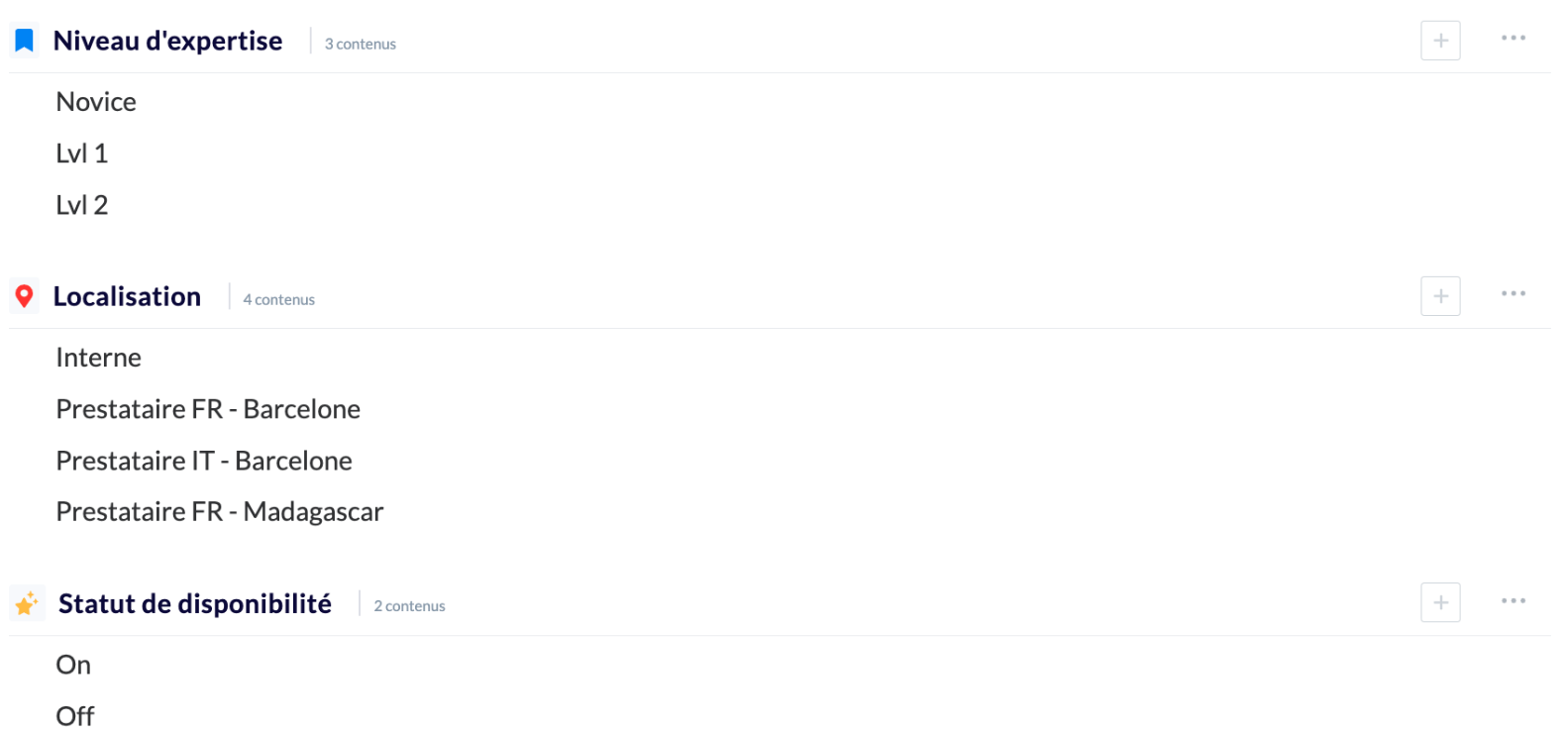
📸 Zeigen Sie Kennzeichnungen als Filter im Dashboard an