📕 Präsentation
Entdecken Sie in diesem Inhalt wie man Benutzergruppen erstellt und Zugriffsbereiche pro Gruppe definiert.
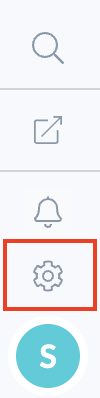
Diese Funktionalität befindet sich im Tab „Einstellungen“ Ihres Mayday-Kontos.
📸 Zugriff auf Einstellungen anzeigen
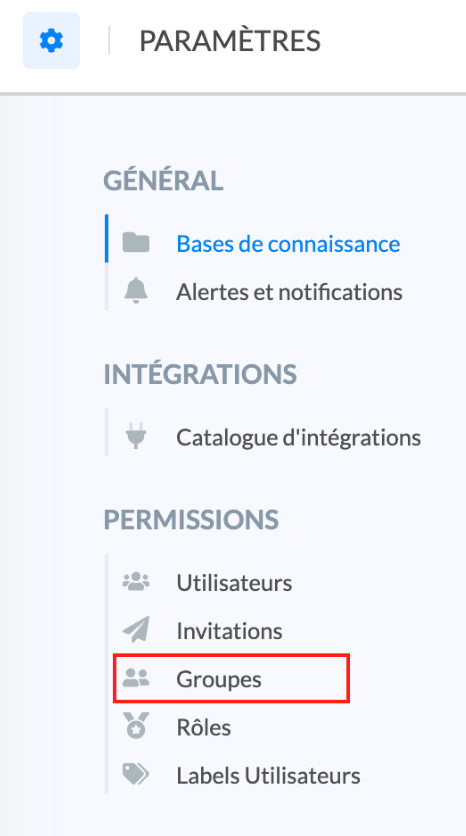
📸 Zugriff auf Gruppen anzeigen
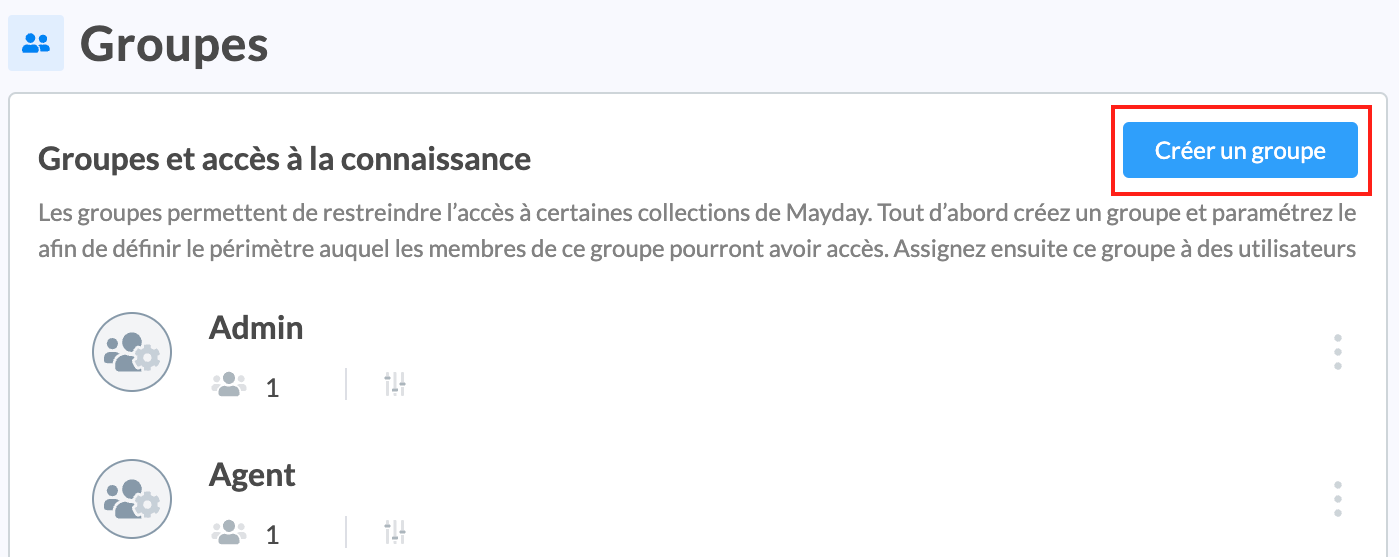
Gruppen ermöglichen es den Zugriff auf bestimmte Collections von Mayday zu beschränken.
Zugriffsbeschränkungen können auf Collection- und Unter-Collection-Ebene erfolgen, jedoch nicht auf niedrigeren Ebenen (Unter-Unter-Collection, Artikel/Guide).
Jede Gruppe kann geändert oder gelöscht werden, wann immer Sie möchten.
Ein Benutzer kann nicht gleichzeitig zu mehreren Gruppen gehören.
Diese Funktionalität gliedert sich in sieben Schritte:
Die Benachrichtigungsfunktion ist mit den Gruppen verknüpft. Daher stellen die erstellten Gruppen die Liste potentieller Empfänger beim Versand einer Benachrichtigung dar → Siehe den Artikel für weitere Informationen
🎯 Anwendungsfälle
Teilen Sie Benutzer in unterschiedliche Gruppen basierend auf ihren Positionen und den Zugriffsrechten, die Sie ihnen zuweisen möchten.
Senden Sie Benachrichtigungen an eine oder mehrere Gruppen, je nach betroffenen Benutzern.
🏗 Schritt 1: Gruppe erstellen und benennen
Um eine Gruppe zu erstellen und Zugriffsrechte festzulegen, folgen Sie den folgenden Schritten:
Klicken Sie auf den Tab „
Einstellungen“;Klicken Sie auf die Untersektion „
Gruppen“;Klicken Sie auf „
Gruppe erstellen“.
Ein Modal öffnet sich, das Sie dazu auffordert, die Gruppe zu benennen.
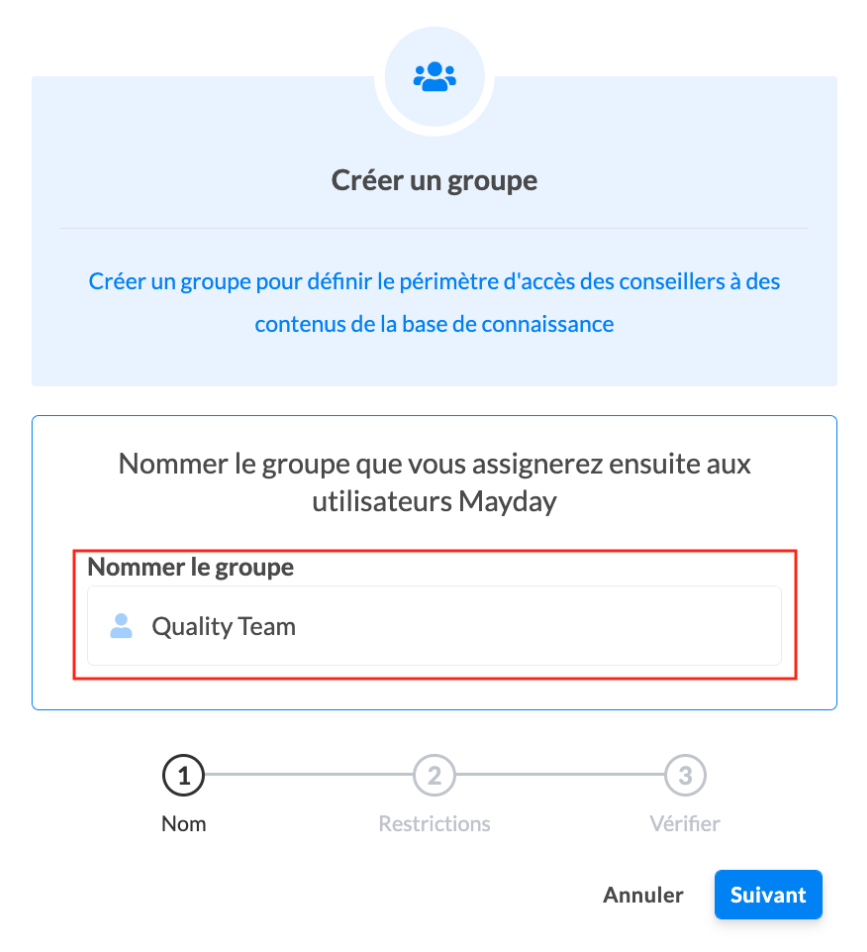
💡 Einige Empfehlungen zur Benennung Ihrer Gruppe :
- Ein aussagekräftiger Name, der die Funktion dieser Gruppe beschreibt (z. B.: Qualität & Prozess Team);
- Geben Sie die Initialen des Landes an, um mehrsprachige Gruppen zu unterscheiden (z. B.: Berater DE).
🏗 Schritt 2: Zugriffsbeschränkungen definieren
Die Zugriffsbeschränkungen erfolgen in zwei Phasen:
1⃣ Wählen Sie die Knowledge Base(s) aus
Falls Sie mehrere Knowledge Bases besitzen, wählen Sie diejenigen aus, die Sie für diese Gruppe zugänglich machen möchten.
📸 Anzeigen, wie man eine oder mehrere Knowledge Bases auswählt
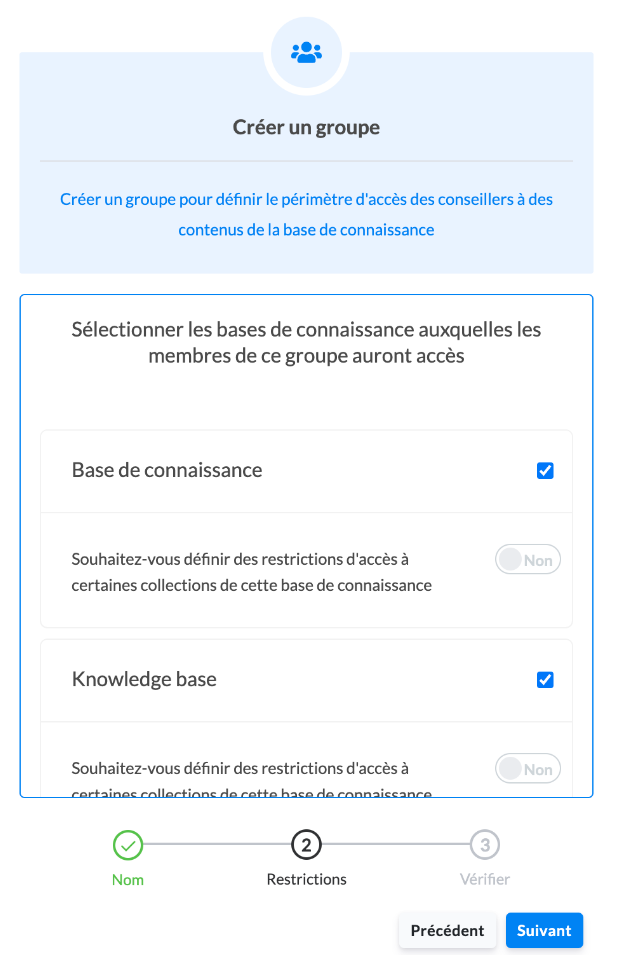
2⃣ Zugriffsbeschränkungen definieren
Sie müssen anschließend, auf Ebene jeder ausgewählten Knowledge Base, festlegen, ob Sie Zugriffsbeschränkungen für bestimmte Collections und/oder Unter-Collections aktivieren möchten.
Standardmäßig gibt es keine Zugriffsbeschränkungen. Die Gruppe hat somit Zugriff auf die gesamte Knowledge Base.
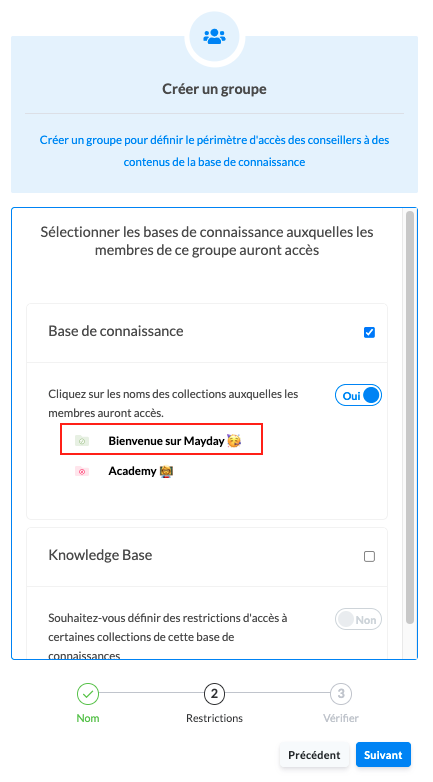
Um den Zugriff auf eine Collection/Unter-Collection zu beschränken:
Aktivieren Sie die Option „
Möchten Sie Zugriffsbeschränkungen für bestimmte Collections dieser Knowledge Base festlegen?“;Zu diesem Zeitpunkt wenden wir eine vollständige Einschränkung an, damit Sie die Zugriffe personalisieren können.
Klicken Sie auf den Titel der Collection(s), um den Zugriff zu bestätigen;
Sobald ein Zugriff bestätigt ist, wird das Symbol der Collection grün angezeigt.
📸 Anzeigen, wie man den Zugriff auf bestimmte Collections definiert
🏗 Schritt 3: Einstellungen überprüfen
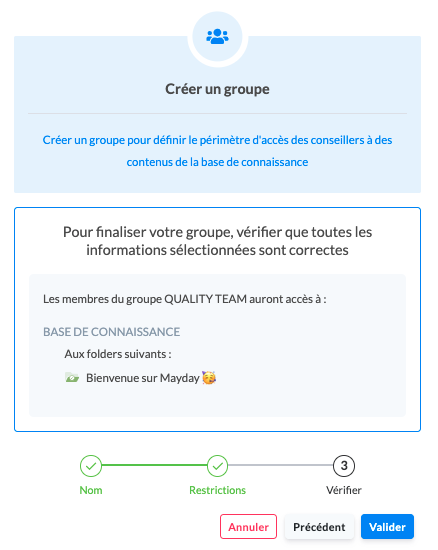
In diesem Schritt können Sie klicken auf:
„
Abbrechen“, um die Gruppen-erstellung komplett zu stoppen;„
Zurück“, um eine Einstellung zu ändern;„
Bestätigen“, um die Gruppen-erstellung zu bestätigen.
📸 Anzeigen, wie man die Einstellungen überprüft
Sie können jederzeit die Gruppe löschen oder die Einschränkungen ändern.
📸 Anzeigen, wie man eine Gruppe löscht oder ändert

🏗 Schritt 4: Nutzer einer Gruppe zuweisen
Um Labels Benutzern zuzuweisen, müssen folgende zwei Fälle unterschieden werden:
✅ Falls die Benutzer bereits erstellt wurden: gehen Sie auf den Artikel um die Gruppe der betreffenden Benutzer zu bearbeiten.
⏳Falls die Benutzer noch nicht eingeladen wurden oder ihre Einladung noch nicht bestätigt wurde, gehen Sie auf den Artikel , um die Gruppe den betroffenen zukünftigen Benutzern zuzuweisen.
🏗 Schritt 5: Liste der Mitglieder einer Gruppe ansehen
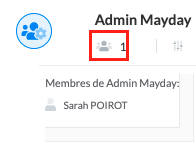
Sobald eine Gruppe mindestens einen Benutzer enthält, können Sie die Liste der Benutzer dieser Gruppe anzeigen.
Fahren Sie mit dem Mauszeiger über das Symbol 👥 ;
Klappen Sie die Liste aus, um alle Mitglieder der Gruppe anzuzeigen.
📸 Anzeigen, wie man die Liste der Mitglieder einer Gruppe ansieht
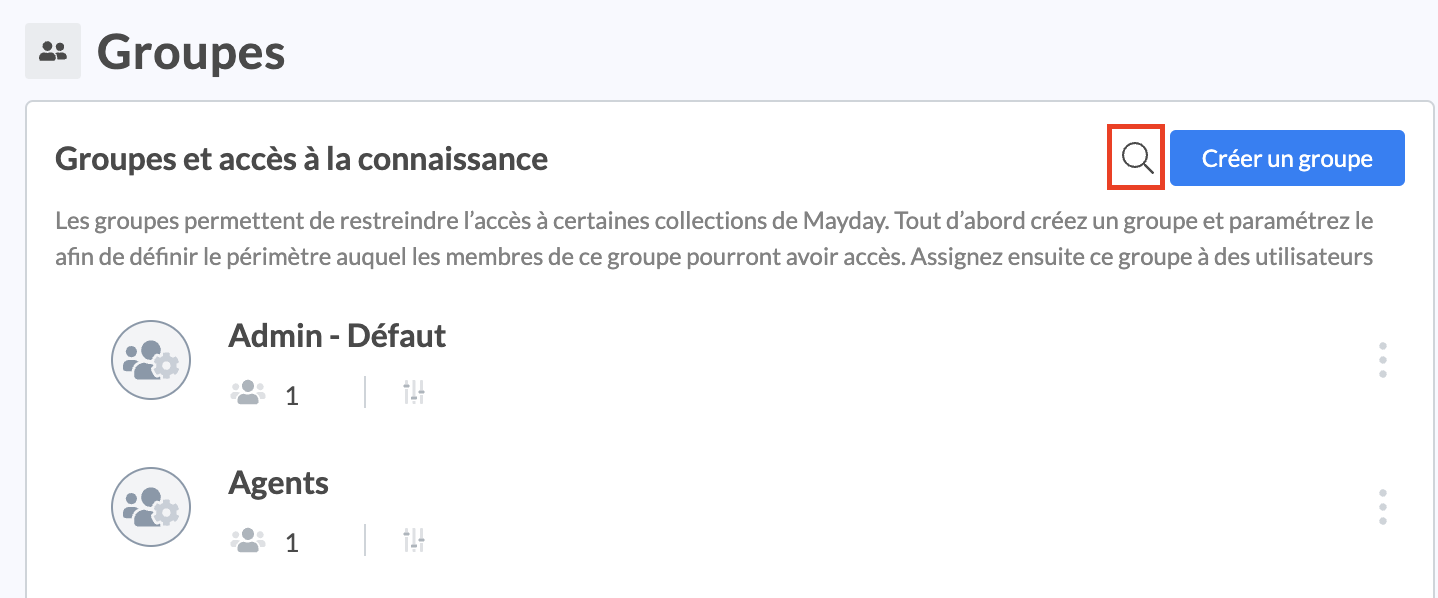
🏗 Schritt 6: Gruppe suchen
Sie können eine Gruppe über die Suchleiste oben rechts in der Sektion suchen.
📸 Anzeigen, wie man eine Gruppe sucht
🏗 Schritt 7 (optional): Eine Gruppen-Aktion durchführen
Sie können eine Gruppen-Aktion für eine Reihe von Benutzern derselben Gruppe durchführen, indem Sie zur Untersektion „Benutzer“ gehen.
👉 Siehe den Artikel für weitere Informationen.