📕 Präsentation
Entdecken Sie in diesem Inhalt wie man Rollen erstellt und Zugriff auf Funktionen gewährt.
Diese Funktion befindet sich im Tab “Einstellungen” Ihres Mayday-Kontos.
📸 Parameteransicht anzeigen

📸 Ansicht der Rollen anzeigen
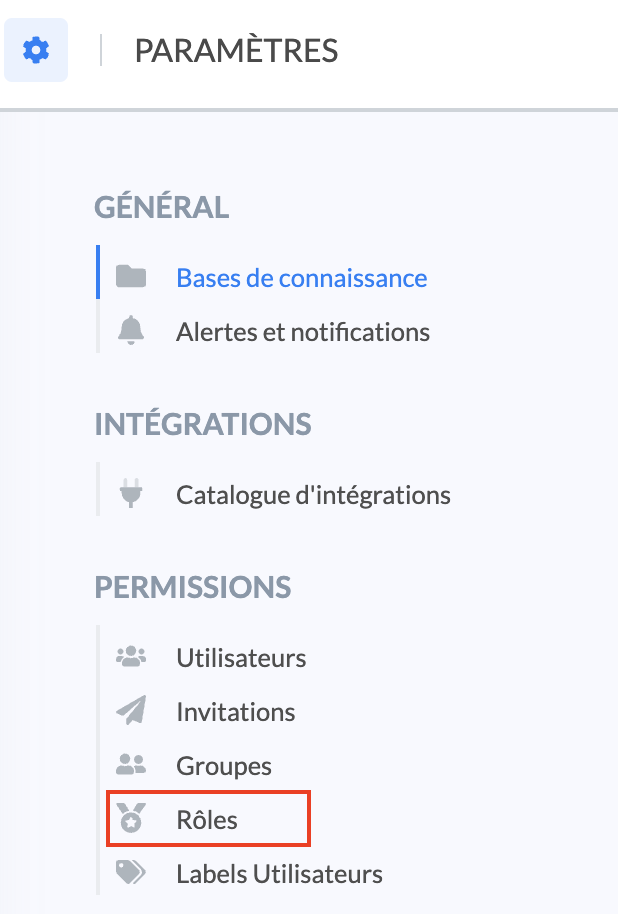
Rollen ermöglichen es, den Zugriff auf bestimmte Funktionen von Mayday einzuschränken.
Diese Funktionalität ist in mehrere Schritte unterteilt:
👉 Eine Rolle hat mindestens Zugriff auf "Lesen des Wissens".
👉 Eine Rolle kann alle Zugriffe haben.
Standardmäßig sind die Rollen "Agent" und "Owner" als Demo vorhanden:
Sie können sie verwenden, um sie Benutzern zuzuweisen, aber beachten Sie, dass diese Rollen weder geändert noch gelöscht werden können.
💡Wir empfehlen Ihnen daher, eigene angepasste Rollen zu erstellen, die je nach Bedarf geändert oder gelöscht werden können.
Die Feedback-Funktionalität ist mit Rollen verbunden. Die erstellten Gruppen bilden somit die Liste der möglichen Empfänger bei der Feedback-Sendung → Konsultieren Sie den Artikel für weitere Informationen.
🎯 Anwendungsfälle
Strategien für Governance entwickeln, um Ihre Knowledge Base langfristig zu pflegen!
Erstellen Sie eine individuelle Rolle und konfigurieren Sie diese, um die Aktionen zu definieren, die die Mitarbeiter im Mayday durchführen können. Weisen Sie anschließend diese Rolle einzelnen Benutzern zu.
🏗 Schritt 1: Rolle erstellen und benennen
Folgen Sie den folgenden Schritten:
Um eine Rolle zu erstellen, klicken Sie einfach auf "
Rolle erstellen";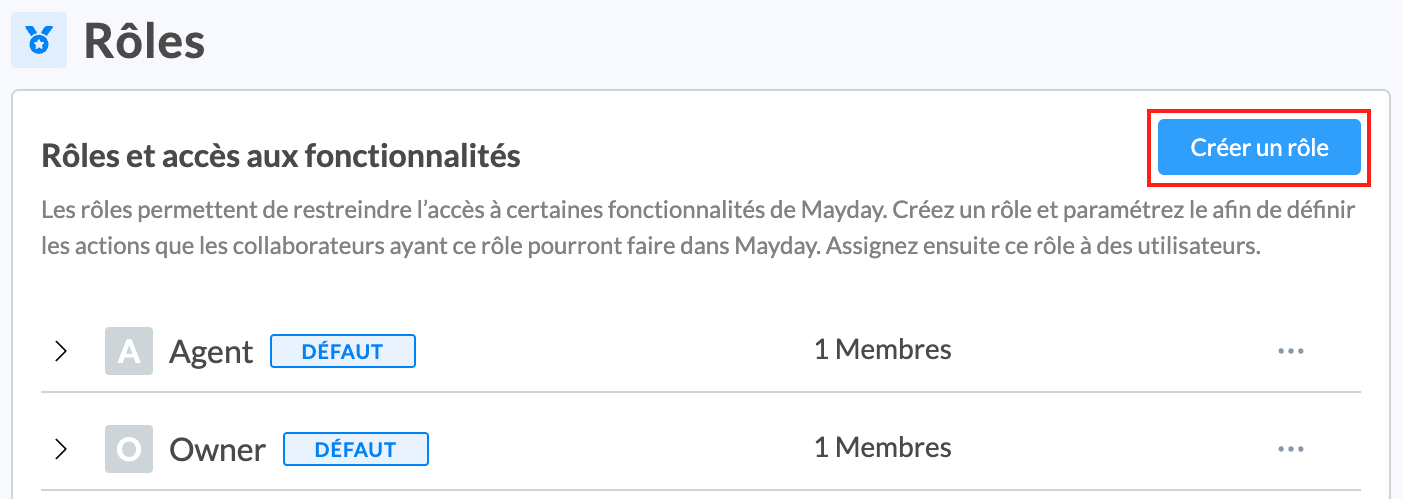
Sie müssen der Rolle anschließend einen Namen zuweisen;
Wir empfehlen Ihnen, einen kurzen und eindeutigen Namen zu definieren, der die Funktion der Mitglieder dieser Rolle auf Mayday klar widerspiegelt.
Beispiel: „Prüfer“, „Redakteure“, „Manager“…
Sie erhalten anschließend Zugriff auf ein Einstellungsfeld, in dem Sie die Funktionen, auf die diese Rolle Zugriff hat, festlegen können;
📸 Einstellungsfeld anzeigen
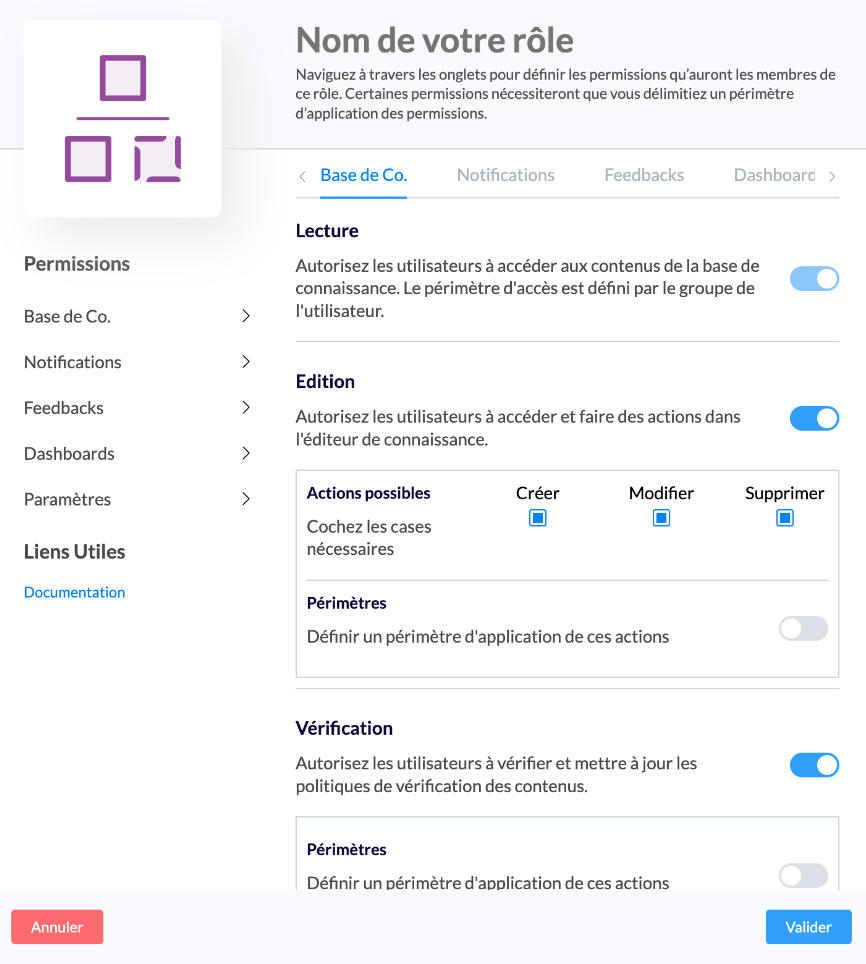
Nachdem die Zugriffe ausgewählt wurden, müssen Sie „
Bestätigen“ klicken;Ihre Rolle ist nun erstellt! Sie können alle Ihre Rollen und die für jede Rolle definierten Zugriffe auf der Einstellungsseite anzeigen:
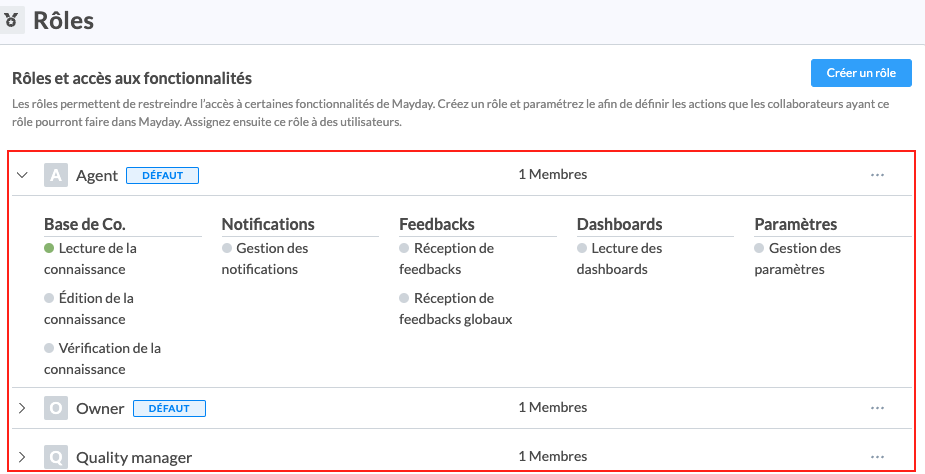
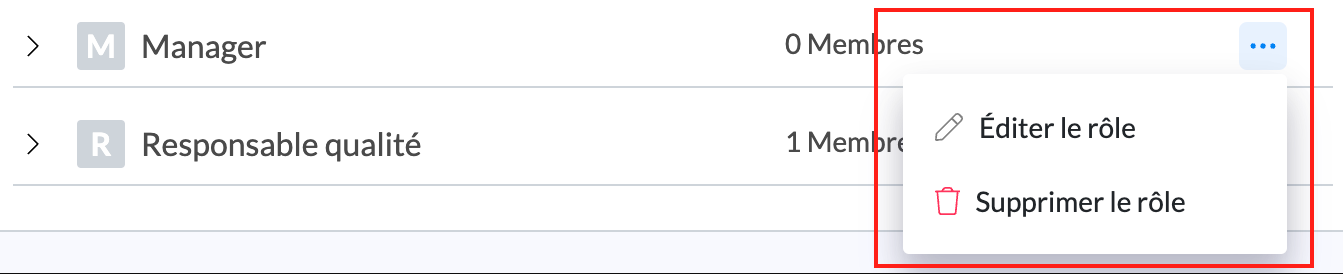
Sie können eine Rolle jederzeit ändern, indem Sie "..." rechts von der Rolle anklicken und dann "Rolle bearbeiten" auswählen.
Das Löschen einer Rolle ist ebenfalls möglich, sofern kein Benutzer dieser Rolle zugeordnet ist. Klicken Sie dazu einfach auf "Rolle löschen".
🏗 Schritt 2: Zugriff auf Funktionen definieren
Sie können Benutzern sehr granulare Rechte gewähren, abhängig von ihren Verantwortlichkeiten und Ihren internen Prozessen.
📚 Zugriff "Knowledge Base"
Dieser Zugriff bestimmt den Aktionsbereich, der auf die Knowledge Base gewährt wird. Er ist in drei Berechtigungen unterteilt.
1⃣ Lesen des Wissens
Der Benutzer kann die Inhalte in der Knowledge Base einsehen. Der Zugriff auf den Inhalt hängt jedoch von den möglicherweise auf die Gruppe angewendeten Einschränkungen ab, zu der der Benutzer gehört → siehe Artikel
2⃣ Bearbeiten des Wissens
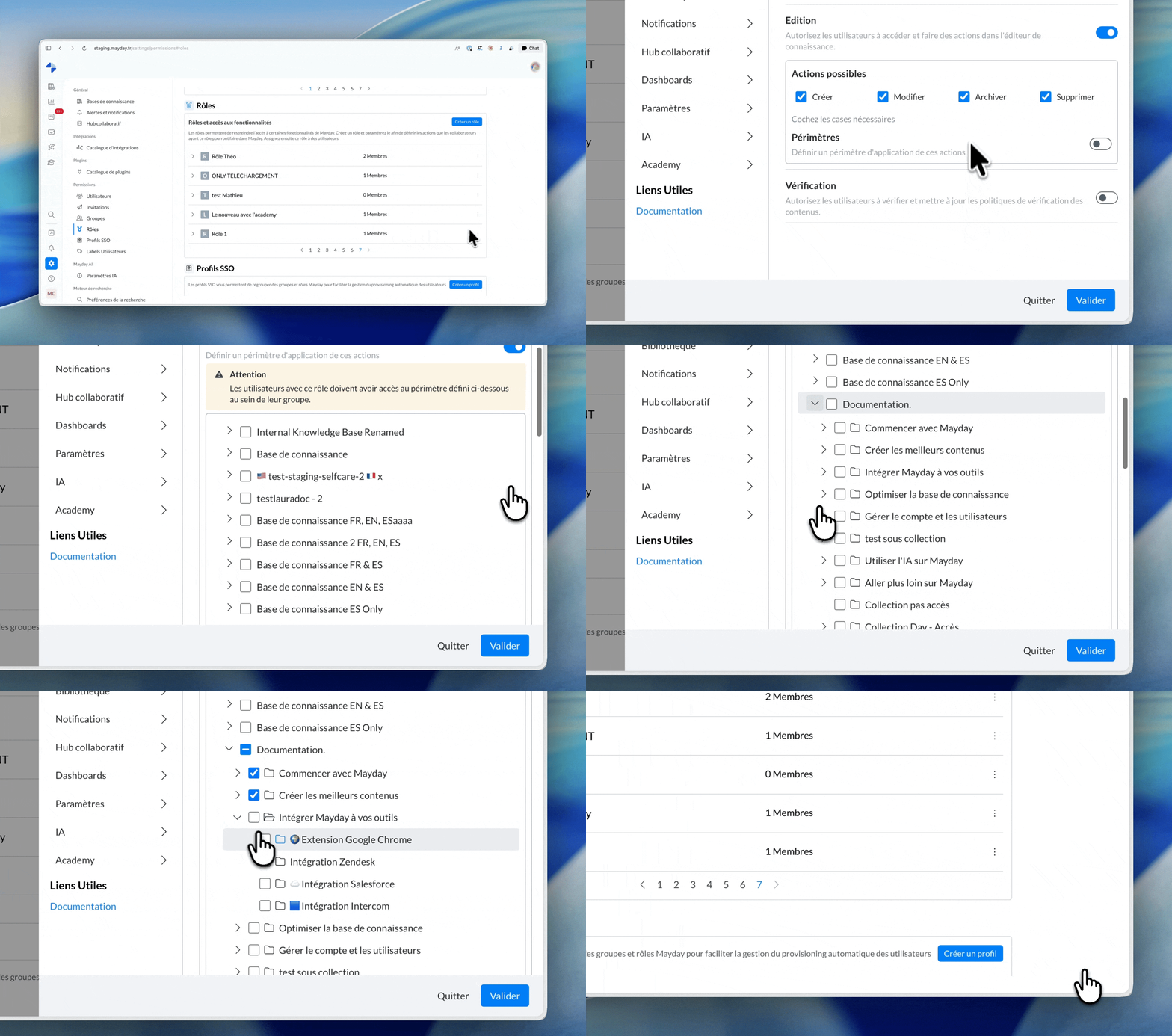
Dieser Zugriff berechtigt Benutzer, auf den Editor der Knowledge Base zuzugreifen, um Inhalte zu bearbeiten.
Sie können diese Bearbeitungsrechte granular anpassen:
durch Gewähren der Berechtigung zum Erstellen, Bearbeiten und/oder Löschen von Inhalten oder nur einer dieser drei Aktionen (Sie können beispielsweise Bearbeitungsrechte für die Erstellung von Inhalten und Änderungen gewähren, aber keine Löschrechte);
durch Auswahl der Knowledge Bases, Collections oder Untercollections, auf die sich diese Aktionen beziehen können.
Die Auswahl einer Collection umfasst automatisch alle ihre Untercollections (gegenwärtige und zukünftige) im Bearbeitungsbereich.
Wenn eine dieser Untercollections außerhalb des Bereichs verschoben wird, verliert die Rolle automatisch ihre Bearbeitungsrechte für diese.
Das Erstellen einer neuen Collection innerhalb derselben übergeordneten Collection erweitert den Bearbeitungsbereich dieser Rolle nicht automatisch.
Wenn eine Collection direkt ausgewählt wird, bleibt diese Berechtigung auch bei Verschiebung erhalten und gilt auch für alle ihre Untercollections.
Diese Berechtigung erweitert sich nicht auf andere Collections innerhalb des neuen Standorts.
Diese zweite Option ist besonders nützlich, wenn Sie eine beträchtliche Anzahl von Redakteuren haben, die nur bestimmte Knowledge Bases, Collections oder spezifische Untercollections bearbeiten dürfen, ohne Zugriff auf andere Bereiche zu haben.
Der festgelegte Bearbeitungsbereich muss in den Lesezugriffen der Benutzergruppe enthalten sein. Wenn eine Collection dem Bearbeitungsbereich einer Rolle hinzugefügt wird, die Benutzergruppe jedoch keinen Zugriff darauf hat, kann der Nutzer keinen Zugriff auf die Collection erhalten.
3⃣ Verifizieren des Wissens
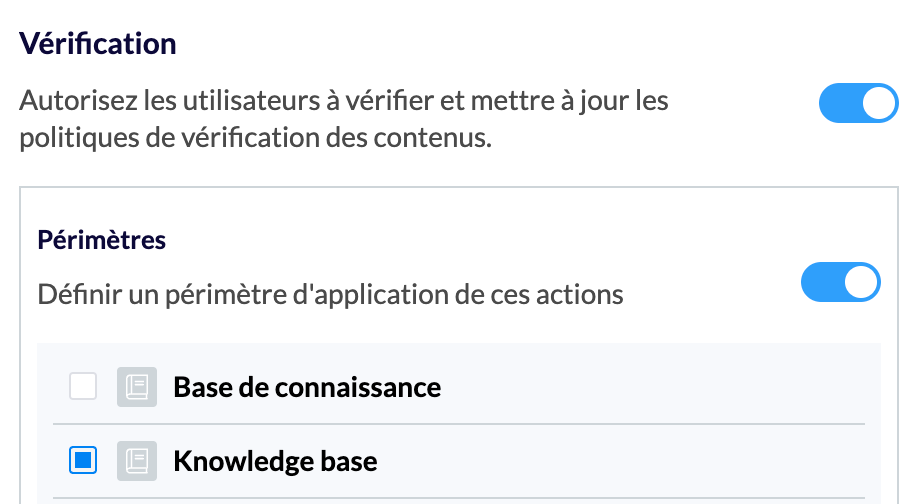
Der Benutzer wird in der Lage sein, die Überprüfungsrichtlinien für Inhalte zu überprüfen und zu aktualisieren. Sie können Benutzern nur die Verifizierungsberechtigung gewähren, ohne ihnen Bearbeitungsrechte zu geben. Die betroffenen Benutzer werden ausschließlich Prüfer sein.
Diese Berechtigung kann präzisiert werden, indem Sie die Knowledge Bases bestimmen, auf denen die Prüfer tätig werden können.
🔔 Zugriff „Benachrichtigungen“
Der Benutzer kann Benachrichtigungen für Berater verwalten und senden.
📣 Zugriff „Kollaborativer Hub“
Der Benutzer kann Feedbacks bearbeiten, die von Beratern gesendet wurden (für weitere Informationen konsultieren Sie diesen Artikel: . Dieser Zugriff ist unterteilt in vier Berechtigungen.
1⃣ Lesen des Hubs
Wenn aktiviert, können Hub-Lesezugriffsbereiche definiert werden, die auf zuvor erstellte Hub-Ansichten beschränkt sind.
Für weitere Informationen :
Der Benutzer kann dann auf den Mayday Hub zugreifen, in dem unter anderem die Berater-Feedbacks im Mayday Verwaltungszentrum enthalten sind.
2⃣ Bearbeiten des Hubs
Wenn aktiviert, können die Bearbeitungsbereiche der Rolle definiert werden: Kommentieren einer Aufgabe, Ändern einer Aufgabe, Archivieren einer Aufgabe.
Der Benutzer kann dann an den Aufgaben im Hub mitarbeiten (Antworten, Status ändern, Verantwortlichen zuweisen usw.) im Mayday Verwaltungszentrum.
3⃣ Empfangen von Mitarbeiter-Feedbacks
Diese Berechtigung ist zweigeteilt für Feedbacks:
Mayday Knowledge: zu einer Knowledge Base, einer Collection oder einem Inhalt.
Mayday Academy: zur gesamten Mayday Academy, einer Schulung oder einem Kurs.
Der Benutzer wird in der Liste der einzelnen Empfänger von Feedback sein. Der Berater muss den einzelnen Benutzer auswählen, an den er sein Feedback senden möchte. Nur der vom Berater ausgewählte Empfänger erhält eine Benachrichtigung.
Beispiel: Sie erstellen eine Rolle „Supervisor“ mit dieser aktiven Berechtigung. Sie weisen diese Rolle Henri, Benjamin und Célia zu. In diesem Fall können die Berater direkt Feedback an Henri, Benjamin oder Célia einzeln senden.
4⃣ Empfangen von Feedbacks durch Rollen
Diese Berechtigung ist zweigeteilt für Feedbacks:
Mayday Knowledge: zu einer Knowledge Base, einer Collection oder einem Inhalt.
Mayday Academy: zur gesamten Mayday Academy, einer Schulung oder einem Kurs.
Der Name des Benutzers mit dieser Rolle wird nicht in der Liste der vom Berater vorgeschlagenen Empfänger aufgeführt. Der Berater muss die Rolle und nicht die Person auswählen, an die er sein Feedback senden möchte. Alle Benutzer, die diese Rolle innehaben, erhalten eine Benachrichtigung über den Erhalt des Feedbacks des Beraters.
Beispiel: Sie erstellen eine Rolle „Supervisor“ mit nur dieser aktiven Berechtigung, ohne die „Empfangen von Feedbacks“. Sie weisen diese Rolle Henri, Benjamin und Célia zu. In diesem Fall können die Berater Feedbacks an Supervisor senden und dieses Feedback wird von Henri, Benjamin und Célia empfangen.
📊 Zugriff „Dashboards“
Der Benutzer kann das Dashboard einsehen.
⚙ Zugriff „Einstellungen“
Der Benutzer kann auf die Seite und alle ihre Funktionen zugreifen.
🤖 Zugriff „KI“
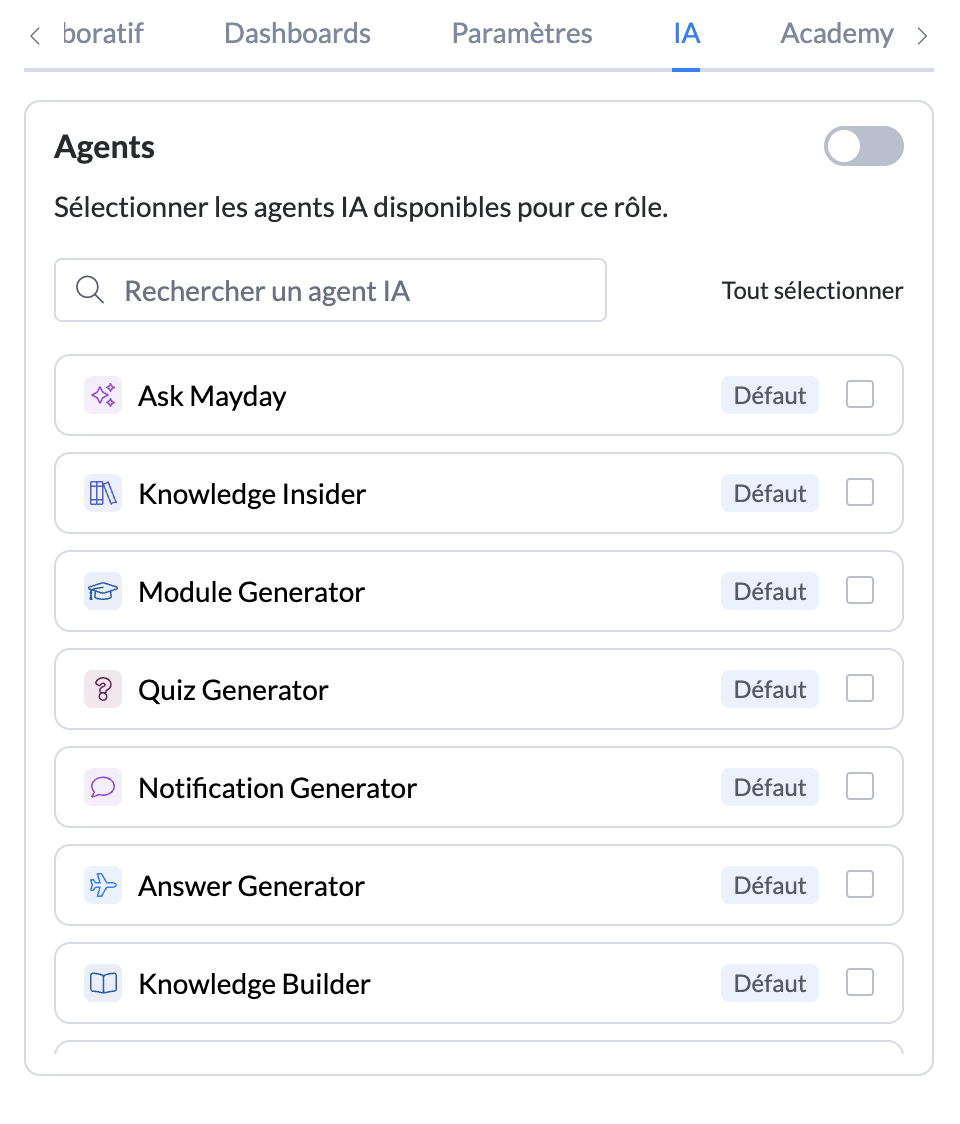
Der Benutzer kann auf die KI-Funktionalitäten in diesem Bereich zugreifen.
In diesem Bereich werden alle KI-Agenten (Standard oder individuell) sowie die KI-Funktionalitäten im Mayday-Editor aufgelistet.
Wählen Sie die Agenten und Funktionen aus, auf die die Benutzer mit dieser Rolle zugreifen müssen.
Für weitere Informationen:
Rückblick darauf, wie man Zugriff auf KI-Agenten in Mayday definiert:
Präsentation der KI-Agenten:
Präsentation der KI-Einstellungen:
🏗 Schritt 3 :Rolle an Benutzer zuweisen
Nachdem die Rolle erstellt und die Zugriffe definiert wurden, müssen Sie diese Rolle einem oder mehreren Benutzern zuweisen.
✅ Wenn die Benutzer bereits erstellt wurden: gehen Sie zur Seite , um die Rollen der betreffenden Benutzer zu bearbeiten.
⏳Wenn die Benutzer noch nicht eingeladen wurden oder ihre Einladung noch nicht bestätigt wurde: gehen Sie zur Seite , um die Rollen der betreffenden Benutzer zu bearbeiten.
Es ist möglich, einem Benutzer mehrere Rollen zuzuweisen. Ihre Einschränkungen sind die Kombination der Berechtigungen der zugewiesenen Rollen.
🏗 Schritt 4 : Liste der Mitglieder einer Rolle einsehen
Sobald eine Gruppe mindestens einen Benutzer enthält, können Sie die Liste der Benutzer in dieser Gruppe anzeigen.
Gehen Sie zum Abschnitt „
Benutzer“;Klicken Sie auf „
Details anzeigen“;Filtern Sie im Benutzerverwaltungscenter nach Rollen und wählen Sie die gewünschte Rolle aus;
Sie können eine Gruppenaktion bei allen angezeigten Benutzern durchführen.
👉 Konsultieren Sie den Artikel für weitere Informationen.
🏗 Schritt 5 (optional) : Gruppenaktionen durchführen
Sie können Gruppenaktionen bei einer Gruppe von Benutzern derselben Rolle durchführen, indem Sie zum Unterabschnitt „Benutzer“ gehen.
👉 Konsultieren Sie den Artikel für weitere Informationen.