📕 Präsentation
Entdecken Sie in diesem Inhalt wie Sie einen neuen Benutzer einladen können, Mayday beizutreten !
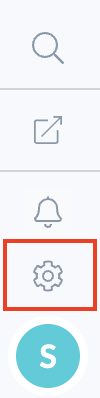
Diese Funktion finden Sie im Tab „Einstellungen“ Ihres Mayday-Kontos.
📸 Ansehen, wie Sie auf die Einstellungen zugreifen können
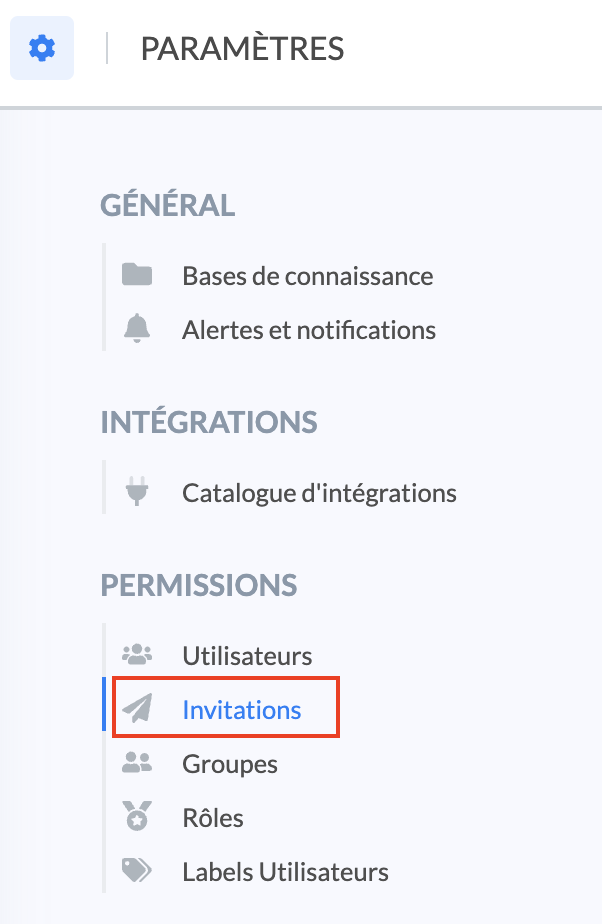
📸 Ansehen, wie Sie auf Einladungen zugreifen können
✉ Einladung senden
Um eine Einladung an einen neuen Benutzer zu senden, folgen Sie den folgenden Schritten:
In den Einstellungen klicken Sie auf „
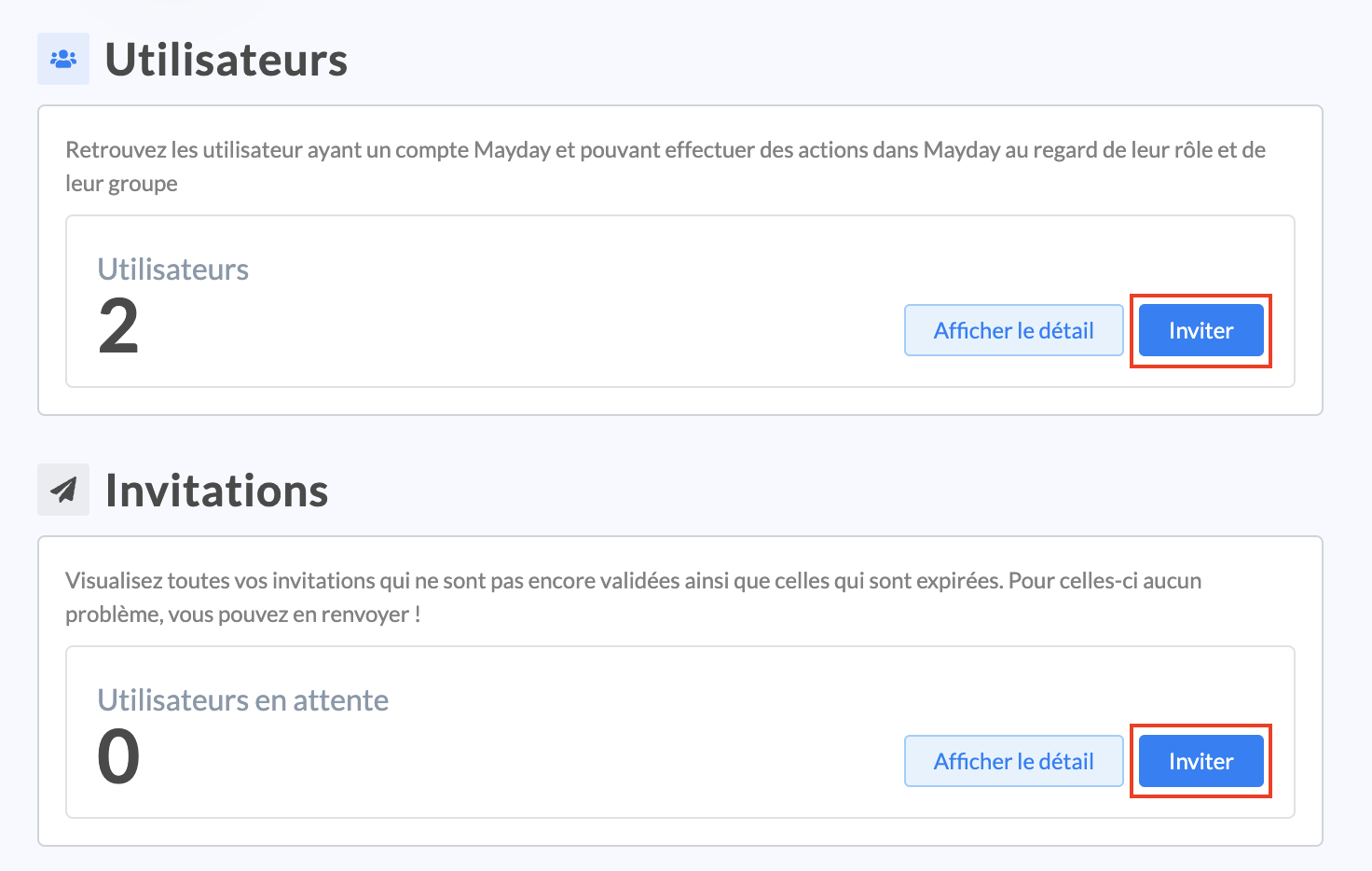
Benutzer“ oder „Einladungen“;Klicken Sie auf „
Einladen“;📸 Ansehen, wie Sie einen neuen Benutzer einladen können
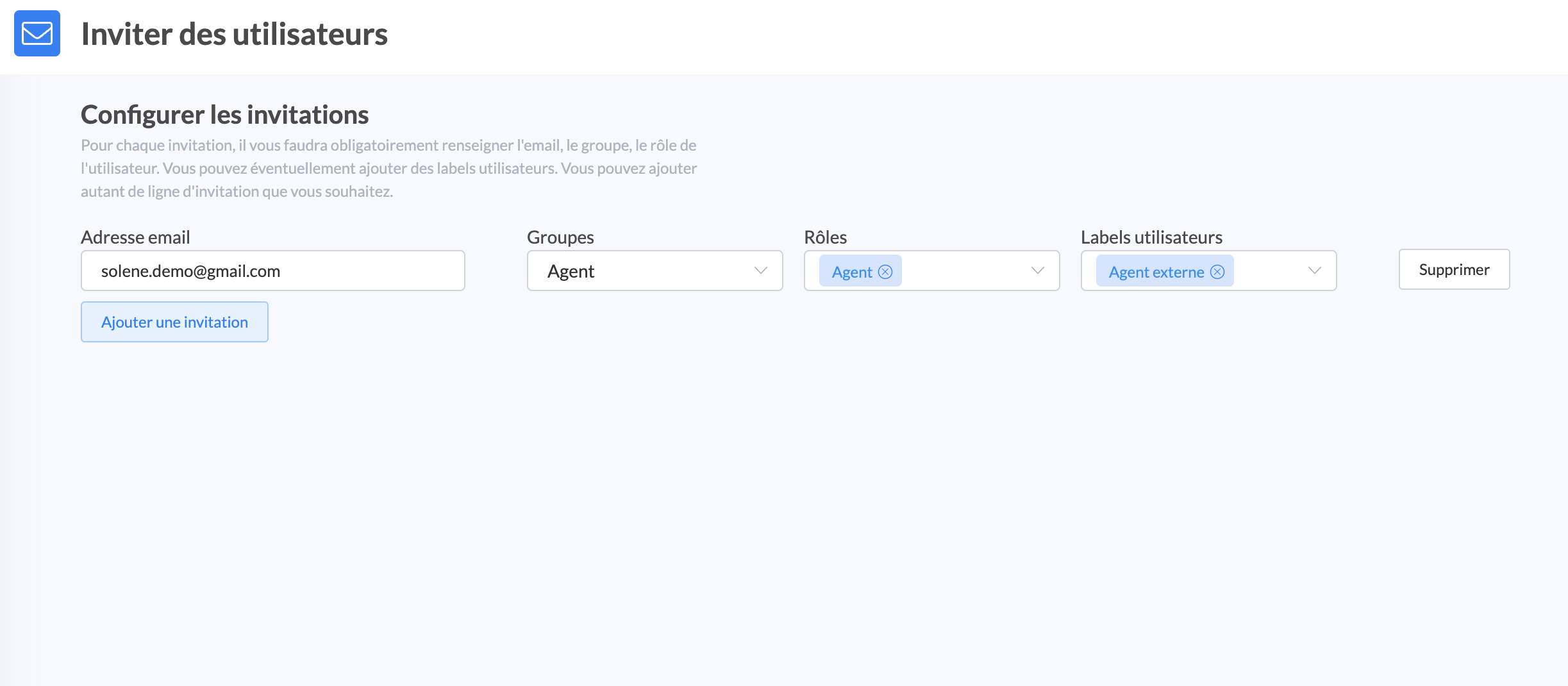
Füllen Sie die folgenden Informationen aus:
E-Mail;
Gruppe;
Rolle(n);
Benutzerlabels.
Diese Aktion erfordert, dass Gruppen, Rollen und Benutzerlabels bereits vorher in den Einstellungen erstellt wurden.
💡Erfahren Sie mehr über Gruppen, Rollen und Labels
Optional - Sie können mehrere Einladungen gleichzeitig senden, indem Sie auf „
Einladung hinzufügen“ klicken;📸 Ansehen, wie Sie eine oder mehrere Einladungen konfigurieren können
Nachdem die Einladungen konfiguriert wurden, klicken Sie auf „
Senden“ unten rechts auf der Seite.
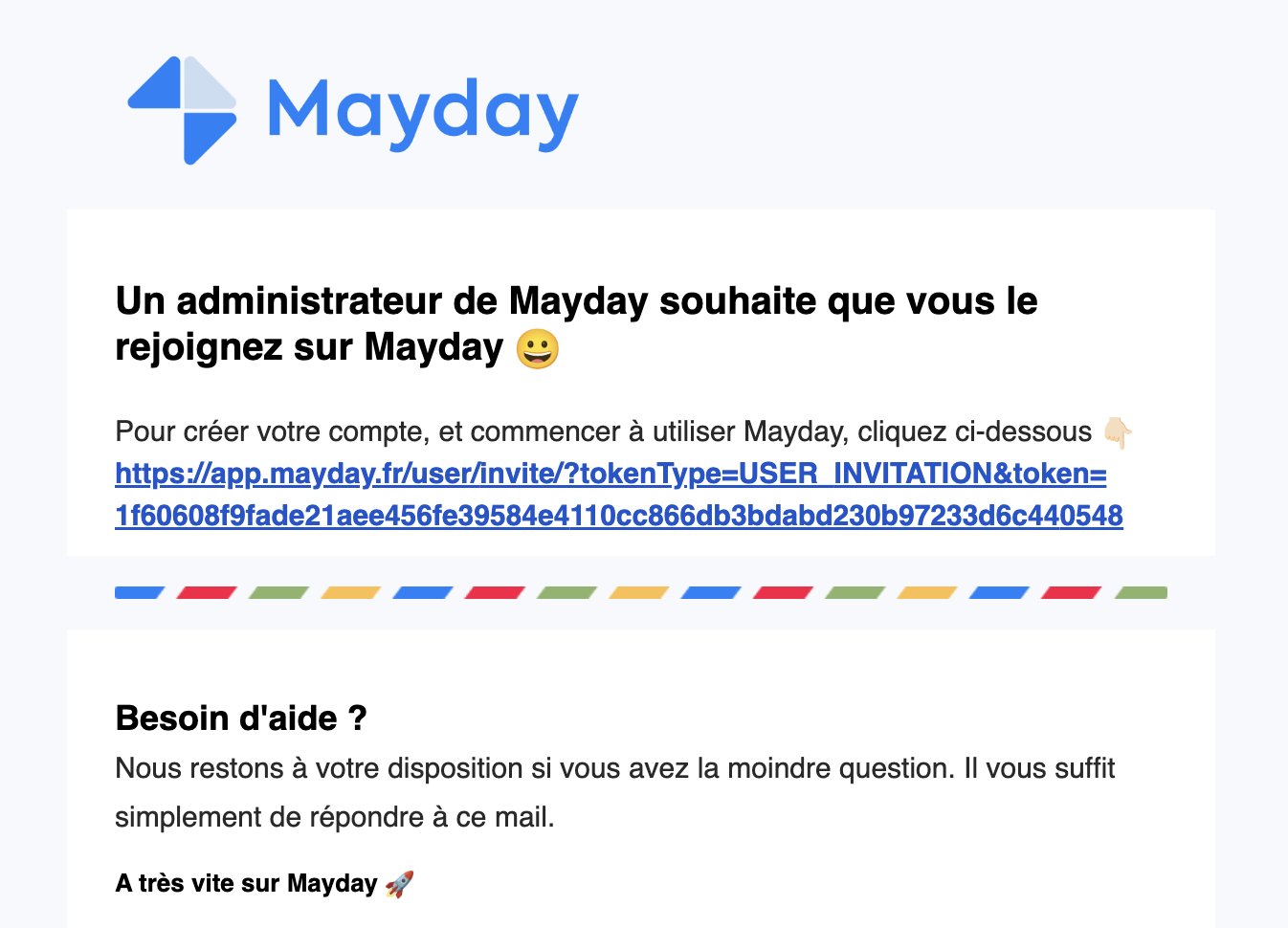
Die Einladung ist 7 Kalendertage gültig, danach wird der Link deaktiviert.
Sie können jederzeit einen neuen Einladungslink senden.
Bei der ersten Einladung, wenn Sie mehr als 200 Benutzer einladen, bietet Mayday Ihnen an, einen Massenupload durchzuführen, um die Einladungen automatisch an die zuvor von Ihnen übermittelte Liste der Benutzer zu senden.
👁 Eingesendete Einladungen ansehen
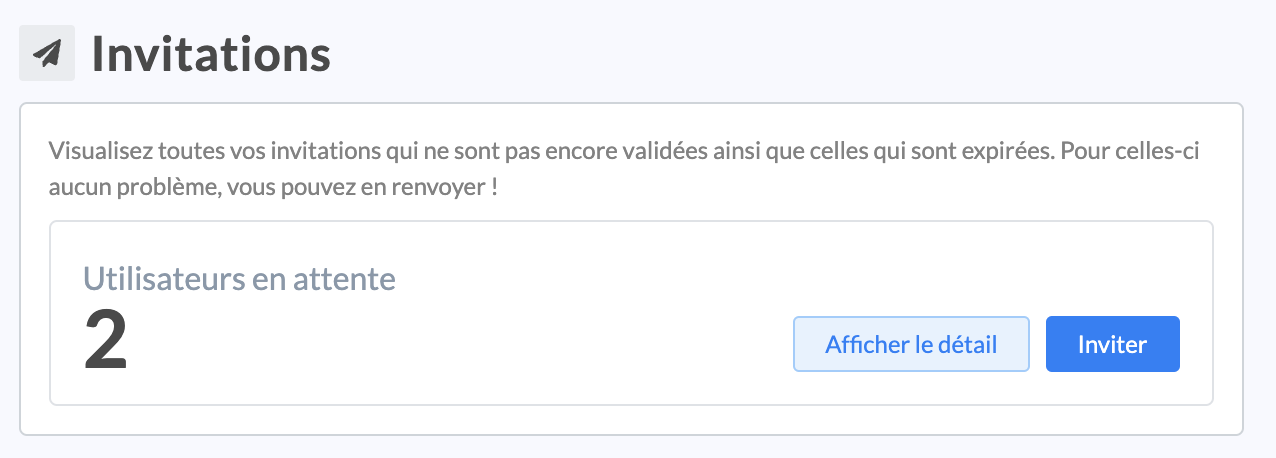
Der Unterbereich „Einladungen“ in den Einstellungen gibt Ihnen Zugriff auf die Anzahl der Benutzer, deren:
Einladung zur Erstellung eines Mayday-Kontos aussteht;
Einladung zur Erstellung eines Mayday-Kontos abgelaufen ist;
Um auf die Liste der Benutzer im Detail zuzugreifen, müssen Sie „Details anzeigen“ klicken.
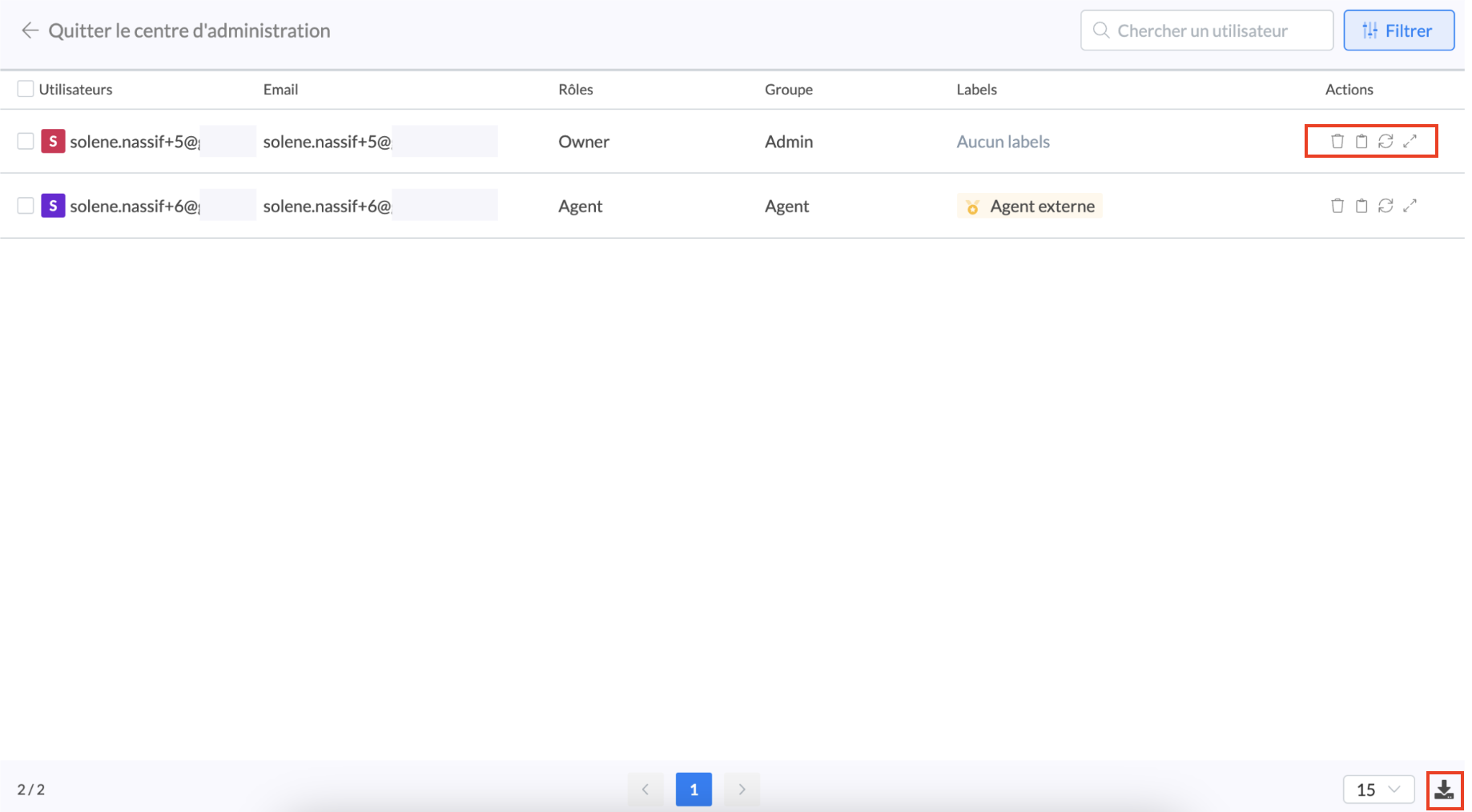
Eine neue Seite öffnet sich und zeigt die Liste der Benutzer mit den folgenden Informationen an:
Name, Vorname
E-Mail
Rolle(n)
Gruppe
Labels (optional)
Wenn Sie nach ein oder mehreren spezifischen Benutzern suchen, können Sie deren Namen direkt in die Suchleiste eingeben oder auf die Filter oben rechts auf der Seite klicken, um nach Rollen, Gruppen oder Labels zu filtern.
Sie können ebenfalls eine oder mehrere Aktionen durchführen:
Den Benutzer löschen, dessen Einladung aussteht;
Die Einladung erneuern;
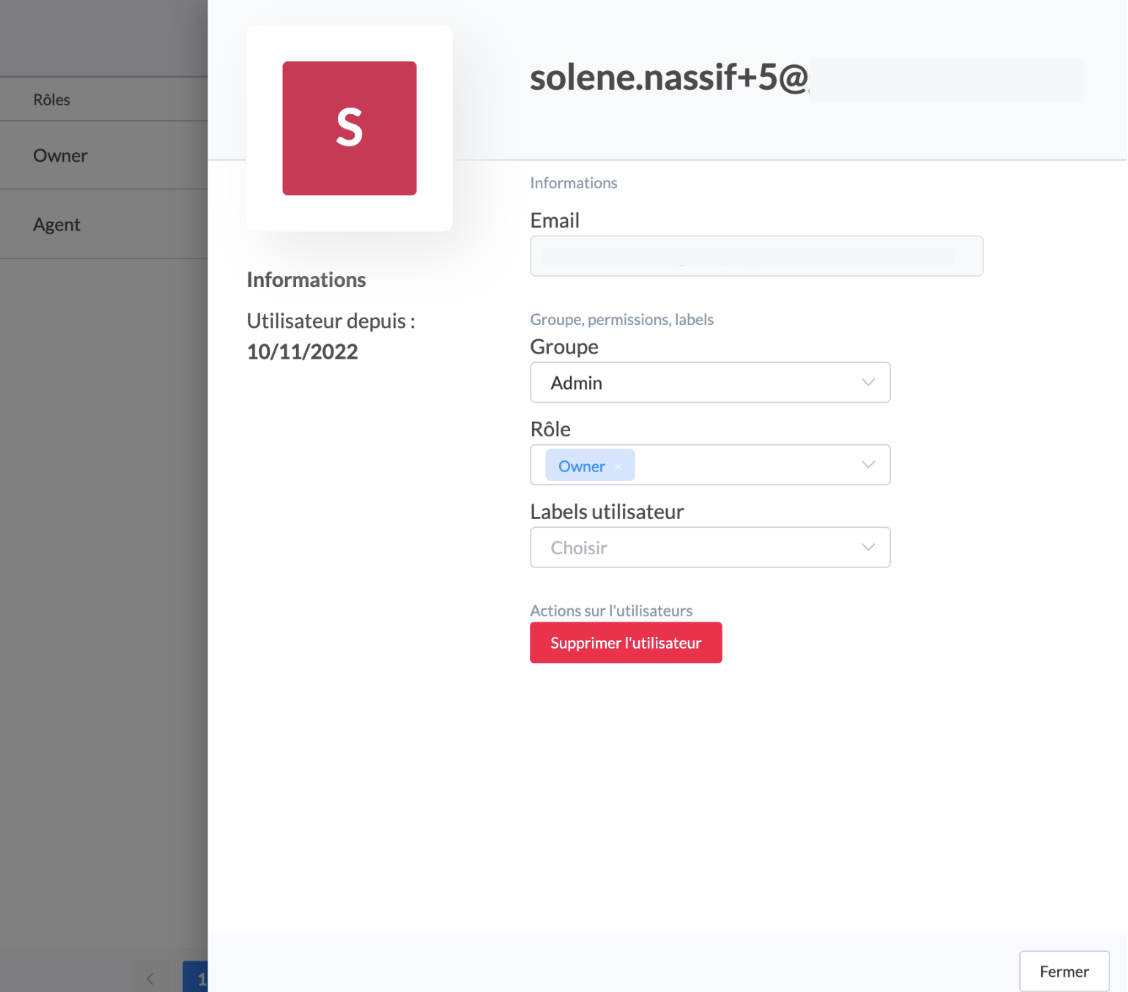
Ein spezifisches Fenster für den Benutzer öffnen, um dessen Labels, Gruppe und/oder Rolle zu prüfen oder zu ändern oder den Benutzer zu löschen;
Die Liste der Benutzer, deren Einladungen ausstehen, herunterladen, indem Sie auf das Symbol unten rechts auf der Seite klicken.
💡 Denken Sie daran, den Benutzer daran zu erinnern:
- seine E-Mail-Box und seinen Spam-Ordner zu überprüfen 👀
- dass der Link 7 Kalendertage aktiv ist
👥 Eine Massenaktion durchführen
Sie können eine Aktion für eine Gruppe von Benutzern durchführen, indem Sie das Kästchen links neben dem Wort „Benutzer“ markieren.
Sie können Folgendes tun:
Die Attribute der Benutzer ändern;
Ihre Einladungen erneuern;
Ihre Einladungen löschen.
