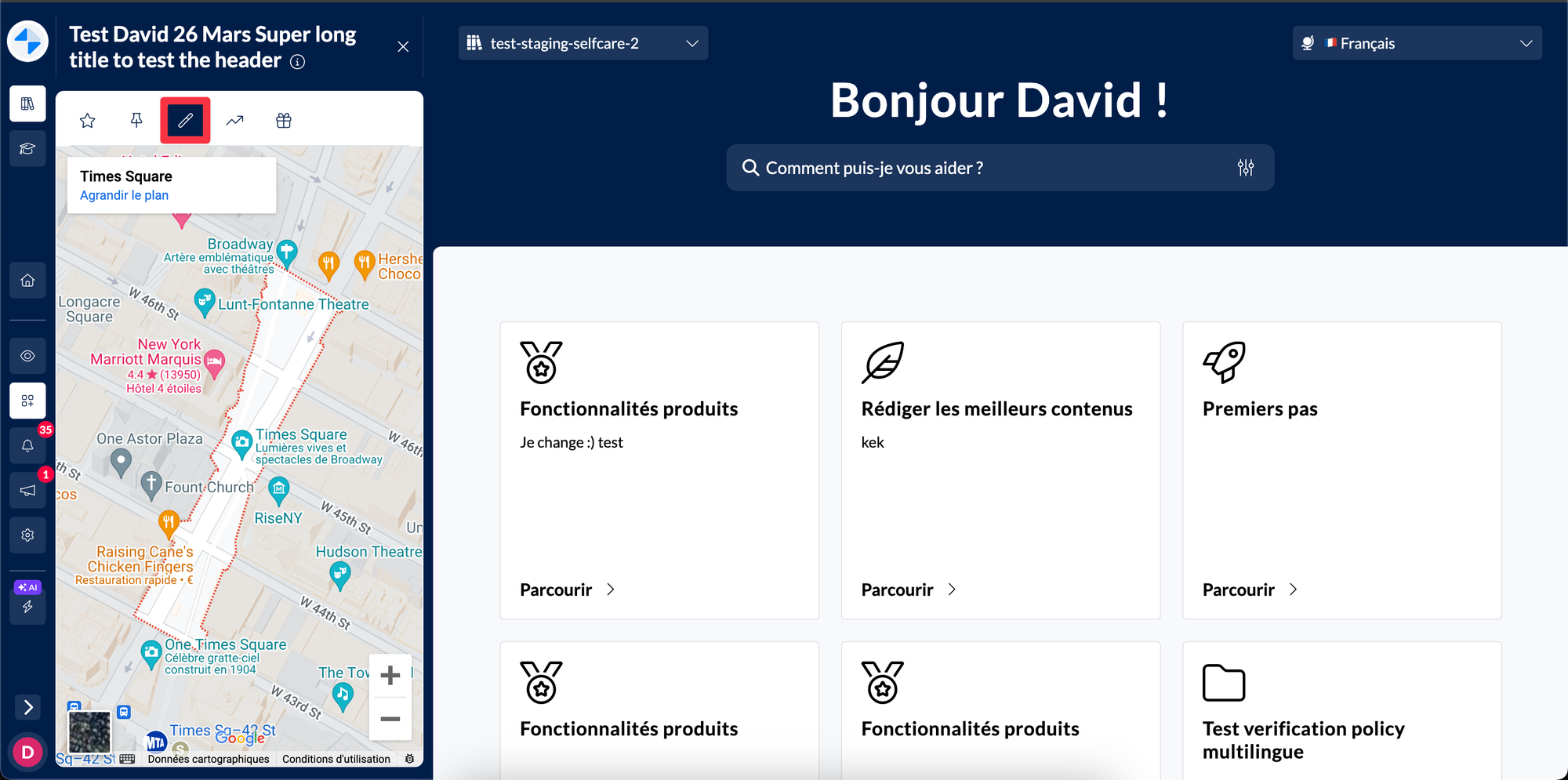
Entdecken Sie in diesem Inhalt, wie Sie das benutzerdefinierte HTML-Plugin konfigurieren
📍 Wo kann dieses Plugin konfiguriert werden?
Heutzutage verfügbar in den Schnittstellen Desk, Widget und Zendesk
✨ Wozu dient es?
Dieses Plugin erlaubt Ihnen, ein iframe (eine Kapsel einer externen Website oder eines Dienstes) anzupassen.
Dank dieses Plugins müssen Sie keine Integration mehr bei uns anfragen. Sie können selbstständig die Website/den Dienst Ihrer Wahl innerhalb Ihrer Knowledge Base integrieren.
Beispielsweise, wenn Sie einen Rechner integrieren möchten oder eine Seite, die die Entfernung zwischen zwei Adressen berechnet, ist dies die Funktion, die Sie benötigen!
⚙ Wie konfiguriert man es?
Gehen Sie zu den Einstellungen im Abschnitt „Plugin-Katalog“ und aktivieren Sie „Benutzerdefiniertes HTML“
📸 Screenshot
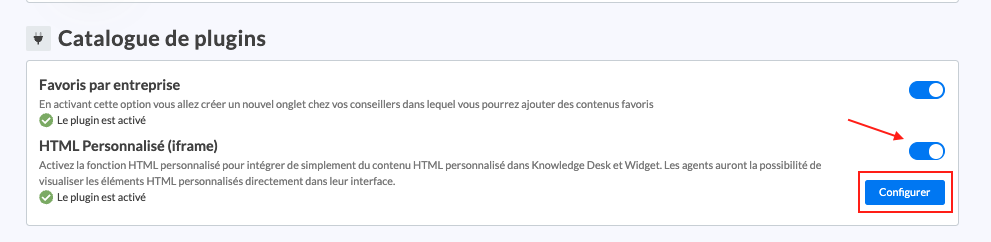
Klicken Sie auf „Konfigurieren“
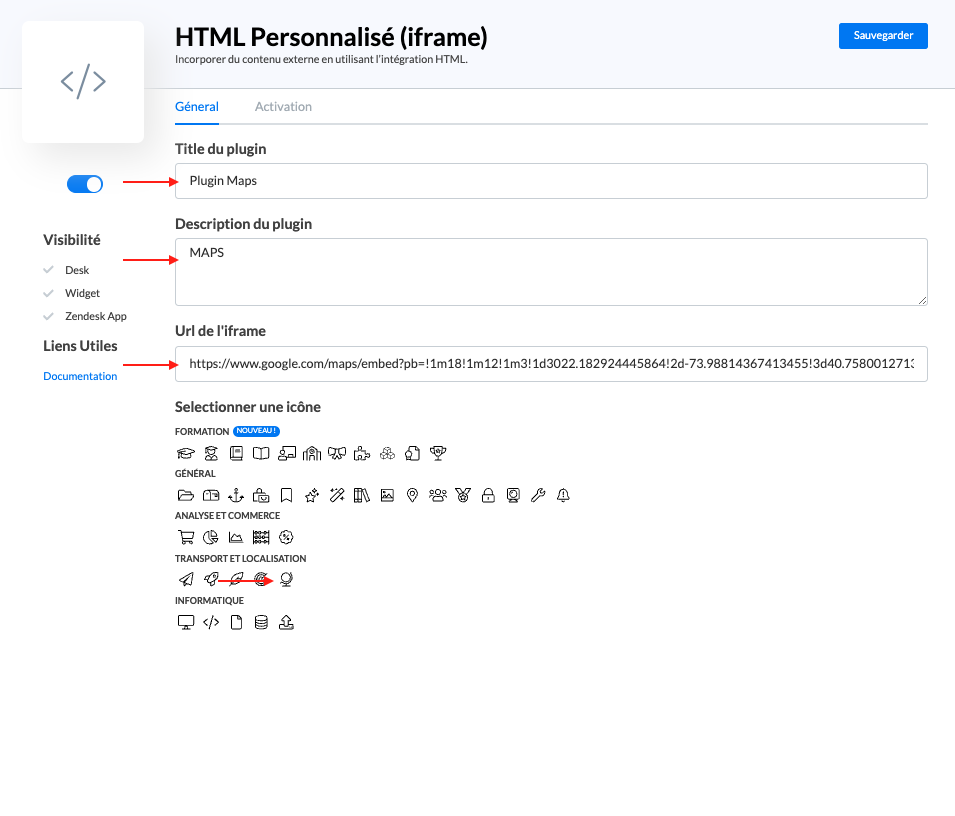
Geben Sie im Konfigurationsbereich die folgenden Felder ein:
Titel: Geben Sie einen Titel für die Tab des Plugins in Mayday Desk an.
Beschreibung
Symbol: Wählen Sie ein Symbol für die Tab des Plugins in Mayday Desk.
URL: Geben Sie die speziell für die Integration in iframes vorgesehene URL ein.
📸 Screenshot
URL-Format:
Stellen Sie sicher, dass die von Ihnen angegebene URL für die Integration in iframes vorgesehen ist. Das bedeutet, dass es sich um einen direkten Link zum Inhalt handeln muss, den Sie einfügen möchten, und nicht um eine vollständige HTML-Seite oder einen iframe-Tag.
Beispiele für geeignete iframe-URLs:
- Google Maps: https://www.google.com/maps/embed?...
- YouTube-Video: https://www.youtube.com/embed/VIDEO_ID
Beachten Sie, dass, wenn Sie einen iframe-Tag haben, der wie folgt aussieht: <iframe src="https://app.mayday.fr/desk/embed/default/contents/id"></iframe>, nur den Link im „src“-Attribut verwenden.
Speichern der Konfiguration:
Sobald Sie alle erforderlichen Informationen ausgefüllt haben, speichern Sie Ihre Konfigurationseinstellungen.
Ihr eingebetteter Inhalt ist nun in Ihrer Mayday Desk-Oberfläche sichtbar.