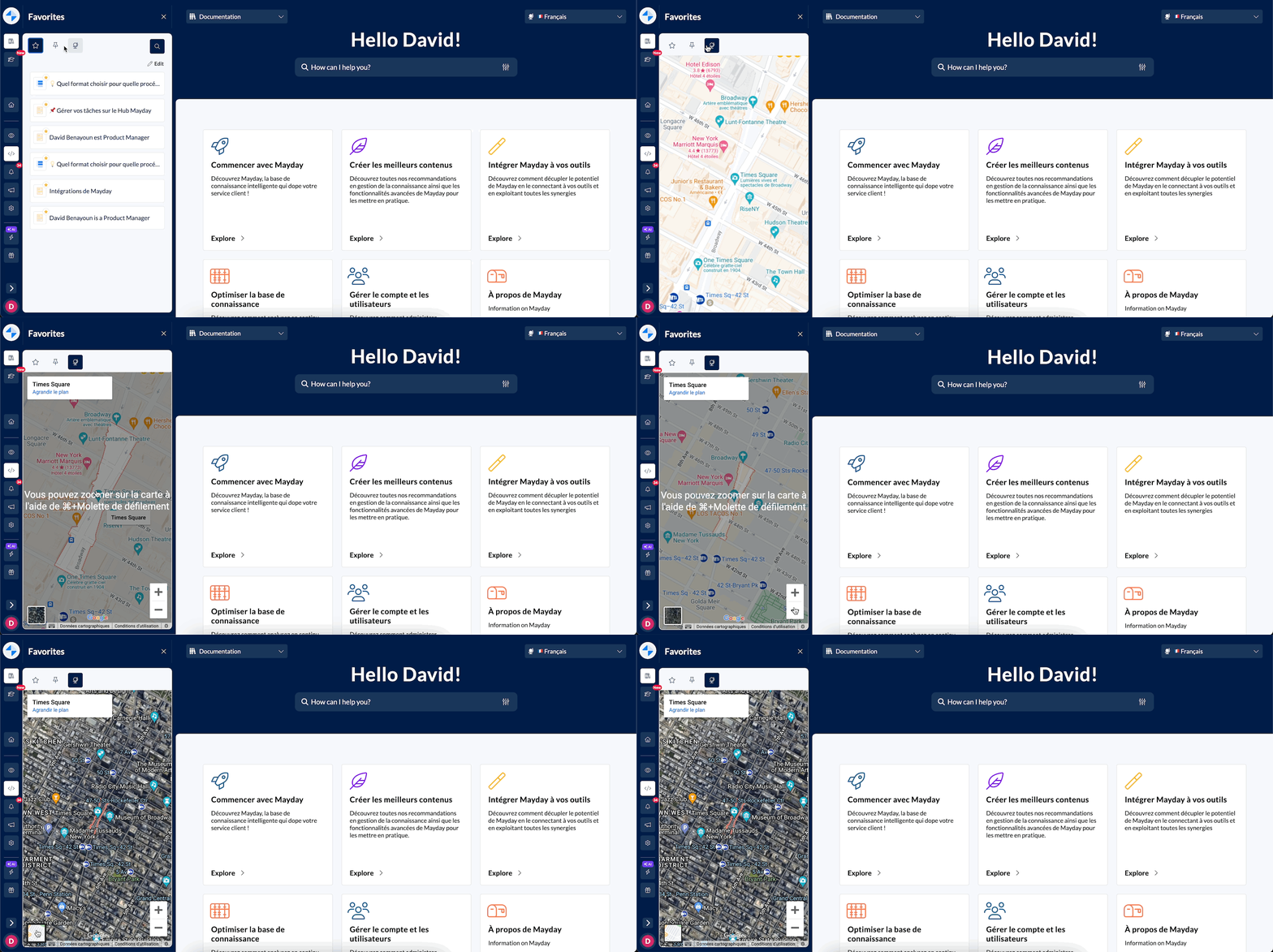
Entdecken Sie in diesem Inhalt wie Sie ein benutzerdefiniertes Plugin in Ihrem Mayday-Konto konfigurieren.
🎯 Anwendungsfälle
Sie haben jetzt die Möglichkeit, externe Inhalte in Ihre Mayday-Desk-Oberfläche mithilfe von Iframes zu integrieren.
Diese Funktion ermöglicht es Ihnen, direkt innerhalb Ihrer Knowledge Base Folgendes darzustellen:
wichtige Informationen
externe Tools
Plugins
Dienste
Das benutzerdefinierte HTML-Content-Plugin ist derzeit nur auf Mayday Desk verfügbar.
⚒ Erstellen eines benutzerdefinierten Plugins
Aktivierung der Funktion:
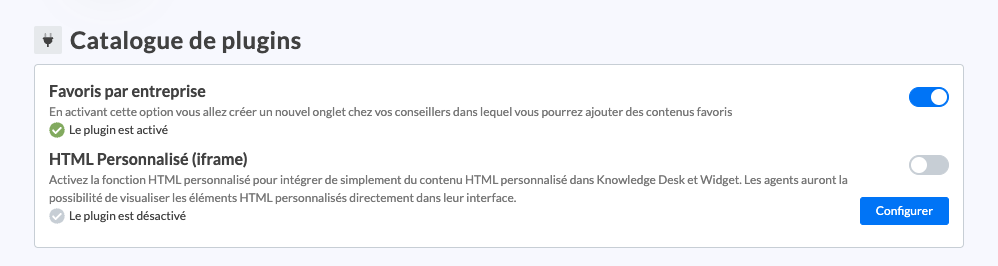
Gehen Sie zu den „Einstellungen“ Ihres Mayday-Kontos.
Aktivieren Sie im Abschnitt „Plugin-Katalog“ das Plugin „Benutzerdefinierter HTML-Inhalt (iframe)“ und klicken Sie auf „Konfigurieren“.
📸 Visualisieren der Erstellung eines benutzerdefinierten Plugins in den Einstellungen
Erforderliche Informationen:
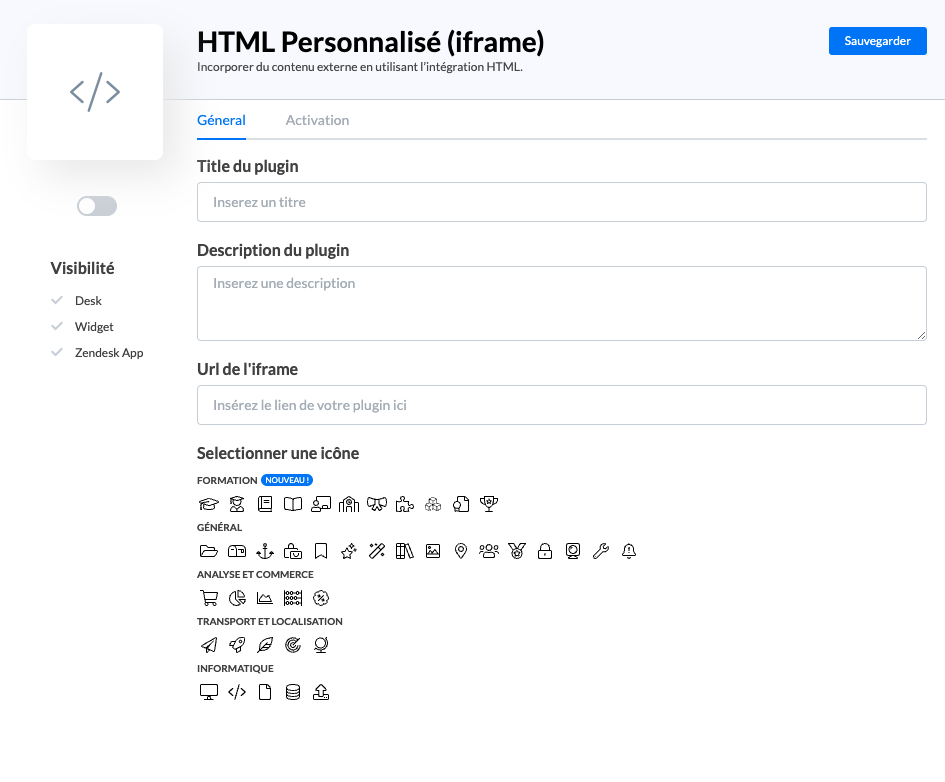
Im Konfigurationsbereich finden Sie folgende Felder:
Titel: Geben Sie einen Titel für die Registerkarte des Plugins in Mayday Desk an.
Beschreibung
Symbol: Wählen Sie ein Symbol für die Registerkarte des Plugins in Mayday Desk aus.
URL: Geben Sie die speziell für die Integration in Iframes vorgesehene URL ein.
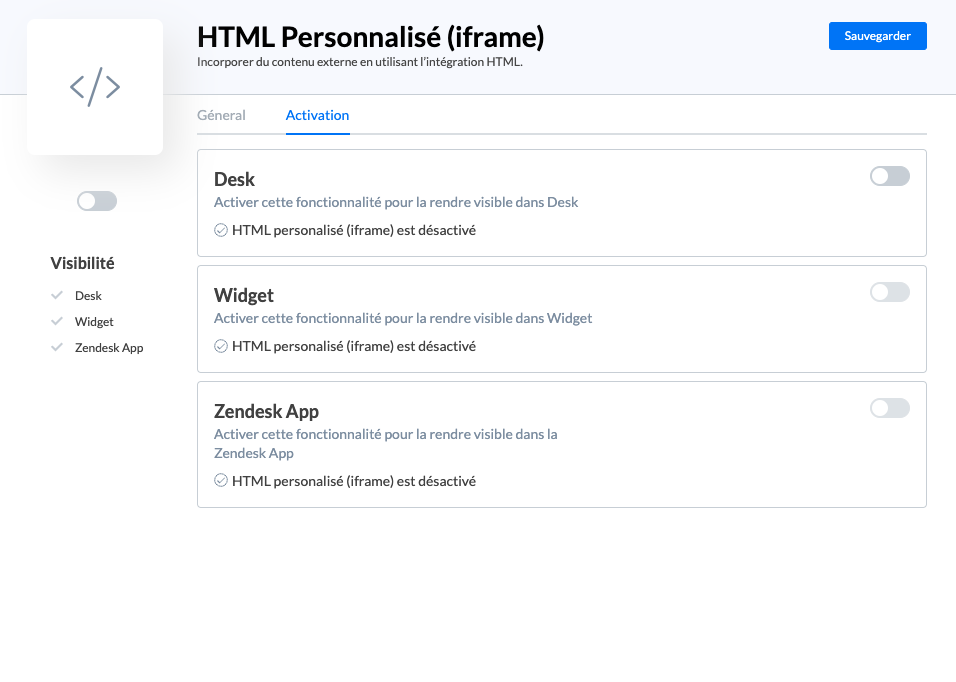
📸 Visualisieren der Konfiguration eines benutzerdefinierten Plugins
URL-Format:
Stellen Sie sicher, dass die von Ihnen angegebene URL für die Integration in Iframes vorgesehen ist. Das bedeutet, dass es sich um einen direkten Link zu dem Inhalt handeln muss, den Sie integrieren möchten, und nicht um eine vollständige HTML-Seite oder ein iframe-Tag.
Beispiele für geeignete iframe-URLs:
Google Maps:
https://www.google.com/maps/embed?...YouTube-Video:
https://www.youtube.com/embed/VIDEO_ID
Beachten Sie, dass, wenn Sie ein iframe-Tag wie das folgende haben:
<iframe src="<https://app.mayday.fr/desk/embed/default/contents/id>"></iframe>, Sie nur den Link im "src"-Attribut verwenden müssen.
Nur URLs, die ausdrücklich zur Integration in Iframes vorgesehen sind, funktionieren in Mayday Desk.
Vergewissern Sie sich außerdem, dass Sie die Erlaubnis haben, den Inhalt des jeweiligen Dienstes einzubetten.
Speichern der Konfiguration:
Nachdem Sie alle erforderlichen Informationen eingegeben haben, speichern Sie Ihre Konfigurationseinstellungen.
Ihr eingebetteter Inhalt ist jetzt in Ihrer Mayday-Desk-Oberfläche sichtbar.