Entdecken Sie in diesen Inhalten, wie Sie die Schnittstellen Ihrer Berater individuell gestalten können (Mayday Desk, Mayday Widget und Integrationen Zendesk oder IAdvize)
Als Administrator haben Sie die Möglichkeit, Einstellungen festzulegen, die für alle Nutzer angewendet werden, für jede verfügbare Schnittstelle.
⚙Einstellungen für Mayday Desk festlegen
📸 Liste der Einstellungen anzeigen
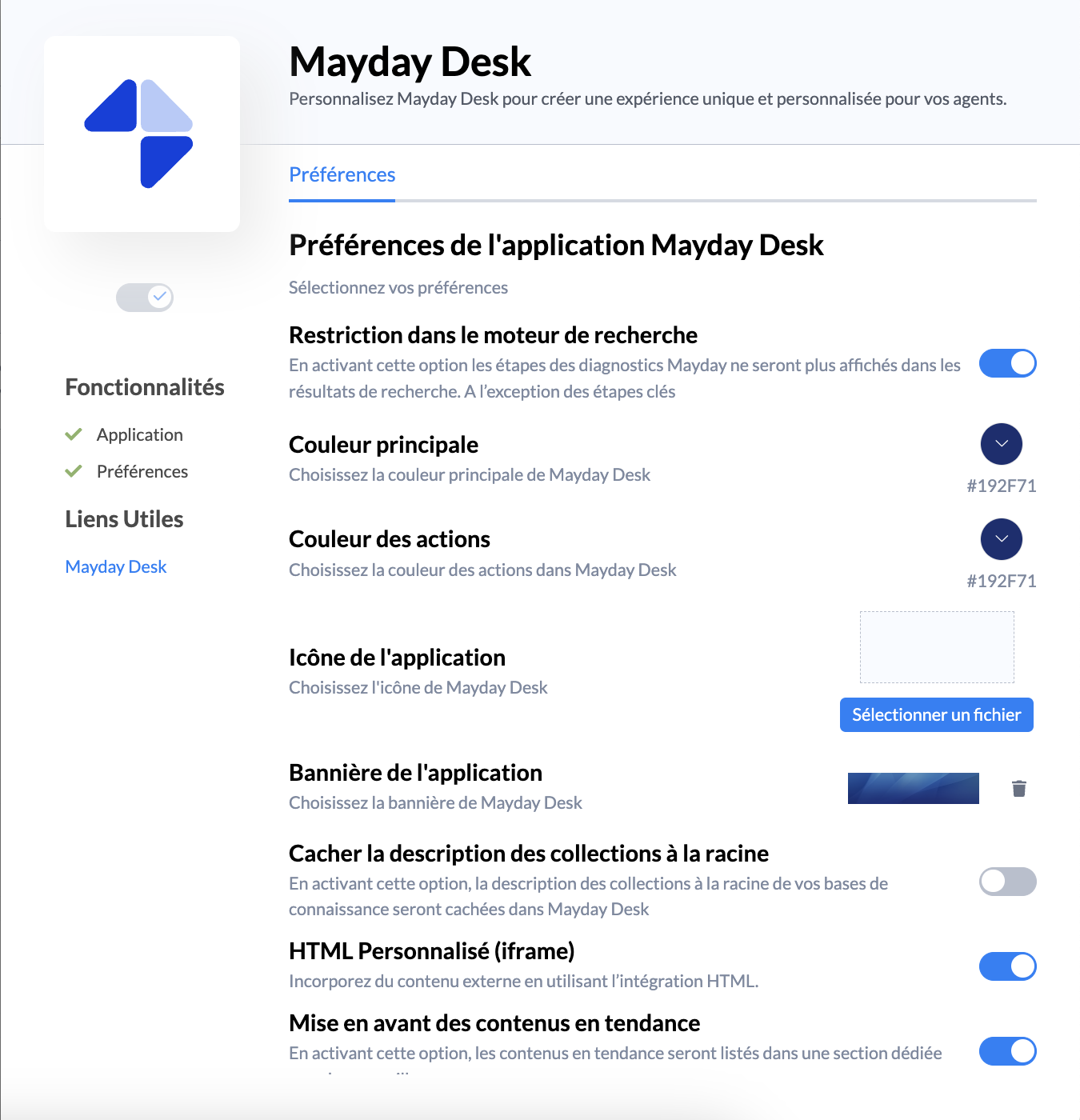
Entdecken Sie die Besonderheiten jeder Einstellung im Detail:
🔍 Einschränkung der Suchmaschine : Wenn aktiviert, können die Nutzer des Desk nur Guides und Artikel suchen. Dadurch ist es nicht möglich, auf Schritte von Guides über Suchergebnisse zuzugreifen.
Wir empfehlen Ihnen, diese Einstellung zu aktivieren. Wenn Sie sie nicht aktivieren, erhalten die Berater viele Suchergebnisse, die manchmal nicht relevant sind (Schritte von Guides "JA", "Weiter", usw.)
🎨 Hauptfarbe : Legen Sie die Hauptfarbe der Anwendung fest
🖌 Aktionsfarbe : Legen Sie die Farbe für Aktionen/Schaltflächen der Erweiterung fest
🖼 App-Symbol : Laden Sie das Logo Ihres Unternehmens hoch
▭ Banner der Anwendung : Laden Sie ein personalisiertes Banner hoch, das auf der Startseite der Benutzer sichtbar ist
Beschreibung der Collections am Ursprung ausblenden : Durch Aktivieren dieser Option wird die Beschreibung der Collections am Ursprung Ihrer Knowledge Bases im Mayday Desk verborgen
Benutzerdefiniertes HTML (iFrame) : Aktivieren Sie diese Option, um über die definierten HTML-Integrationen in den Plugins auf externe Inhalte zuzugreifen
📈 Hervorhebung von Trendinhalten: Aktivieren Sie diese Option, um Zugriff auf die Liste der trendierenden Inhalte zu geben
Hervorhebung der neuesten veröffentlichten Inhalte: Aktivieren Sie diese Option, um die kürzlich veröffentlichten Inhalte hervorzuheben
Hervorhebung intelligenter Schaltflächen : Aktivieren Sie diese Option, um Zugriff auf die konfigurierten Buttons zu geben
⚙Einstellungen für Mayday Widget festlegen
Den Artikel zur Erweiterung Mayday Widget ansehen
⚙Einstellungen für die Integrationen (Zendesk & IAdvize) festlegen
Die Details jeder Einstellung sind identisch mit der Schnittstelle Mayday Desk , außer drei zusätzlichen Einstellungen für die Integration Zendesk:
Aktualisierung der Zendesk-Tags: Aktivieren Sie diese Option, damit die durchlaufenen Inhalte in der Knowledge Base NICHT als Labels (Tags) für das Gespräch in Zendesk angewendet werden
Kennzeichnung der Tickets mit dem Tag Mayday: Aktivieren Sie diese Option, damit sobald ein Inhalt in der Anwendung Zendesk Mayday durch den Berater geöffnet wird, ein Mayday-Tag als Kennzeichnung dem Zendesk-Ticket hinzugefügt wird
Darstellungsdauer der Mayday-Automatisierungen: Definieren Sie die Darstellungszeit (in Sekunden) der Shortcuts in der Anwendung (standardmäßig: 15s)