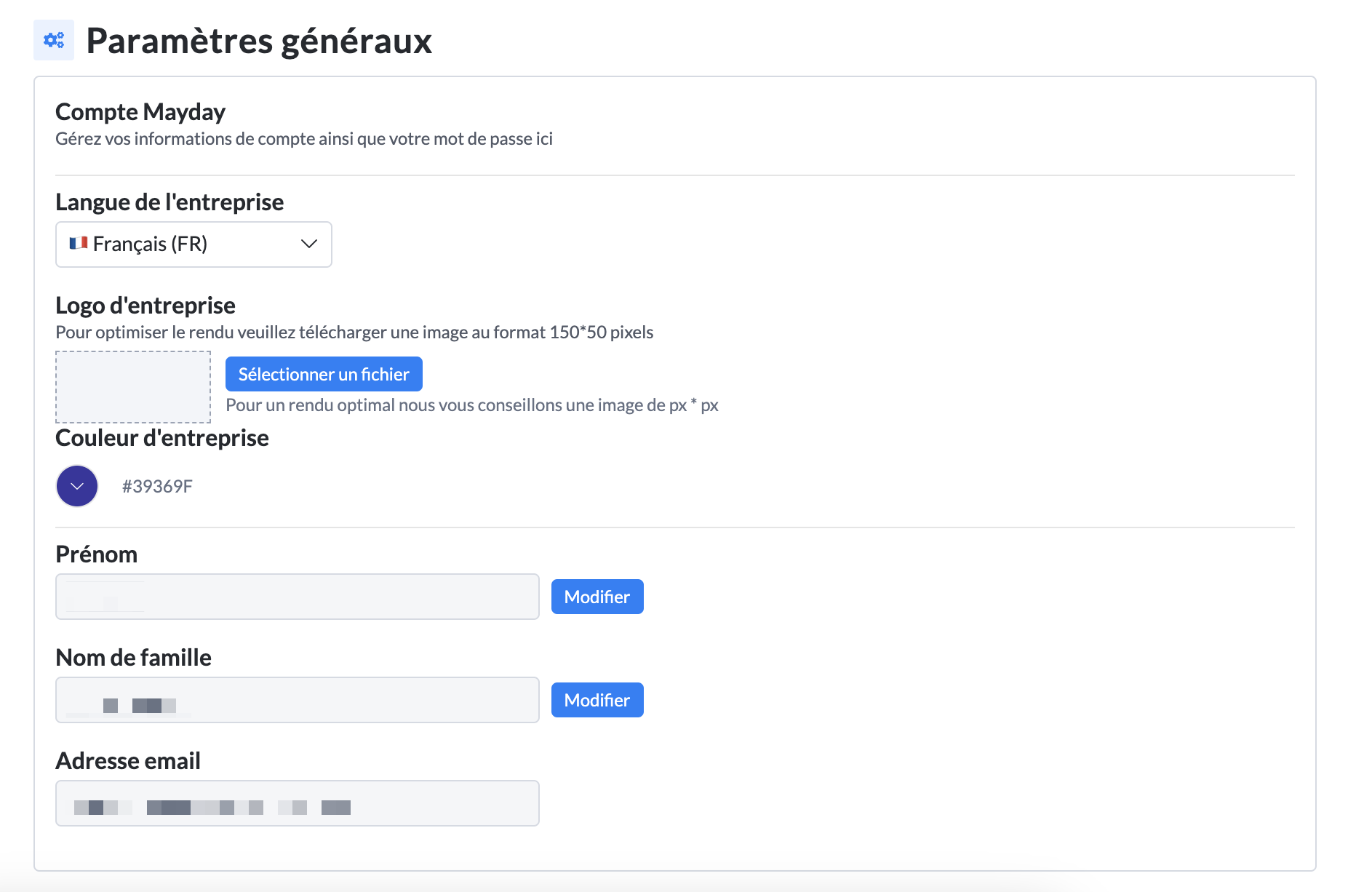
Entdecken Sie in diesem Inhalt die Einstellungen Ihres Mayday-Kontos.
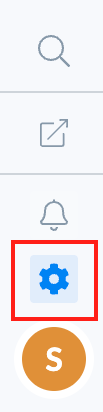
Im allgemeinen Menü klicken Sie unten auf der Seite auf "Einstellungen", um alle Parameter Ihres Mayday-Kontos zu finden.
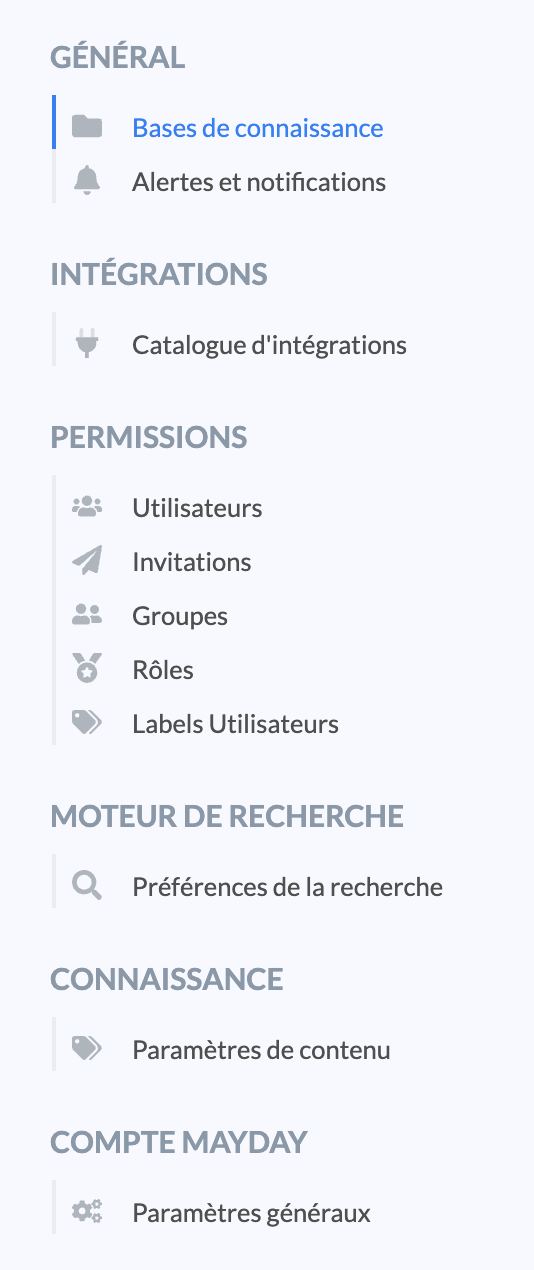
Sie erhalten dann Zugriff auf ein Menü, das Ihnen ermöglicht:
Ihre Knowledge Base zu verwalten;
die Benutzer zu verwalten;
Ihr Konto einzustellen.
📸 Zugriff auf die Einstellungen anzeigen
📸 Das Einstellungsmenü anzeigen
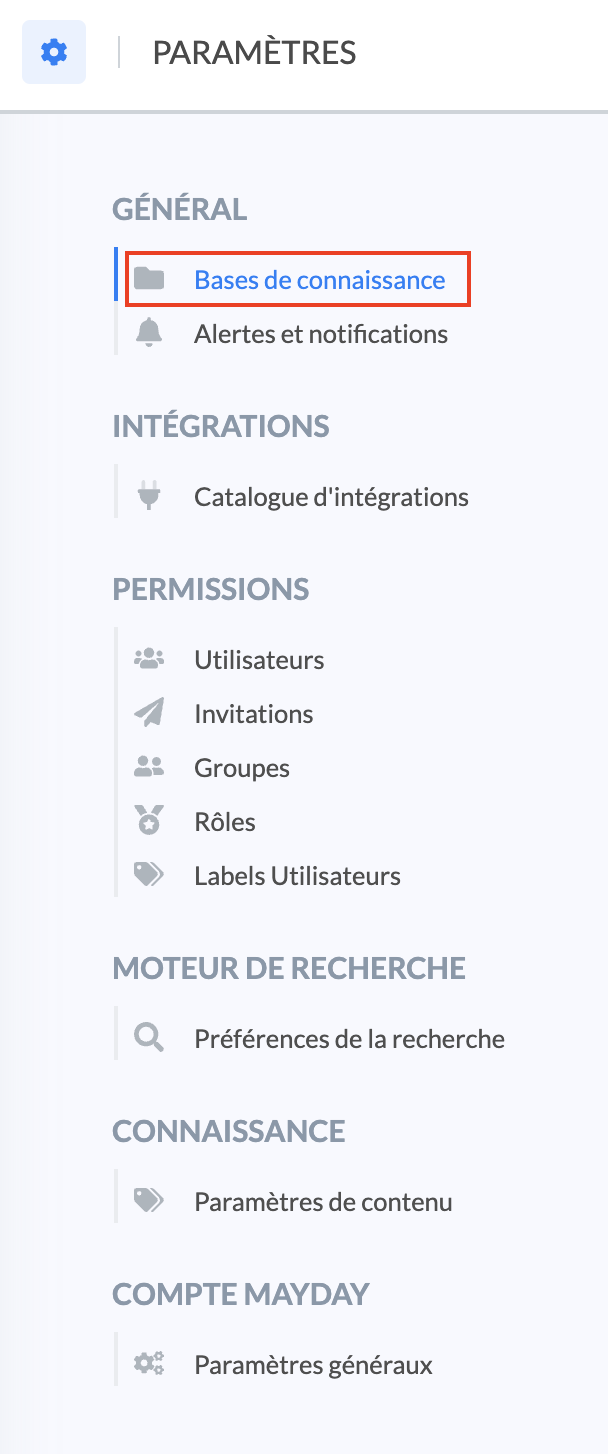
📐 Abschnitt "Allgemein"
Die allgemeinen Einstellungen ermöglichen Ihnen:
Erstellen und Verwalten mehrerer Knowledge Bases (privat und/oder öffentlich);
👉 Lesen Sie den Artikel für weitere Informationen.
Einstellungen Ihrer Benachrichtigungen und Warnungen zur Veralterung Ihrer Inhalte vornehmen.
👉 Lesen Sie den Artikel für weitere Informationen.
📸 Zugriff auf den Abschnitt "Allgemein" anzeigen
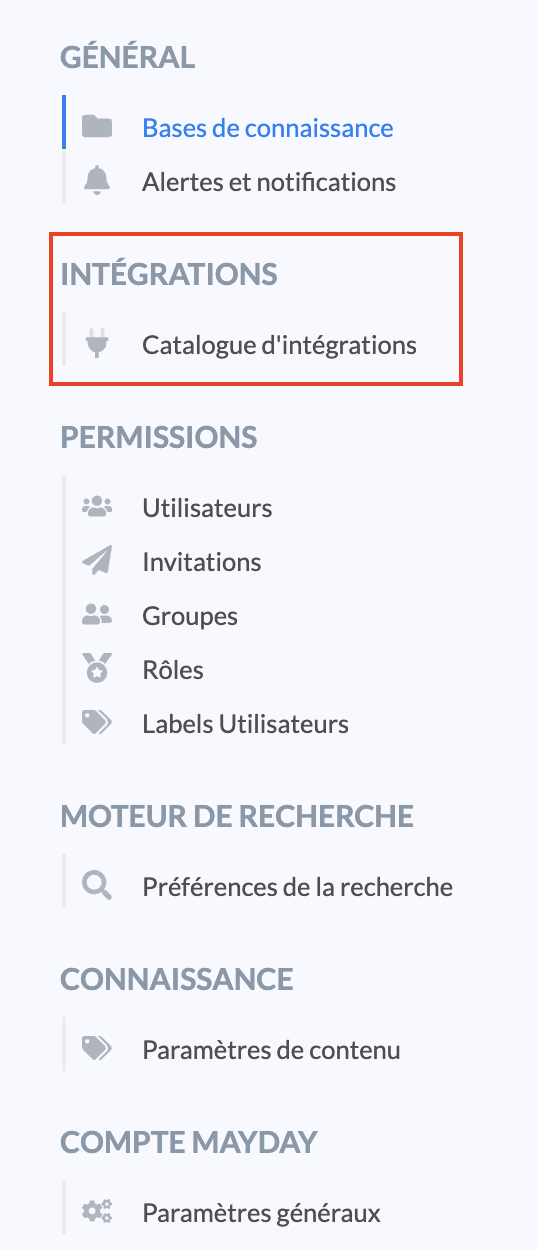
🔀 Abschnitt "Integrationen"
Dieser Abschnitt bietet Zugriff auf den Integrationskatalog, um Mayday mit Ihrem Ticketsystem zu verbinden und die Berateroberflächen (Mayday Widget und Mayday Desk) anzupassen.
👉 Lesen Sie den Guide für weitere Informationen.
📸 Zugang zum Abschnitt "Integrationen" anzeigen
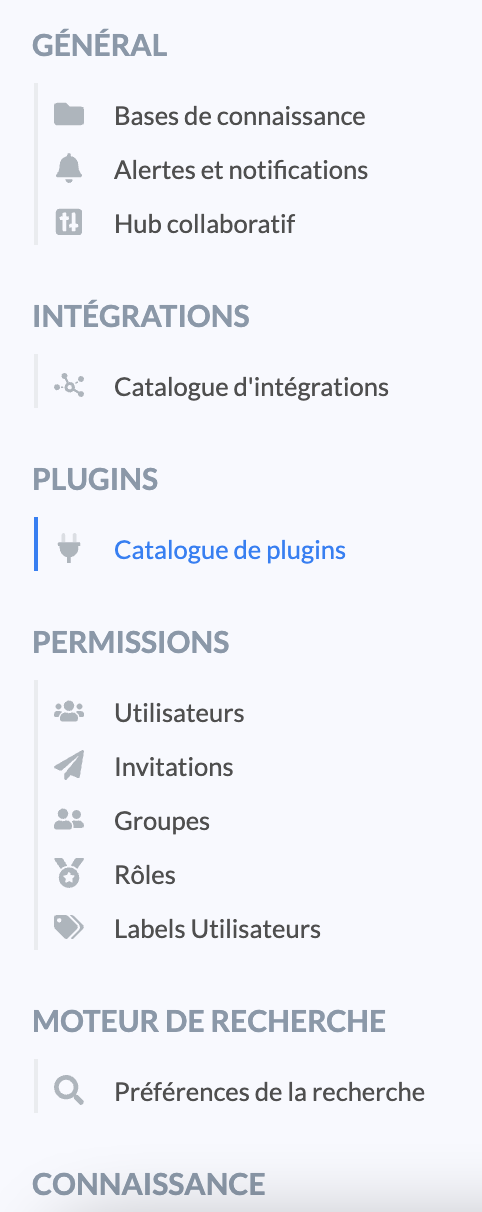
🔌 Abschnitt "Plugins"
Dieser Abschnitt bietet Zugriff auf den Plugin-Katalog und die Möglichkeit, diese zu konfigurieren.
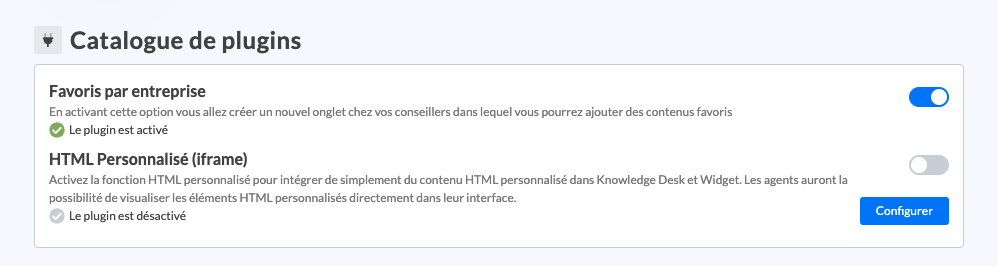
Diese Option erlaubt es Ihnen, wichtige Inhalte im Favoriten-Tab Ihrer Berater zu pinnen, um schnellen Zugriff auf diese Inhalte zu bieten.
Um diese Funktion zu nutzen, aktivieren Sie einfach die Schaltfläche.
Danach können Sie in die Inhaltseinstellungen Ihrer Wahl gehen, um diese auf der Beraterseite zu pinnen!
📸 Zugang zum Abschnitt "Plugins" anzeigen
Sie können auch ein neues benutzerdefiniertes Plugin auf Mayday Desk hinzufügen, um Ihre Benutzer bei ihren alltäglichen Aufgaben zu unterstützen.
Aktivieren Sie einfach das "HTML Personnalisé (iframe)" im Plugin-Katalog und konfigurieren Sie es.
📸 Anzeigen der Erstellung eines benutzerdefinierten Plugins in den Einstellungen
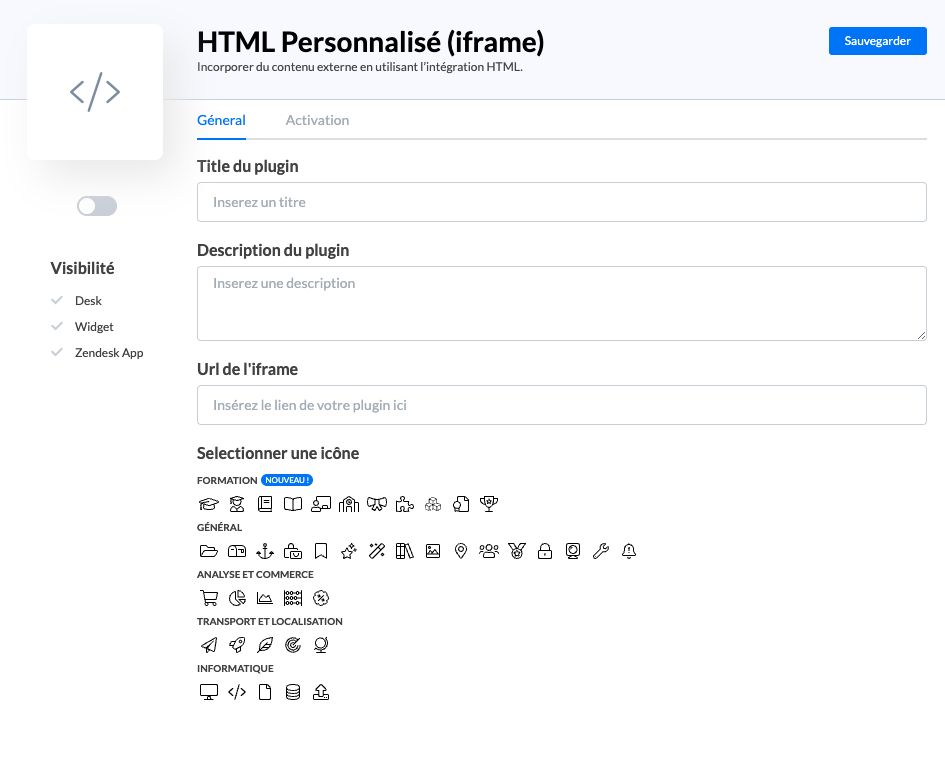
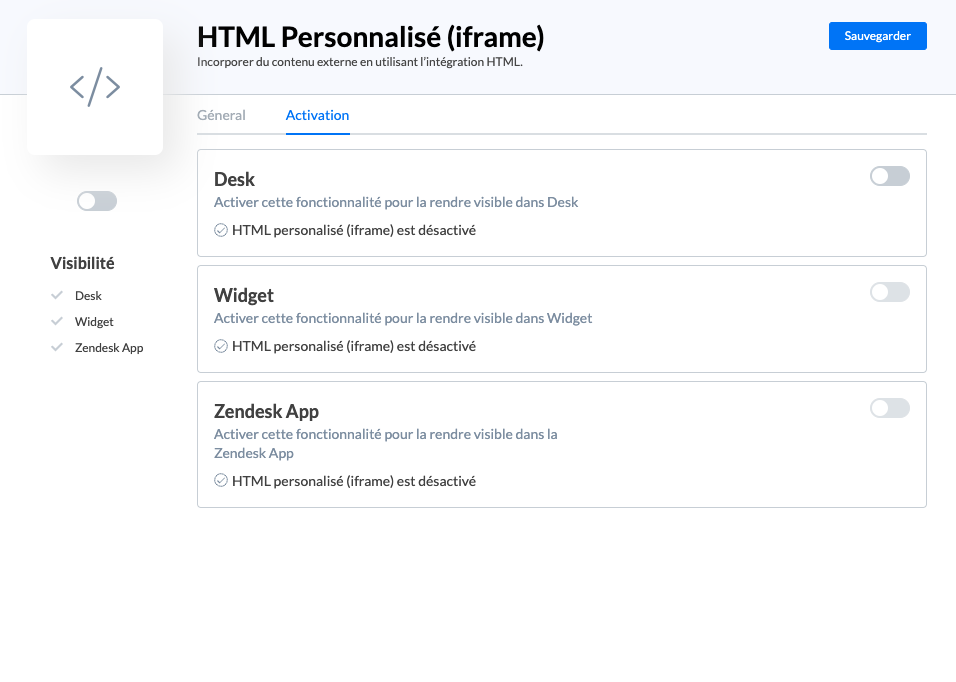
Sobald aktiviert und konfiguriert, werden Ihre Benutzer Ihr neues benutzerdefiniertes Plugin in Mayday Desk sehen!
📸 Beispiel eines benutzerdefinierten Plugins
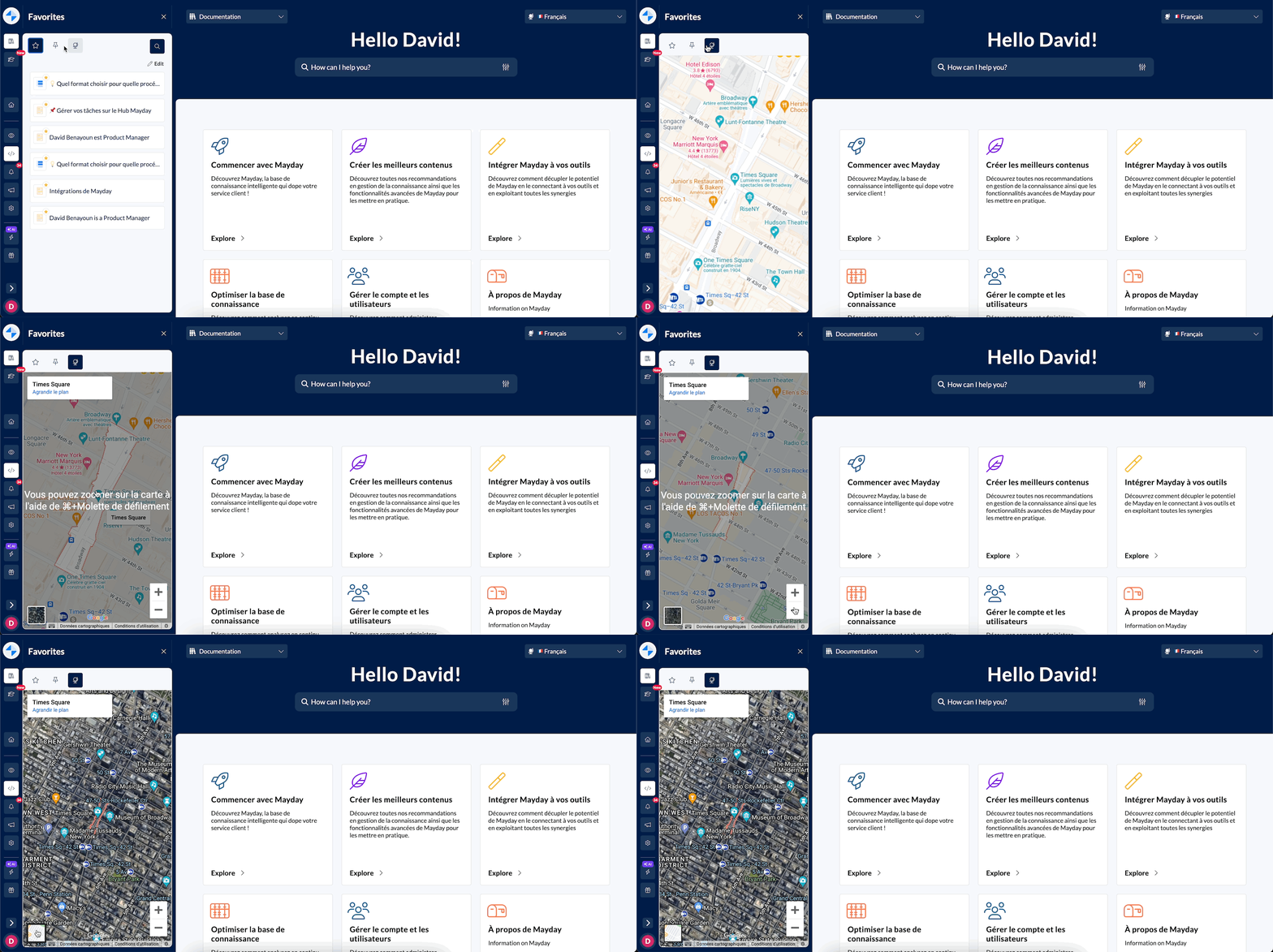
Weitere Informationen zur Erstellung eines benutzerdefinierten Plugins finden Sie unter Artikel
🚦 Abschnitt "Berechtigungen"
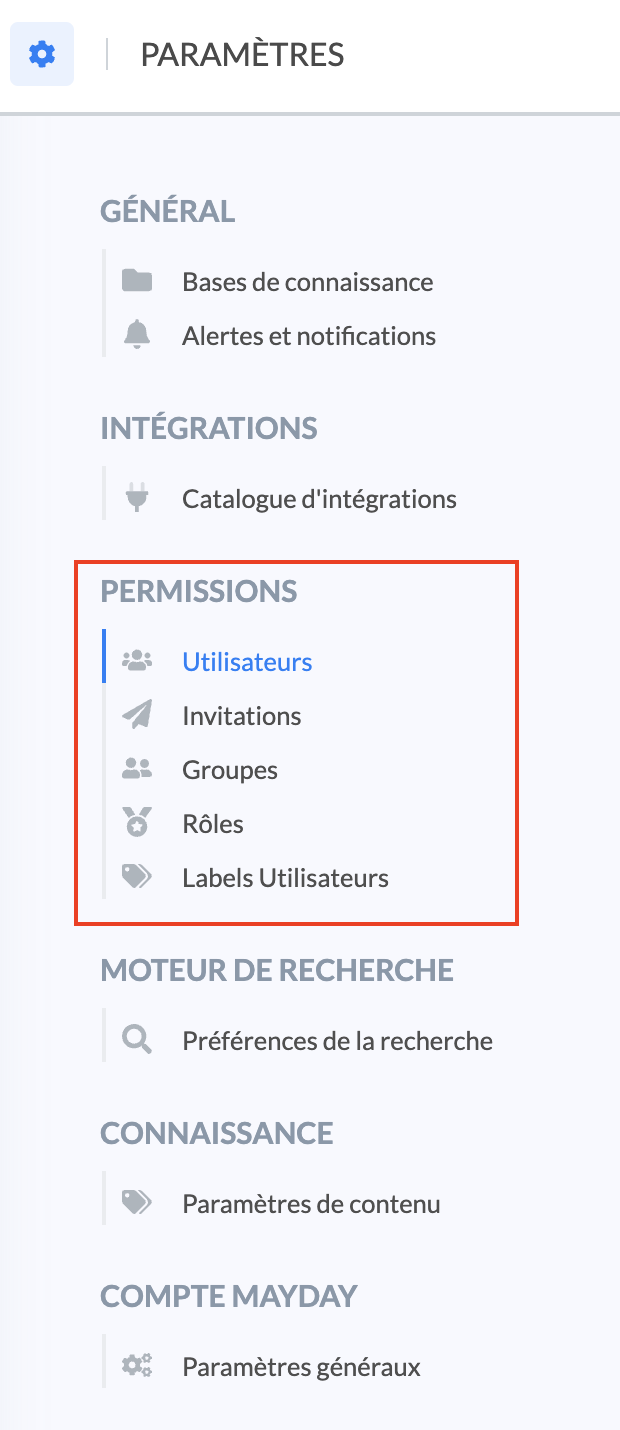
Dieser Abschnitt ermöglicht Ihnen, Benutzer und ihre Berechtigungen über folgende Attribute zu verwalten:
Einladung neuer Benutzer;
die Gruppen und den Zugriffsumfang auf Knowledge Bases und Inhalte;
die Rollen und den Zugriffsumfang auf Funktionen;
Benutzerlabels.
👉 Lesen Sie die folgenden Artikel für mehr Informationen:
📸 Zugang zum Abschnitt "Berechtigungen" anzeigen
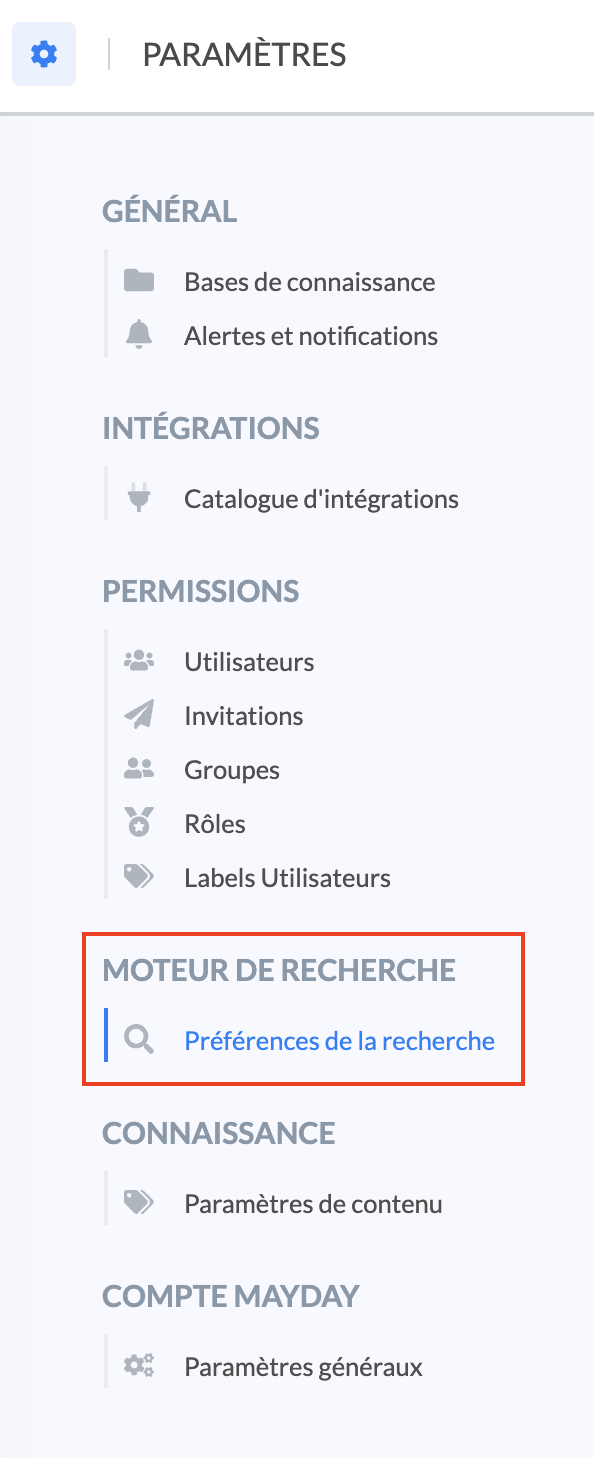
🔍 Abschnitt "Suchmaschine"
Dieser Abschnitt ermöglicht Ihnen:
Synonyme für Ihre Suchmaschine einzustellen, um die Übereinstimmung zwischen den Begriffen Ihrer Inhalte und den Begriffen zu optimieren, die von Ihren Beratern in der Suchleiste eingegeben werden!
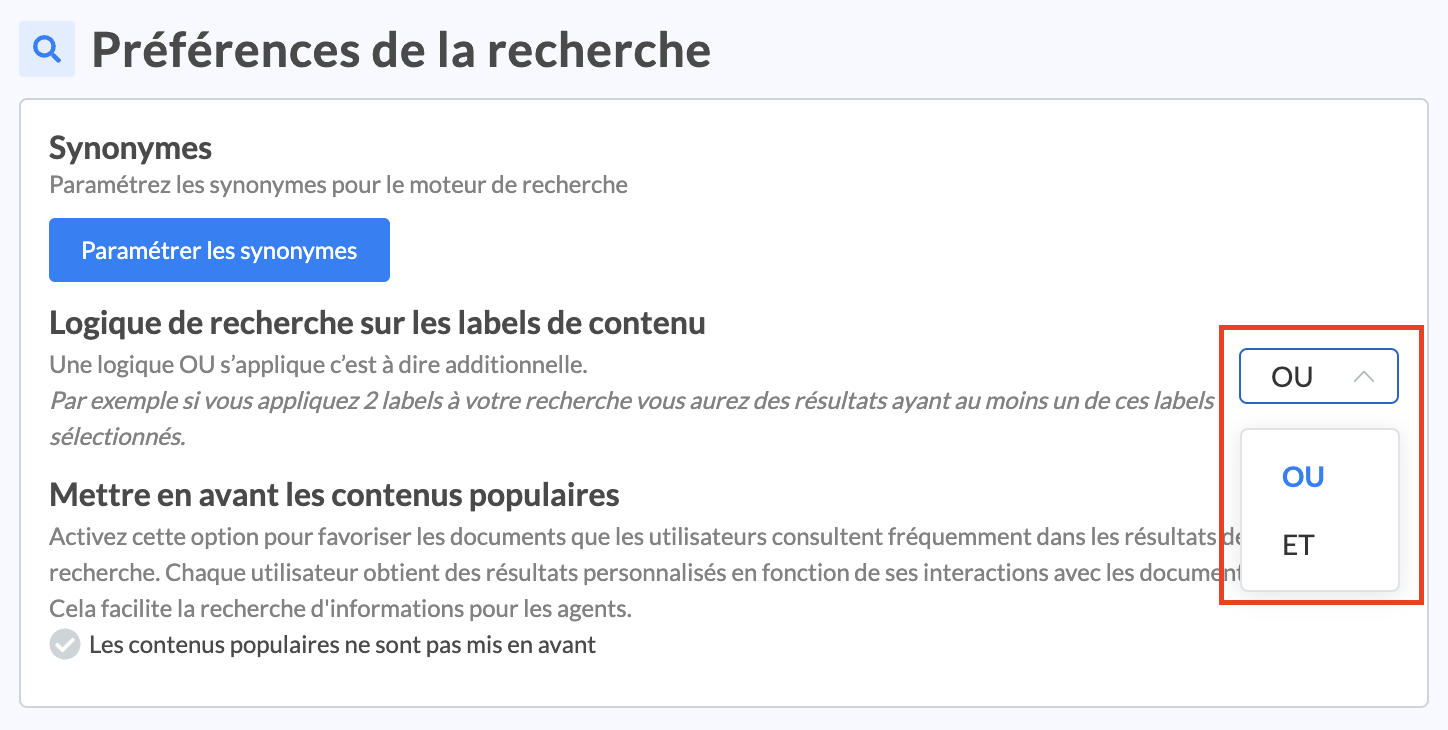
eine Suchlogik für Inhaltslabels auszuwählen zwischen einem "ODER"- und "UND"-Format, wenn Ihre Berater mehrere Inhaltslabels auswählen, indem Sie auf das Dropdown-Menü klicken. Standardmäßig ist die Suchlogik für Inhaltslabels auf "ODER" gestellt.
Logik "ODER": Wenn ein Benutzer zwei oder mehr Labels auswählt, werden Inhalte angezeigt, die mindestens eines der ausgewählten Labels besitzen;
Logik "UND": Wenn ein Benutzer zwei oder mehr Labels auswählt, werden Inhalte angezeigt, die alle ausgewählten Labels besitzen.
📸 Anzeigen, wie die Suchlogik Ihrer Labels geändert werden kann
zu populäre Inhalte hervorheben, damit jeder Benutzer personalisierte Ergebnisse basierend auf seinen Interaktionen mit den Inhalten erhält (die Inhalte, die er am meisten ansieht, erscheinen zuerst).
Lesen Sie die folgenden Artikel für weitere Informationen:
📸 Zugang zum Abschnitt "Suchmaschine" anzeigen
📚 Abschnitt "Knowledge"
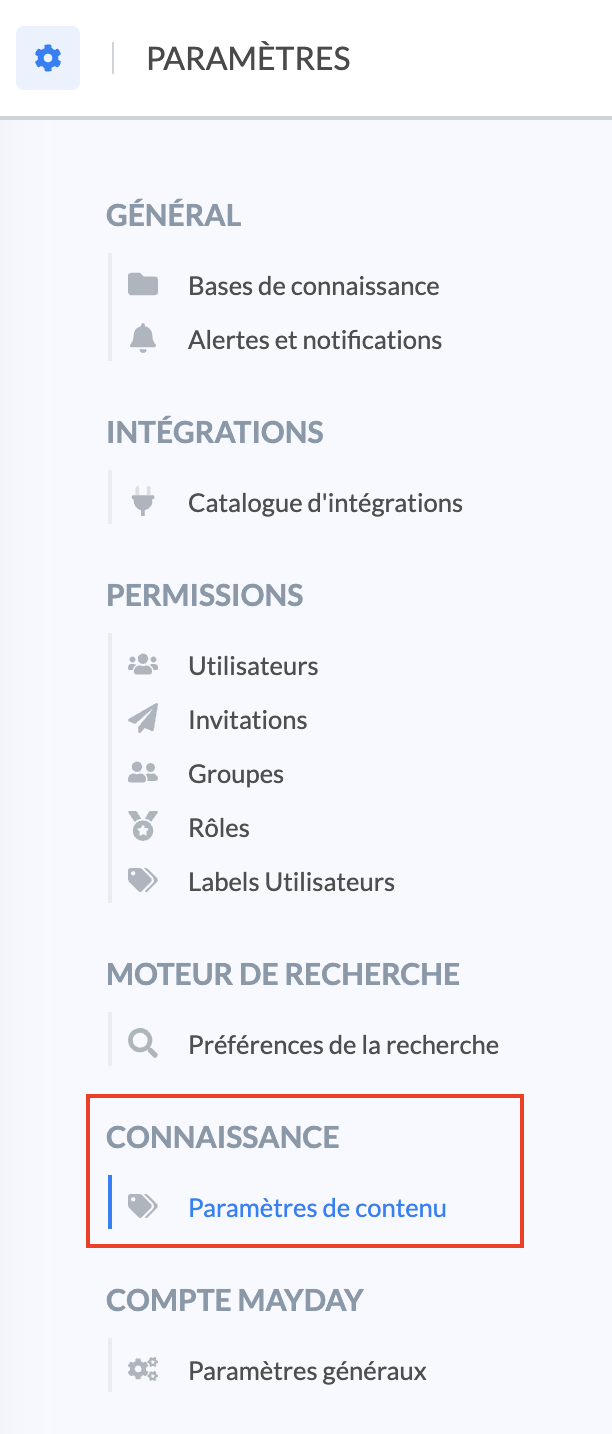
Dieser Abschnitt ermöglicht Ihnen, Inhaltslabels einzustellen, damit die Berater die Suchmaschine filtern und die Anzahl der vorgeschlagenen Ergebnisse verfeinern können.
Lesen Sie den Artikel für weitere Informationen.
📸 Zugang zum Abschnitt "Knowledge" anzeigen
👤 Abschnitt "Mayday-Konto"
Dieser Abschnitt ermöglicht Ihnen, die Einstellungen und Informationen Ihres Mayday-Kontos vorzunehmen:
Die Sprache des Unternehmens in der Benutzeroberfläche;
Diese Sprache wird die Standardsprache für alle Ihre Benutzer auf Mayday.
Wenn ein Benutzer seine Sprache in den Einstellungen ändert, hat diese Wahl Vorrang. Andernfalls bleibt die hier definierte Sprache angewendet.
Damit ein Berater seine Sprache ändern kann, finden Sie hier weitere Informationen:
Neue Benutzer erhalten ihre Einladung per E-Mail und sehen die Benutzeroberfläche zunächst in dieser Unternehmenssprache.
Die E-Mails werden in der vom Benutzer gewählten Sprache gesendet, falls diese geändert wurde. Andernfalls werden sie in der Unternehmenssprache gesendet.
Die verfügbaren Sprachen sind Französisch 🇫🇷 und Englisch 🇺🇲🇬🇧.
Das Firmenlogo;
Die Farbe der Benutzeroberflächen;
Ihr Benutzername;
Ihre E-Mail-Adresse;
Ihre Funktion;
Ihr Passwort.