Entdecken Sie in diesem Inhalt wie man Inhaltslabels erstellt, auch genannt "Inhaltsparameter".
📸 Zugriff auf die Inhaltsparameter visualisieren
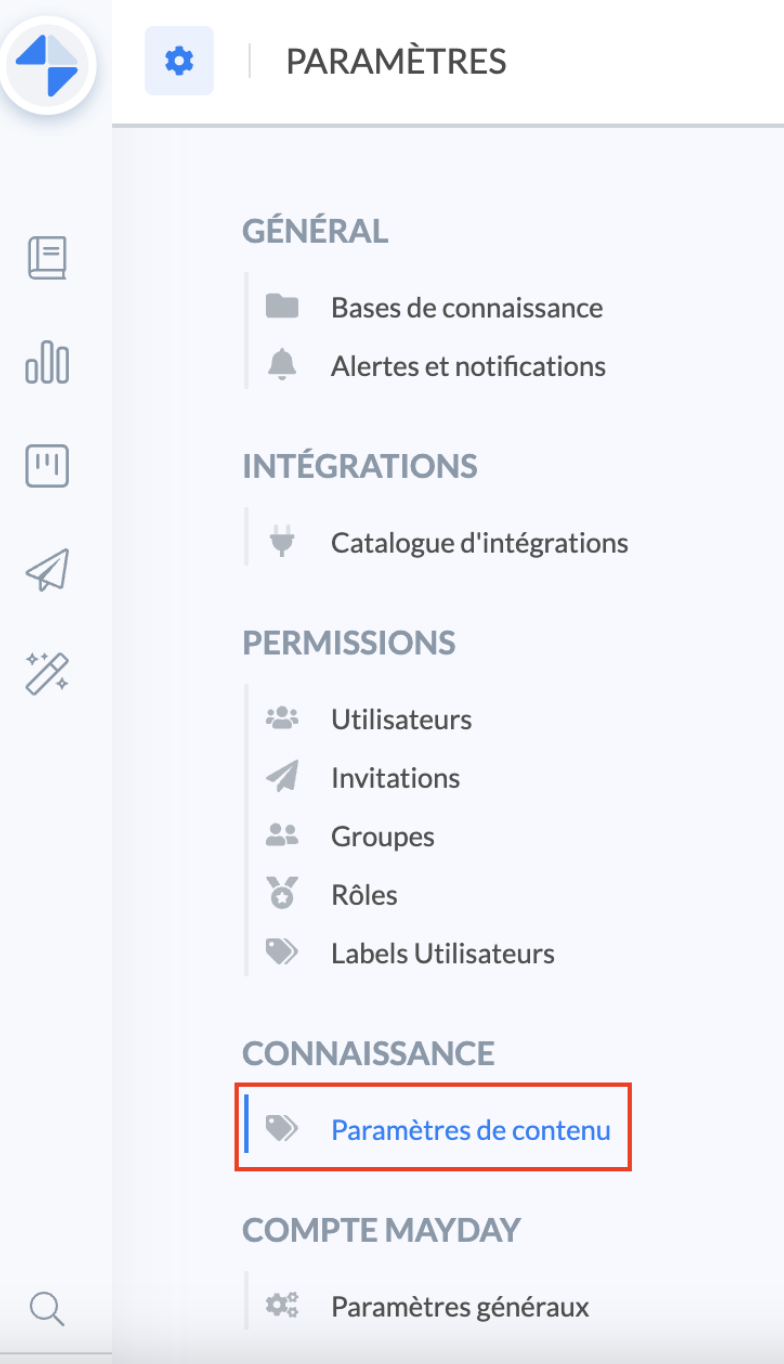
Dank der Mayday Optimized Filtering (MOF ©) ist es möglich, Labels zu definieren, um Ihre Inhalte zu kategorisieren.
So geben Sie Ihren Beratern die Möglichkeit, alle Inhalte, die sie benötigen, zum richtigen Zeitpunkt mit nur wenigen Klicks zu finden.
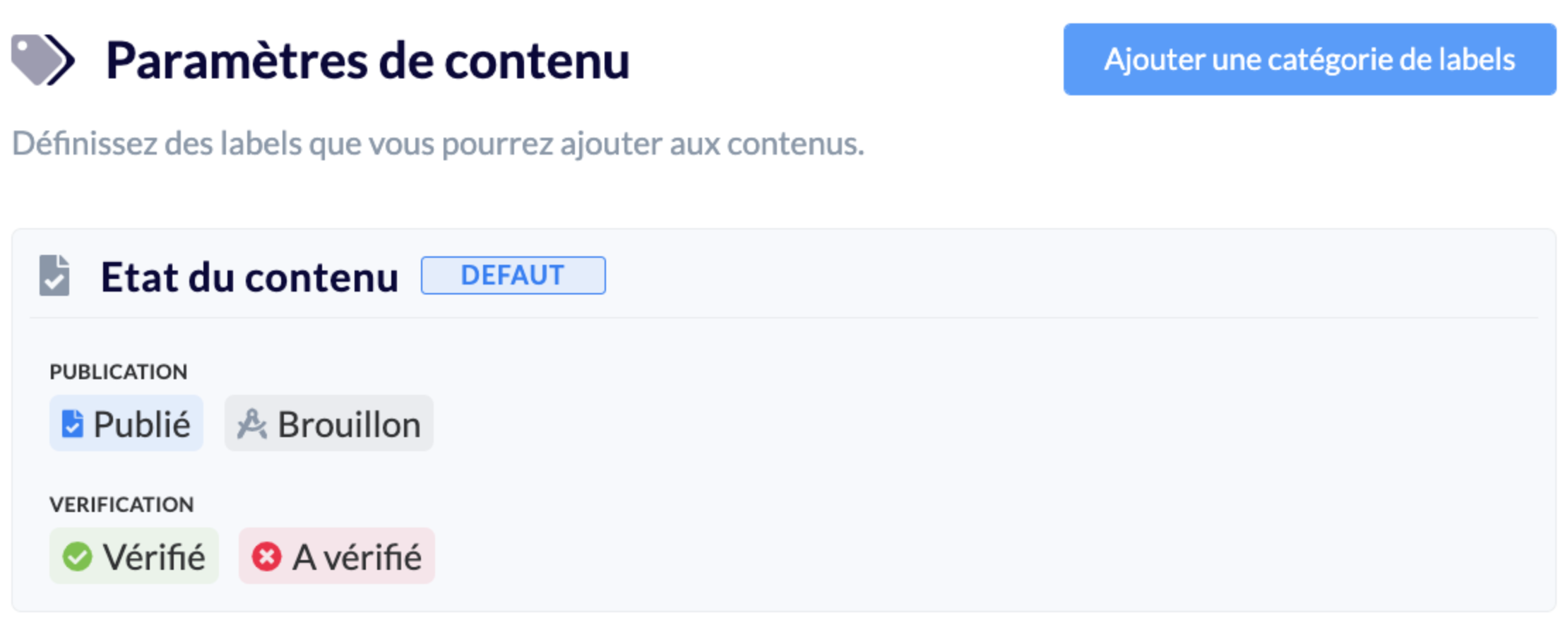
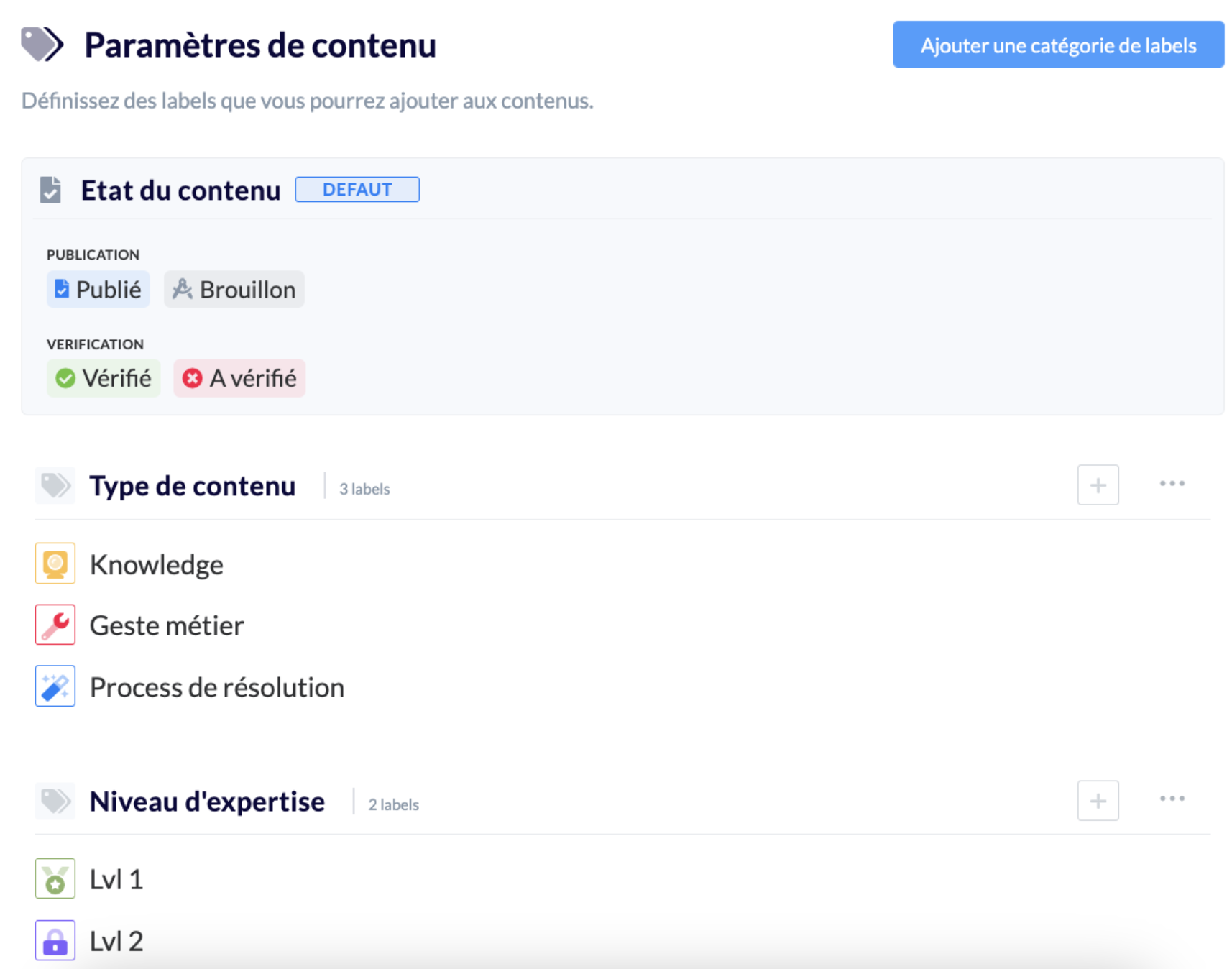
Die Kategorie "Inhaltsstatus" wird standardmäßig erstellt, um zwei Ebenen zu unterscheiden:
Veröffentlichung: Inhaltslabels "Veröffentlicht" und "Entwurf".
Verifizierung: Inhaltslabels "Verifiziert" und "Zu überprüfen".
📸 Kategorie "Inhaltsstatus" visualisieren
💡 Sie können weitere Informationen zur Verwendung der Labels in dieser Standardkategorie finden, indem Sie auf und klicken.
🎯 Anwendungsfälle
Erstellen Sie Inhaltslabels basierend auf strategischen Kriterien, um Ihren Beratern zu ermöglichen, ihre Suche zu verfeinern.
Verwenden Sie die Labels, um intelligent Tausende von Inhalten Ihrer Knowledge Base zu filtern.
Weisen Sie visuelle Tags jedem Ihrer Inhalte zu, damit die Berater die spezifischen Kriterien jedes Artikels/Guides (Typologie, Zielgruppe...) leicht erkennen können!
⚒ Ein Inhaltslabel erstellen
1⃣ Schritt 1: Erstellen Sie eine Kategorie
Eine Kategorie dient dazu, die Labels thematisch zu gruppieren.
Das Erstellen einer Kategorie ist obligatorisch, um ein oder mehrere Labels erstellen zu können.
Um einen Inhaltsparameter zu erstellen, klicken Sie einfach auf "Kategorie hinzufügen".

📸 Visualisieren Sie, wie Sie die Kategorie benennen

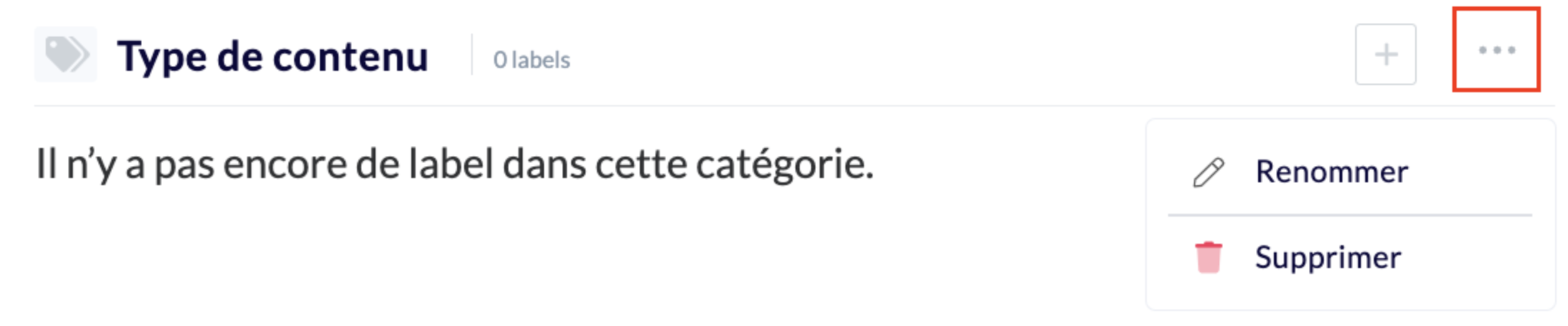
Für jede Kategorie können folgende Änderungen vorgenommen werden:
✍ Umbenennen;
❌ Löschen.
📸 Visualisieren Sie, wie eine Kategorie geändert wird
Achtung: Wenn Sie eine Kategorie löschen, werden alle Labels in dieser Kategorie aus den Inhalten entfernt.
Um eine Kategorie zu löschen, müssen die Labels zuvor entfernt werden. Das letzte entfernte Label löscht automatisch die Kategorie.
2⃣ Schritt 2: Labels erstellen und den Kategorien zuordnen
Um ein oder mehrere Label(s) in dieser Kategorie zu erstellen, klicken Sie einfach auf das Symbol "+" rechts neben dem Namen der gerade erstellten Kategorie:
📸 Visualisieren Sie, wie ein Label erstellt wird

📸 Visualisieren Sie ein erstelltes Inhaltslabel
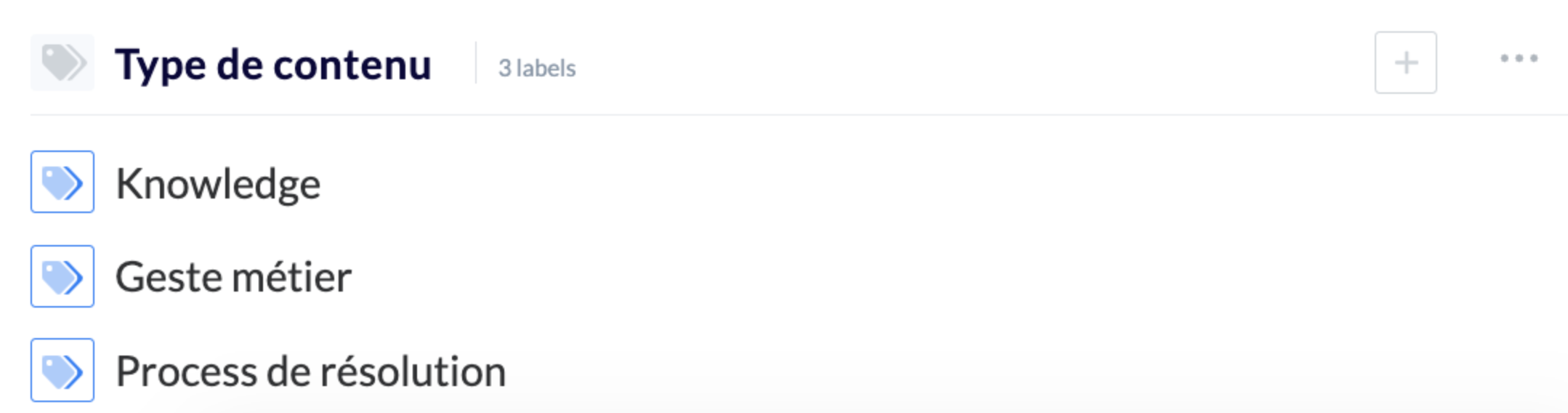
Für jedes Inhaltslabel können folgende Änderungen vorgenommen werden:
✍ Umbenennen;
📸 Symbol und Farbe ändern;
❌ Löschen.
📸 Visualisieren Sie, wie ein Inhaltslabel geändert wird
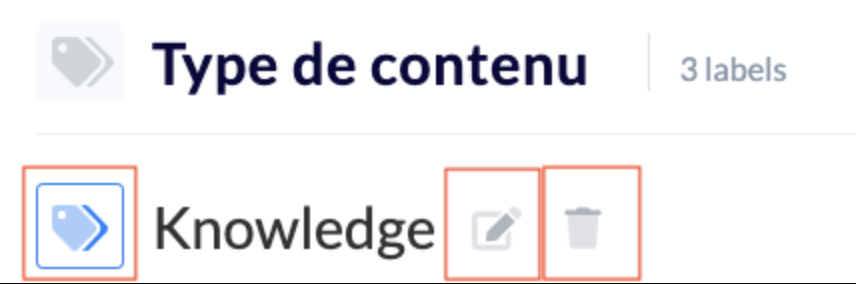
Achtung: Wenn Sie ein Inhaltslabel löschen, wird es automatisch aus allen Inhalten entfernt, die es enthielten.
📸 Alle Ihre Labels visualisieren
🏷 Einen Inhalt labeln
Egal, ob es sich um einen Artikel oder um einen Guide handelt, Sie können einem Inhalt ein oder mehrere Labels zuweisen.
Es ist nicht möglich, ein Label einer Collection zuzuweisen.
Um einem einzigen Inhalt ein Label zuzuweisen, folgen Sie den untenstehenden Schritten:
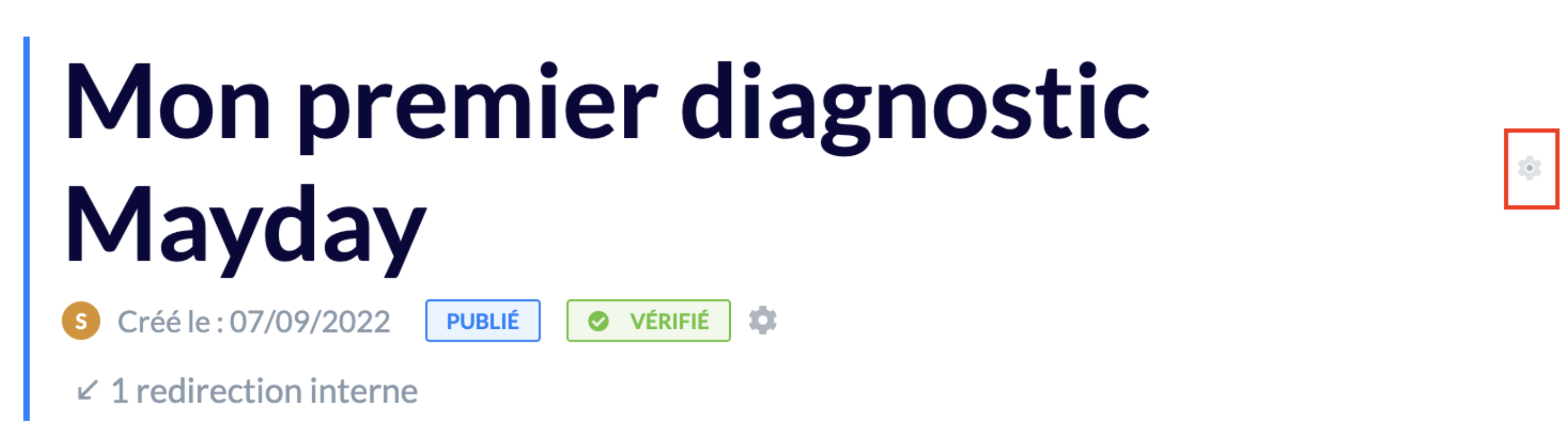
Klicken Sie auf das Symbol "Anzeigeeinstellungen dieses Inhalts" rechts neben dem Titel Ihres Inhalts;
📸 Visualisieren Sie das anzuwählende Symbol
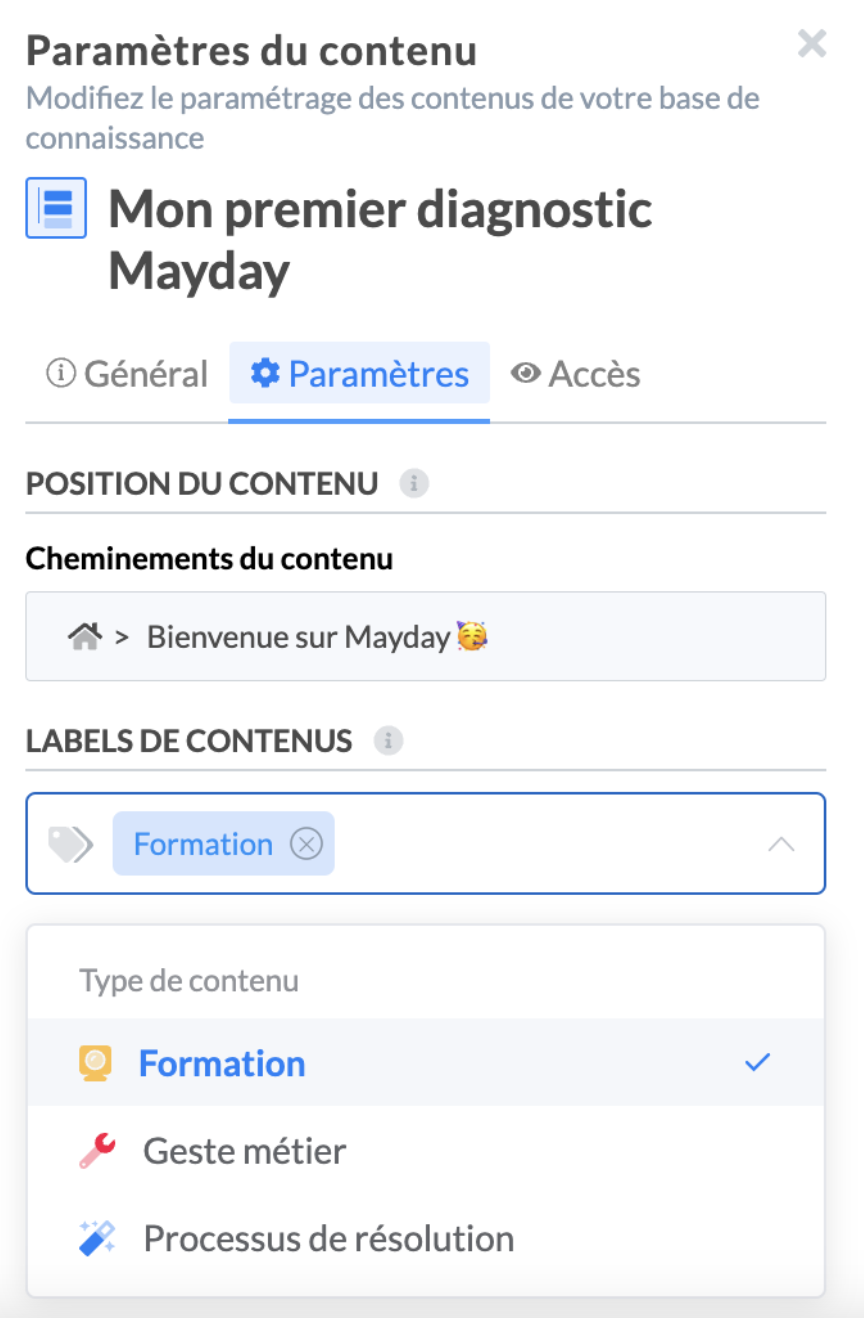
Klicken Sie auf den Abschnitt "Einstellungen";
Wählen Sie ein oder mehrere Labels aus, indem Sie darauf klicken;
📸 Visualisieren Sie, wie man Labels auswählt
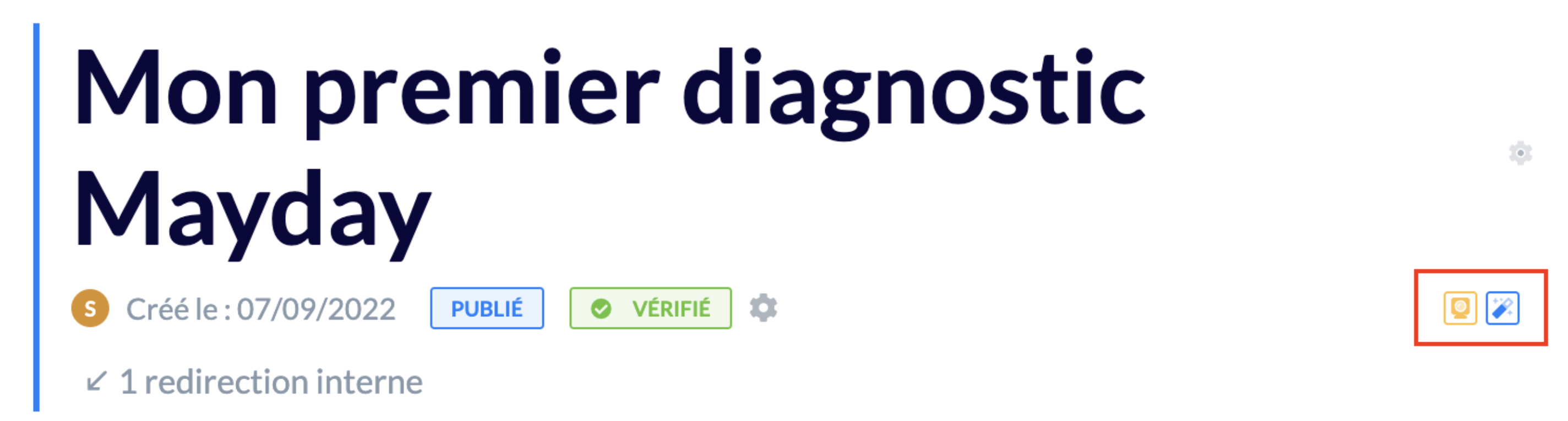
Ihr Inhalt ist nun kategorisiert.
📸 Endergebnis der Label-Zuweisung zu einem Inhalt
🔍 Nach Labels suchen
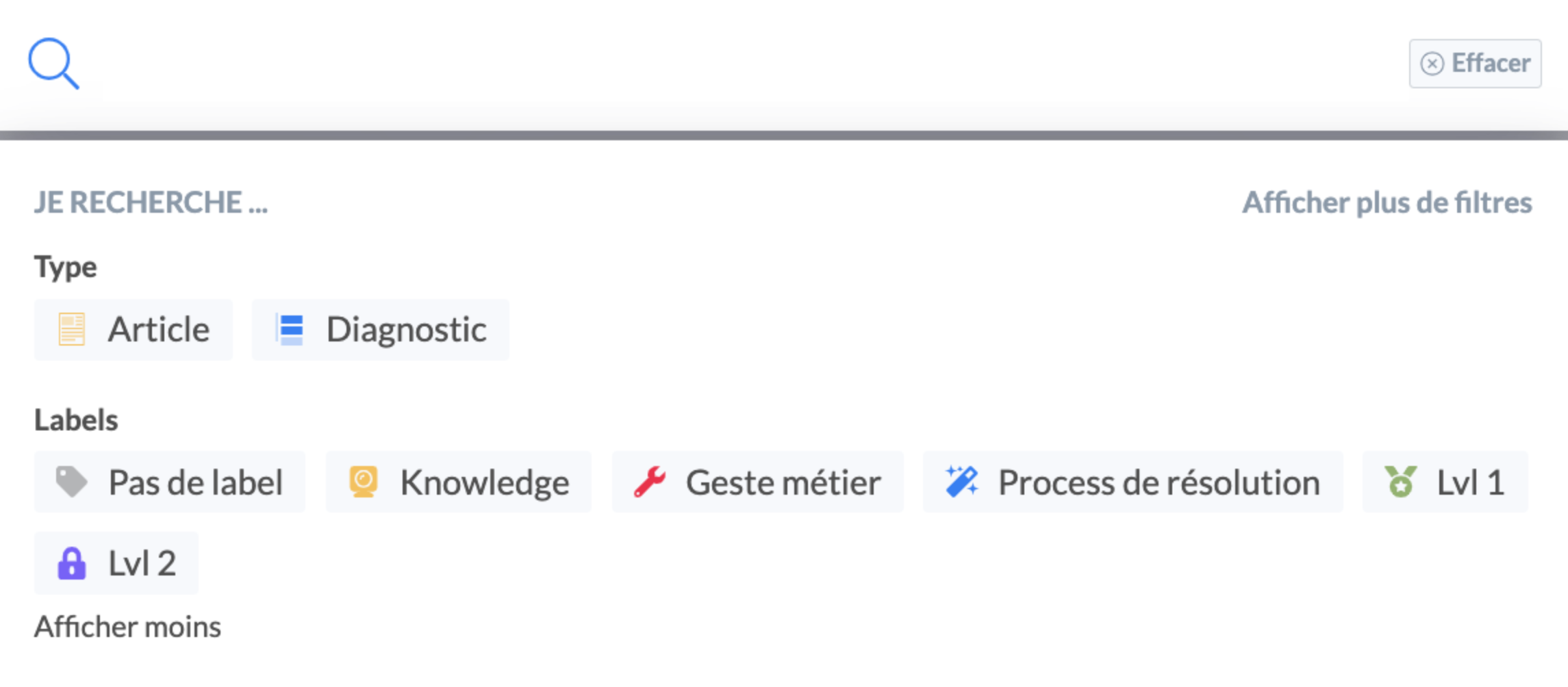
Sobald Ihre Inhalte Labels enthalten, können Sie sie in Ihrer Knowledge Base mithilfe der Suchfilter finden, die die Labels nutzen, um die vollständige Liste der Inhalte zu diesem/ diesen Label(s) herauszufiltern.
Um mehr über die Suchfilter zu erfahren, lesen Sie den Artikel
📸 Einen Inhalt nach Label suchen
📸 Suchergebnis basierend auf Labels
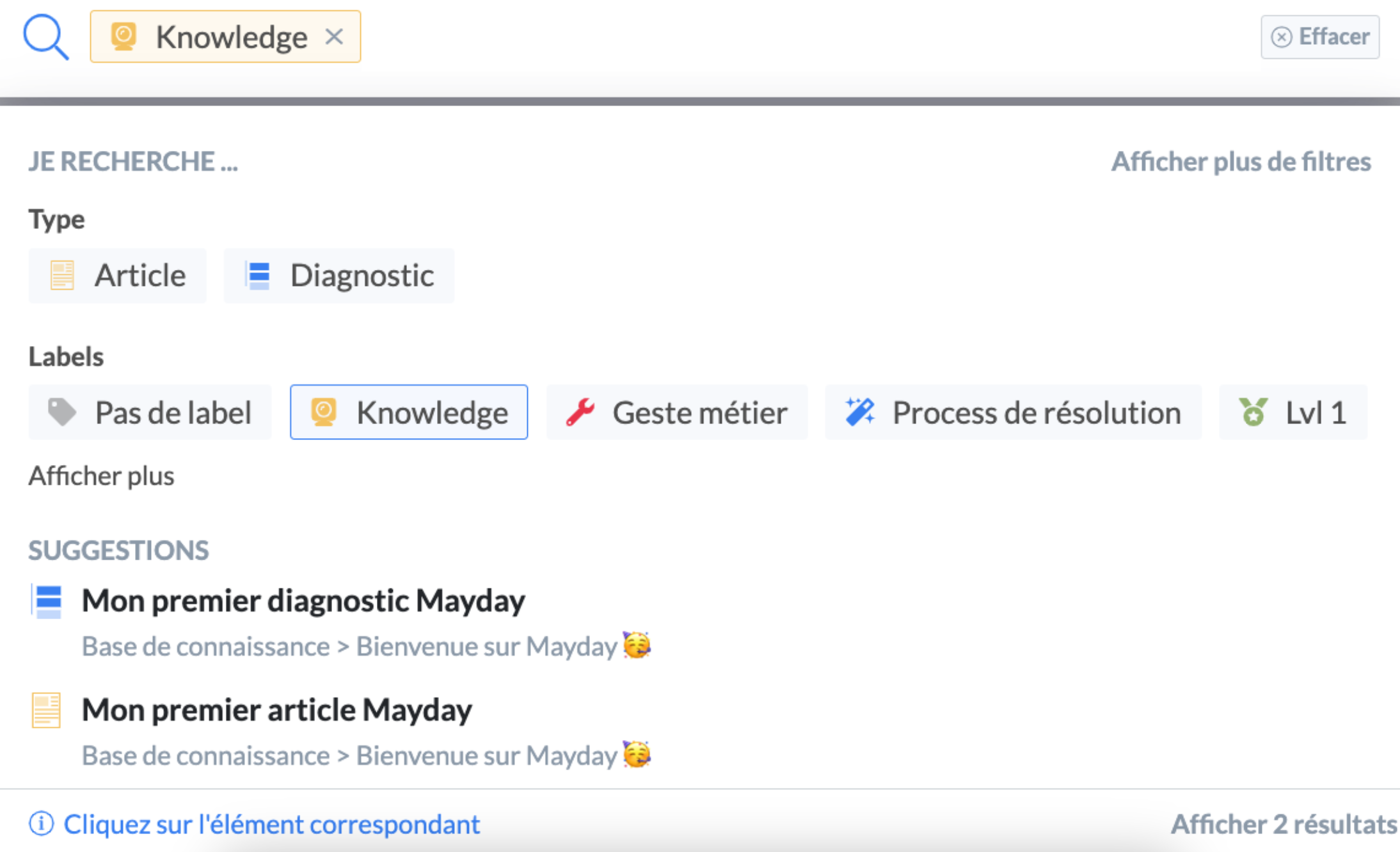
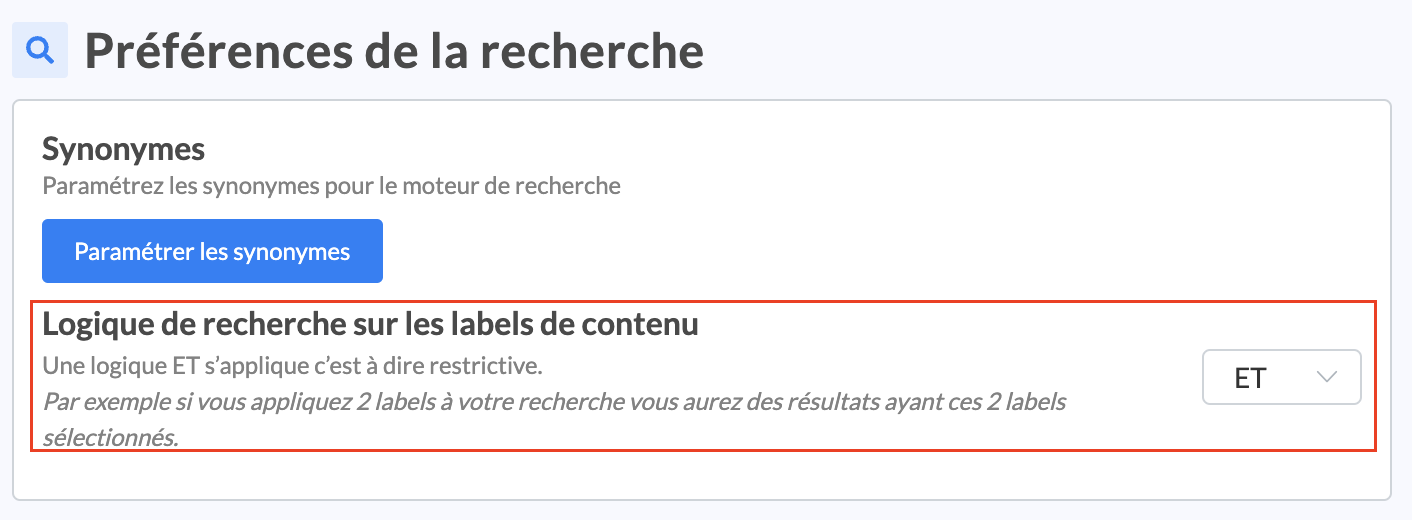
Die Standardsuche für Inhalte funktioniert nach dem "ODER"-Format.
Wenn Sie also mehrere Labels ankreuzen, zeigt die Suchmaschine die Ergebnisse, die zu einem der ausgewählten Labels passen, und nicht die Inhalte, die mit allen Labels übereinstimmen.
Um das Anzeigenformat der Labels auf "UND" zu ändern, müssen Sie in den Einstellungen Ihres Kontos im Abschnitt "Suchpräferenzen" gehen.
Diese Suchleiste ist auch für Ihre Berater verfügbar, um ihre Suche in der Knowledge Base zu erleichtern.
👁 Ihre Labels visualisieren
Die einem Inhalt zugewiesenen Labels sind sowohl auf der Administrator-Oberfläche als auch auf den Berater-Oberflächen sichtbar, unter dem Titel des Inhalts, wenn Sie:
innerhalb der Collections/Unter-Collections navigieren;
die Seite des Inhalts aufrufen;
den Inhalt über die Suchmaschine suchen.
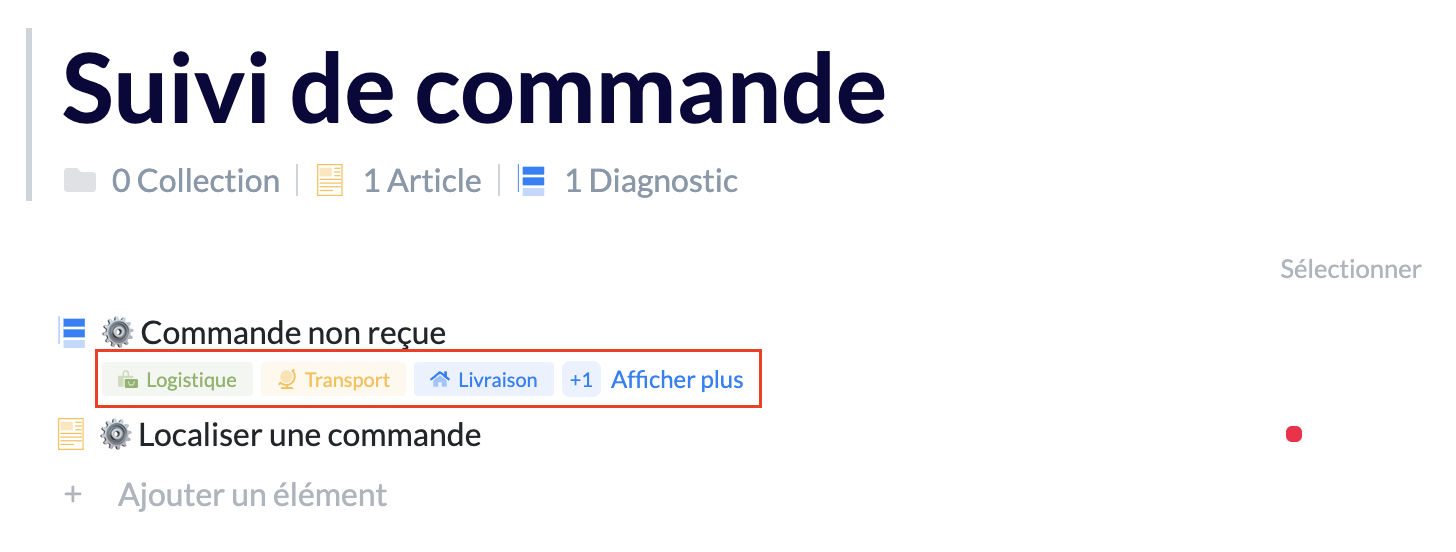
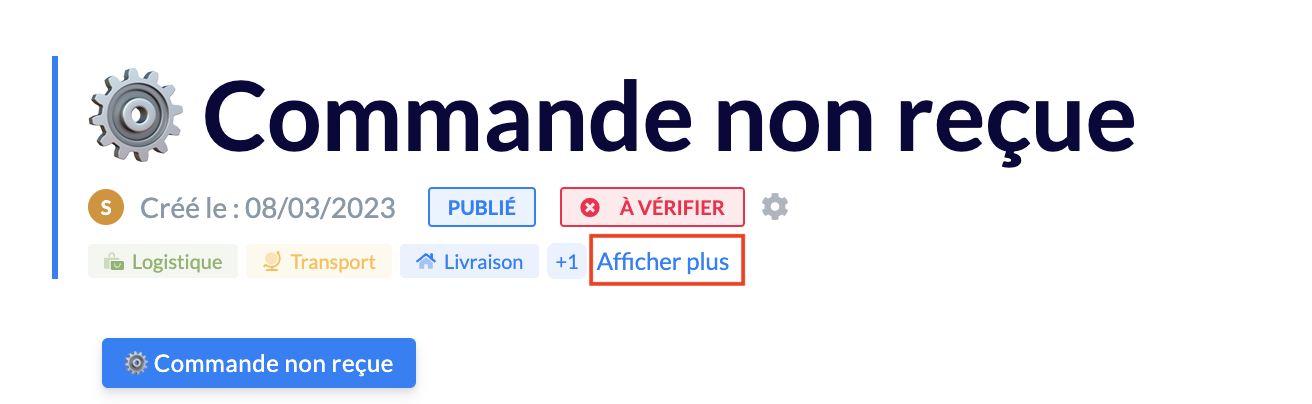
Nur die ersten drei Labels sind sofort für die Benutzer sichtbar. Wenn ein Inhalt mehr als drei Labels enthält, muss auf "Mehr anzeigen" geklickt werden, um alle einem Inhalt zugewiesenen Labels zu sehen.