🔔 Benachrichtigt werden über die Aktionen der Administratoren
Wenn Sie Feedback an einen Administrator senden, empfängt dieser es direkt in seiner Mayday-Oberfläche und kann mehrere Aktionen durchführen:
💬 Auf Ihr Feedback antworten;
❤ Ihr Feedback liken;
✅ Ihr Feedback bearbeiten.
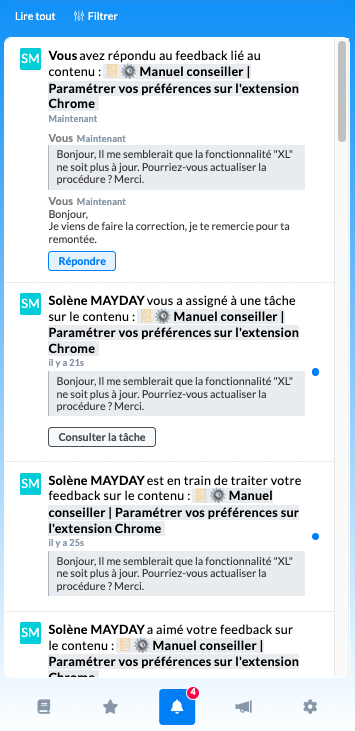
Sie werden über jede dieser drei Aktionen in Ihrem Tab “🔔 Benachrichtigungen” informiert:
📸 Benachrichtigungstab anzeigen
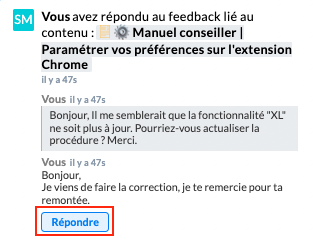
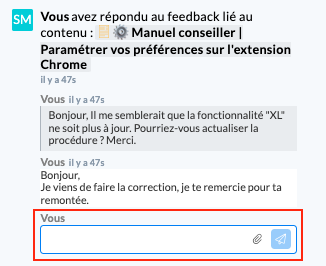
Wenn der Administrator auf Ihr Feedback antwortet, können Sie direkt auf die entsprechende Benachrichtigung antworten, indem Sie auf “Antworten” klicken.
📸 Anzeigen, wie man auf Feedback antwortet
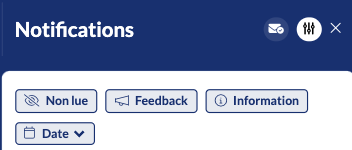
🔔 Auf Mayday Desk ist dieses Benachrichtigungszentrum in verschiedene Abschnitte unterteilt, die durch Klicken auf die Schaltfläche “Filtern” erreichbar sind:
Tab "Ungelesen" : Enthält alle Informationen der beiden anderen Tabs (“Information” & “Feedback”), deren Benachrichtigungen noch nicht gelesen wurden;
Tab "Information" : Zentralisiert die Benachrichtigungen, die von Administratoren zu Prozessen oder anderen wichtigen Informationen gesendet wurden;
Tab "Feedback" : Austauschbereich zwischen Admins/Beratern, der die Benachrichtigungen zu Likes, Antworten durch den Admin und zum Bearbeitungsstatus der Aufgaben bündelt;
Tab “Datum" : Ermöglicht das Filtern von Benachrichtigungen innerhalb eines bestimmten Zeitraums.
📸 Anzeigen, wie Benachrichtigungen gefiltert werden
👁 Historie Ihrer Feedbacks ansehen
Mayday gibt Ihnen die Möglichkeit, die Historie Ihrer Feedbacks zu überprüfen, um die Fortschritte bei deren Bearbeitung zu verfolgen!
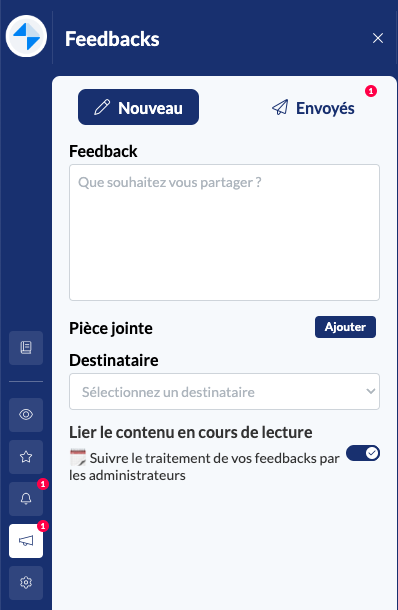
Der Feedback-Tab ist in zwei Unter-Tabs unterteilt:
Tab “Neu” : Zum Verfassen eines neuen Feedbacks;
Tab “Gesendet” : Zum Anzeigen der Historie der bereits gesendeten Feedbacks.
📸 Unter-Tabs auf Mayday Widget anzeigen

Um auf die Historie Ihrer Feedbacks auf Mayday Web (Mayday Desk) zuzugreifen, müssen Sie auf den Tab 📣 klicken, der sich im Seitenpanel befindet.
📸 Historie Ihrer Feedbacks auf Mayday Desk ansehen
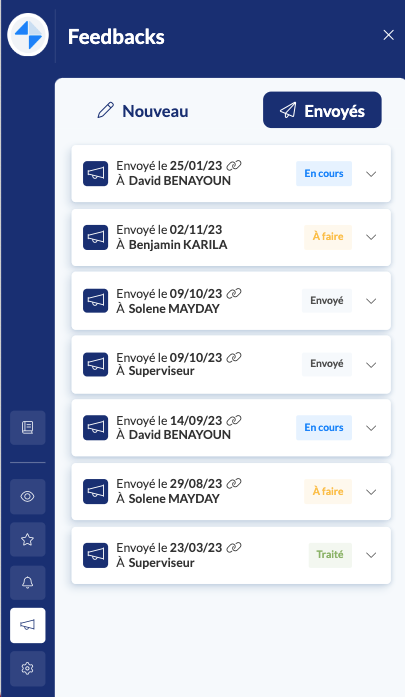
Wenn Sie auf den Tab “Gesendet” klicken, erscheinen alle Ihre Feedbacks, vom neuesten bis zum ältesten, mit den folgenden Informationen:
Das Sendedatum des Feedbacks;
Der Empfänger, an den Sie das Feedback gesendet haben:
Der Inhalt, gegebenenfalls, mit dem das Feedback verknüpft ist;
Der Bearbeitungsstatus des Feedbacks, also die Spalte, in der es sich im Aufgaben-Center der Administrator-Oberfläche befindet.
📸 Zusätzliche Informationen zu Feedbacks anzeigen
STATUS | ERKLÄRUNG |
|---|---|
Gesendet | Das Feedback wurde erfolgreich empfangen, aber noch nicht von einem Administrator angesehen. |
Zu tun | Ein Administrator hat Ihr Feedback gesehen und bereitet sich darauf vor, es zu bearbeiten. |
In Bearbeitung | Der Administrator bearbeitet Ihr Feedback und führt die gewünschte Änderung durch. |
Bearbeitet | Der Administrator hat Ihr Feedback fertig bearbeitet. Anschließend kann er es archivieren. |
Archiviert | Der Administrator hat Ihr Feedback archiviert, entweder weil er es fertig bearbeitet hat oder weil Ihr Feedback nicht berücksichtigt werden kann (z. B. eine Aktualisierung, die nicht notwendig ist). |
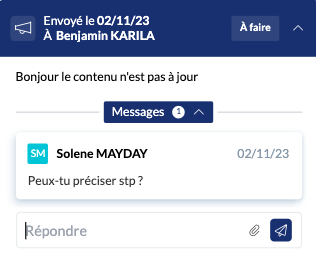
Wenn Sie auf den Dropdown-Pfeil rechts neben jedem Feedback klicken, können Sie auf zusätzliche Informationen zugreifen, wie:
Den Titel des verknüpften Inhalts (mit der URL);
Die Nachrichten aus der Unterhaltung mit dem Administrator (Sie können dem Administrator direkt in dem dafür vorgesehenen Antwortbereich antworten);
Den Inhalt Ihres Feedbacks.
📸 Zusätzliche Informationen zu Feedbacks anzeigen