✅ Zugriff auf die Funktion
1⃣ Über die Mayday Desk Oberfläche
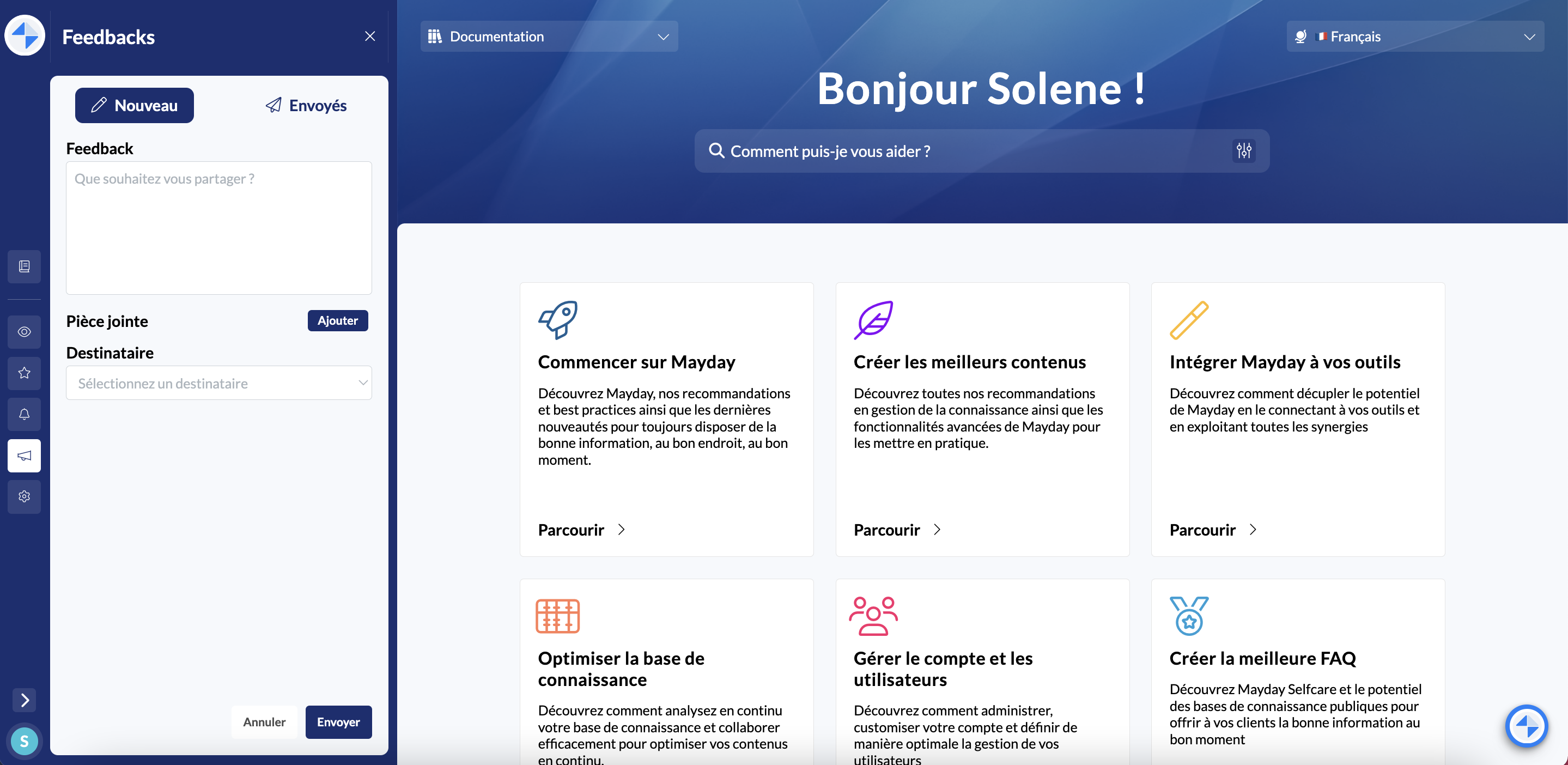
Im Seitenbereich können Sie jederzeit auf den Reiter für Feedbacks zugreifen.
📸 Ansehen, wie man Feedback aus Mayday Desk sendet
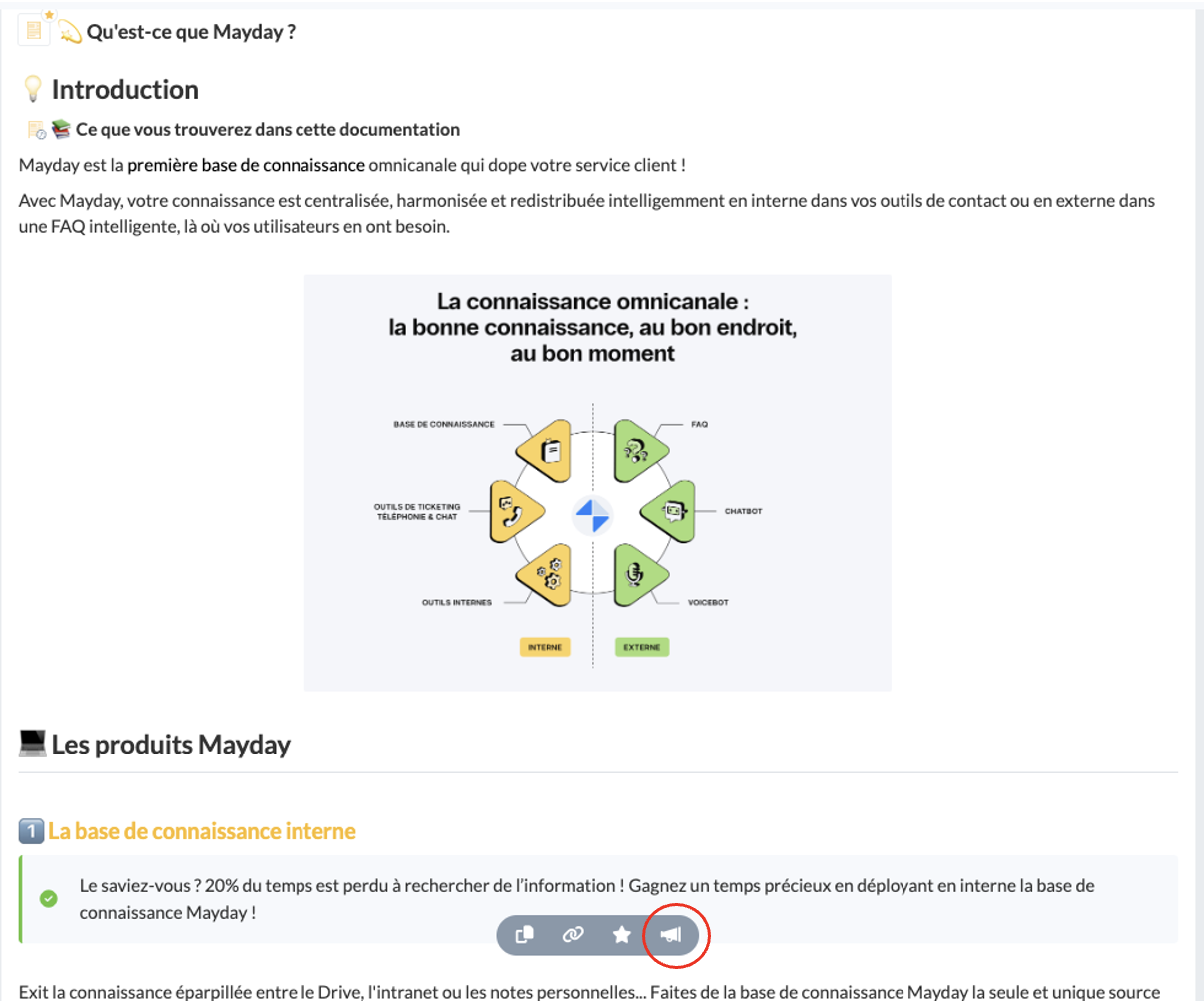
Unten auf der Seite, in der Mitte jedes Inhalts, ist das Symbol 📣 in der Aktionsleiste verfügbar.
📸 Ansehen, wie man Feedback aus einem Inhalt auf Mayday Desk sendet
2⃣ Über die Mayday Widget Oberfläche oder das Zendesk Panel
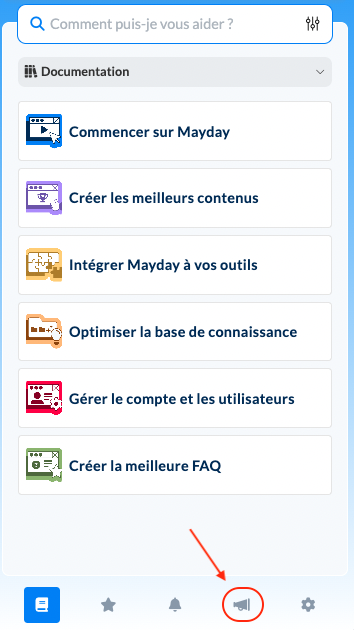
Im Hauptmenü unten rechts steht das Symbol 📣 zur Verfügung.
📸 Ansehen, wie man Feedback aus Mayday Widget sendet
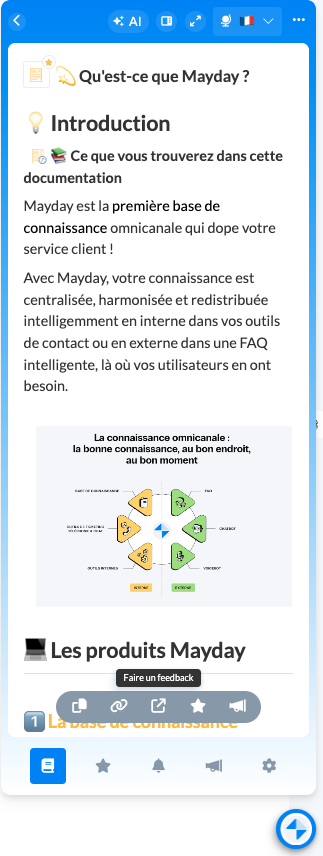
Unten auf der Seite, in der Mitte jedes Inhalts, ist das Symbol 📣 in der Aktionsleiste verfügbar.
📸 Ansehen, wie man Feedback aus einem Inhalt auf Mayday Widget sendet
Es ist möglich, Feedback mit einem Inhalt der Knowledge Base zu verknüpfen , sodass der Administrator mit nur einem Klick auf den betreffenden Artikel oder Guide zugreifen kann.
Das Feedback wird mit dem Inhalt oder der Collection Ihrer Wahl verknüpft, wenn Sie sich bei Klick auf das Symbol 📣 auf dem entsprechenden Inhalt oder der entsprechenden Collection befinden.
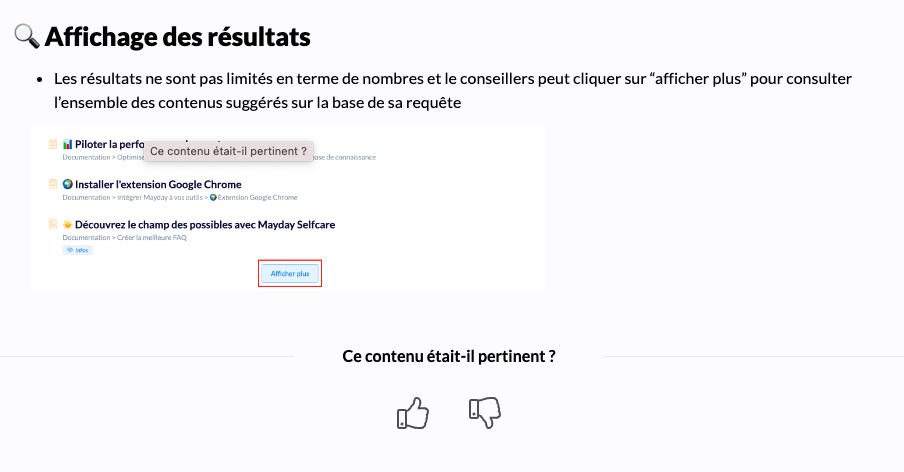
Neben Ihrem Feedback können Sie auf einen der beiden Daumen klicken, die sich unten bei einem Inhalt befinden, um die Richtigkeit und Nützlichkeit des Artikels oder des Guides einzuschätzen.
📸 Ansehen, wie man einen Inhalt liked und die Relevanz beurteilt
✍ Feedback schreiben und senden
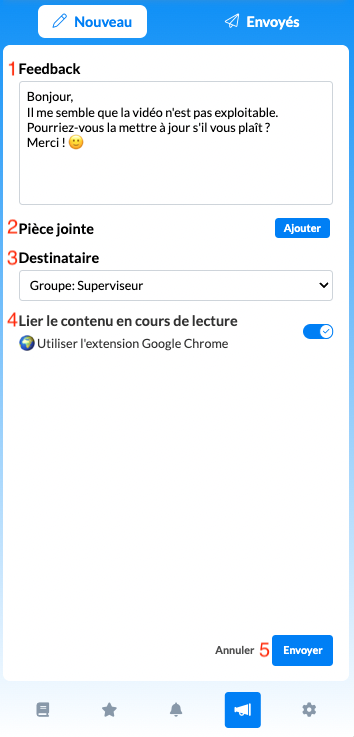
Nachdem Sie auf das Symbol zum Senden eines Feedbacks geklickt haben, öffnet sich ein Fenster zur individuellen Anpassung des Kommentars basierend auf den folgenden Elementen:
💬 Die Nachricht: Der Administrator nutzt diesen Kommentar, um die Anfrage zu verstehen;
📑 Ein Anhang: Fügen Sie dem Kommentar eine Datei hinzu
👤 Der/die Empfänger: Aus der vorgeschlagenen Liste auswählen (abhängig von den Rollen der Administratoren);
🔗 Verknüpfung zum zuletzt angesehenen Inhalt: Es ist möglich, das Kästchen zu aktivieren oder zu deaktivieren, um den zuletzt angesehenen Inhalt mit dem Feedback zu assoziieren oder nicht.
Sie können dann unten rechts auf „Senden“ klicken.
🎥 Video-Tutorial
Mayday Desk
Mayday Widget
Sobald Ihr Feedback gesendet wurde, können Sie den Bearbeitungsprozess durch die Administratoren nachverfolgen.
Klicken Sie auf den untenstehenden Button, um zu erfahren, wie es geht!