✨ Möchten Sie unsere brandneuen AI-Funktionen nutzen?
Wir freuen uns, eine weitere Hauptfunktion anzukündigen: Fragen mit Mayday AI in Slack beantworten.
Wir sind der Meinung, dass Mayday Ihre einzige Quelle der Wahrheit sein sollte. Das gesagt, wissen wir, dass Agenten dazu neigen, sich gegenseitig Fragen zu stellen, und am Ende wertvolle Zeit damit verbringen, Fragen mit Informationen zu beantworten, die auf Mayday stehen - oder stehen sollten.
Mit Mayday AI können Sie jetzt automatisch auf jede Frage in Slack antworten.
Möchten Sie diese Funktion ausprobieren? Bitte stellen Sie sicher, dass Sie sich auf der Warteliste für Mayday AI eingetragen haben.
👉 Hier klicken, um teilzunehmen
✨ Neue Funktionen
 Fragen mit Mayday AI in Slack beantworten
✨ NEUE FUNKTION | Verabschieden Sie sich von wiederholten Fragen und lassen Sie Mayday AI jedes Mal die richtige Antwort liefern
Mit Mayday AI können Agenten jetzt detaillierte Antworten geben, die von Ihrer Knowledge Base unterstützt werden – mit nur einem Klick, einschließlich Links zu entsprechenden Dokumenten. Verfügbar in persönlichen Nachrichten, Gruppen und Kanälen!
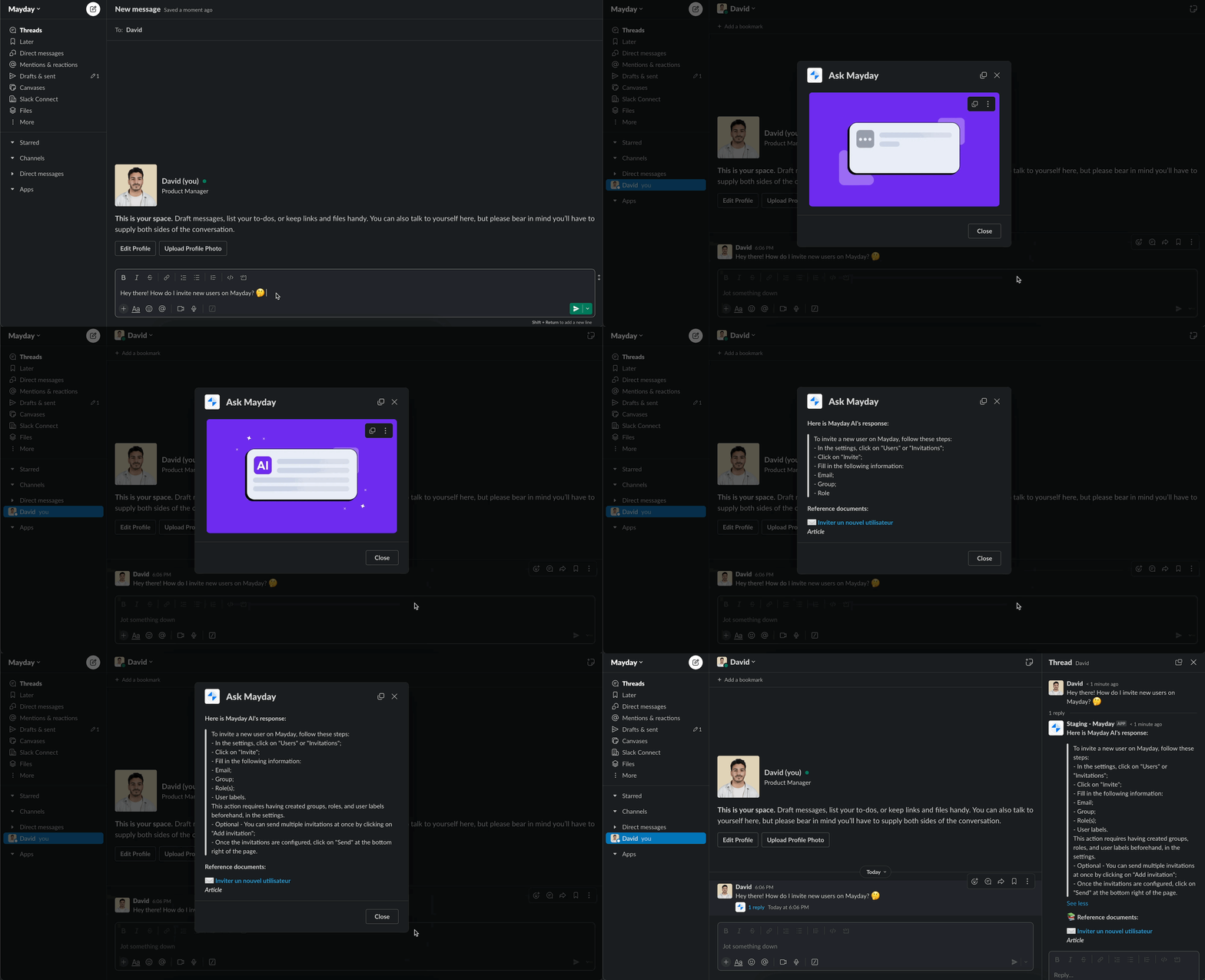
Die Option „Mit Mayday AI antworten“ verwenden, um jede Frage auf Slack zu beantworten
🪄 Anwendungsfälle
😩 Es kostet wertvolle Zeit, prozessbezogene Fragen von anderen Agenten zu beantworten
⌛ Diese Fragen zu beantworten ist zeitaufwendig und lenkt Sie vom Lösen von Kundenproblemen ab
👉 Antworten auf diese Fragen sind auf Mayday verfügbar und Agenten müssen lediglich wissen, wo sie suchen sollen
👩💻 Wie benutzt man es?
Installieren Sie die Mayday Slack App, falls Sie dies noch nicht getan haben
Wenn Sie mit der Maus über eine Nachricht in Slack fahren, klicken Sie auf „Weitere Optionen“
Wählen Sie unter den Nachrichten-Shortcuts „Mit Mayday AI antworten“
Sobald die Antwort geladen wurde, können Sie
die Nachricht bearbeiten, falls Sie möchten
die Nachricht und die Referenzdokumente senden
nur die Nachricht senden
nur ein oder mehrere Referenzdokumente senden
🔒 Gesicherter Zugang zu einer öffentlichen Knowledge Base
✨ NEUE FUNKTION | Der Zugang zu öffentlichen Knowledge Bases kann jetzt auf bestimmte Benutzer beschränkt werden
Während einige öffentliche Knowledge Bases für alle zugänglich sein sollen, müssen andere möglicherweise auf bestimmte Personen beschränkt werden. Sie können jetzt den Zugang zu einer öffentlichen Knowledge Base einschränken und die Benutzer-Authentifizierung nach Ihren Wünschen verwalten.
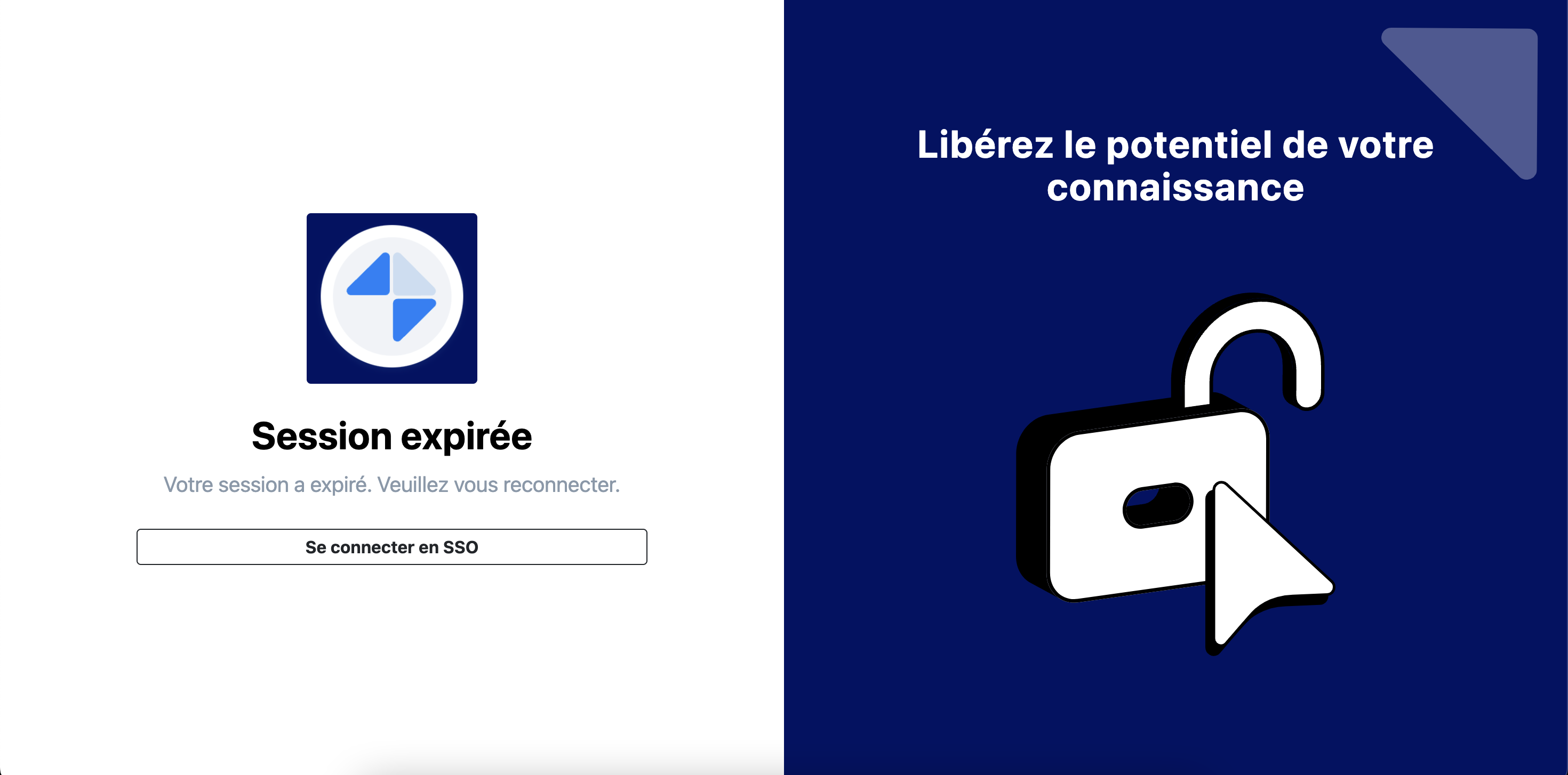
Die Sitzung eines Benutzers ist basierend auf der von Ihnen festgelegten Token-Ablaufdauer abgelaufen. Sie müssen sich nun erneut anmelden, derzeit mit SSO
🪄 Anwendungsfälle
🙅 Sie möchten nicht, dass jeder Dokumente in Ihrer öffentlichen Knowledge Base ansehen kann
🤗 Sie möchten, dass bestimmte Personen wie Kunden Zugang zu den Dokumenten haben, die Sie für sie erstellt haben
👩💻 Wie benutzt man es?
Aktivieren Sie die Option in Ihren Knowledge Base-Einstellungen
Konfigurieren Sie einen Token-Ablaufzeitraum, z. B. 24 Stunden nach Token-Generierung, um Benutzersitzungen automatisch zu beenden
Richten Sie eine Authentifizierungs-URL ein, um Benutzer umzuleiten, wenn eine Authentifizierung erforderlich ist
Herzlichen Glückwunsch! Ihre öffentliche Knowledge Base ist jetzt erfolgreich gesichert ✅
💬 Chatbots und andere benutzerdefinierte Skripte in Ihr Mayday Selfcare integrieren
✨ NEUE FUNKTION | Benutzerdefinierte Google Tag Manager-Skripte können jetzt in Ihre öffentliche Knowledge Base integriert werden
Stellen Sie Ihren Kunden/Nutzern ein einzigartiges Mayday Selfcare Portal-Erlebnis vor! Jetzt können Sie benutzerdefinierte Skripte, einschließlich Chatbots, ganz einfach über Google Tag Manager einbetten – in Sekunden! Erhöhen Sie sofort die Funktionalität Ihres Portals!
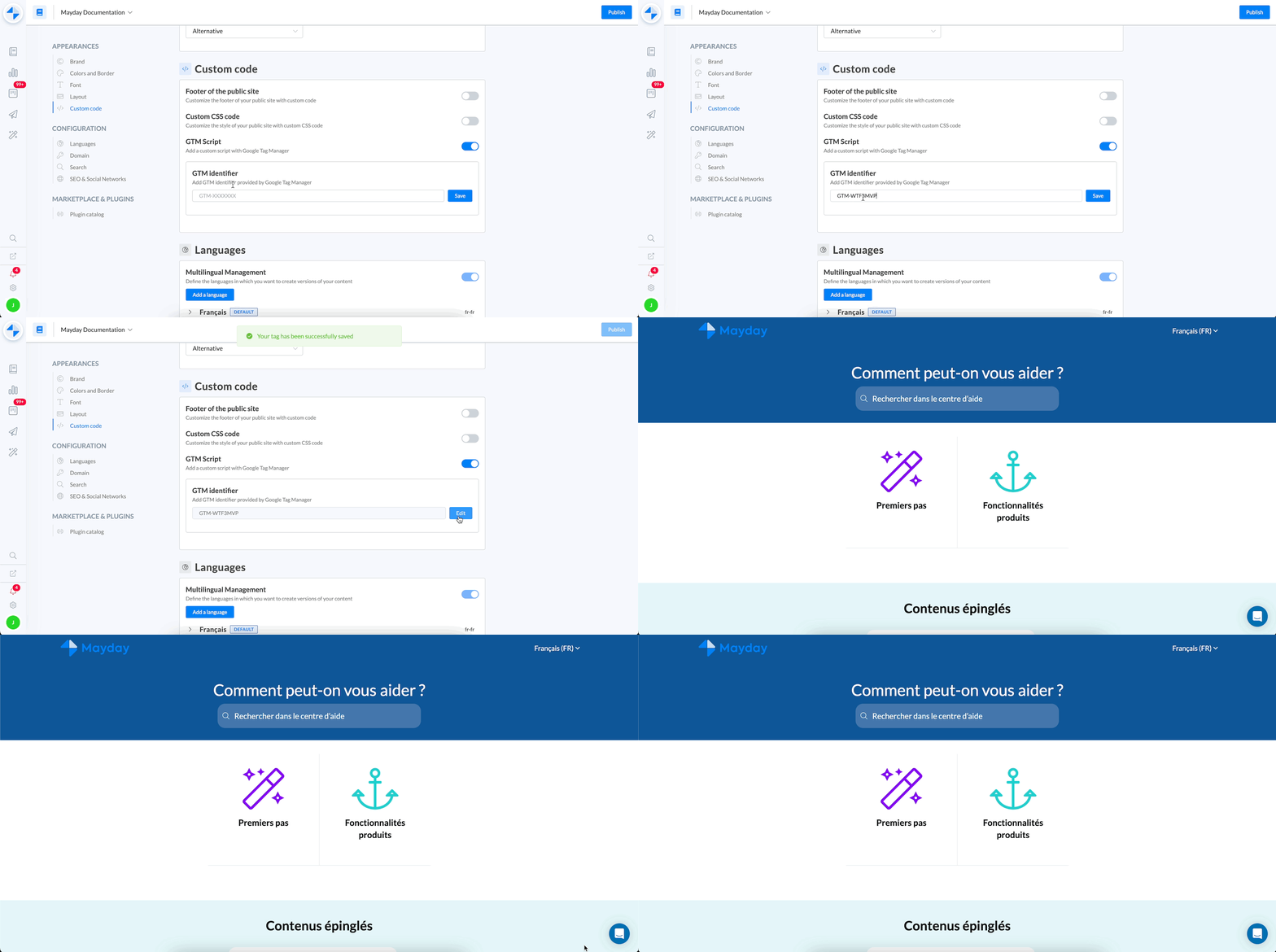
Fügen Sie eine GTM-Kennung ein, veröffentlichen Sie Ihr Selfcare und Ihr benutzerdefiniertes Skript wurde implementiert
🪄 Anwendungsfälle
😤 Sie finden die Informationen, die Sie suchen, aufgrund der vielen Dokumente in Ihrer Knowledge Base nicht
📁 Sie wissen, dass sich ein Dokument in einer bestimmten Collection befindet und möchten es schnell finden
👩💻 Wie benutzt man es?
Stellen Sie sicher, dass die Funktion für Ihr Konto aktiviert ist
Verwenden Sie die Suche und sehen Sie „geboostete“ Dokumente innerhalb der Suchergebnisse basierend auf Ihren Konsultationen
Navigieren Sie zu einer Collection, führen Sie eine Suche durch und wählen Sie die Filteroption für die aktuelle Collection, um Suchergebnisse anzuzeigen, die auf Dokumente innerhalb der aktuellen Collection beschränkt sind
🐵 Liste von Verbesserungen oder Fehlerbehebungen
🔭 Optimierungen
Sie können jetzt eine Collection oder ein Dokument innerhalb desselben Standorts auf Mayday duplizieren
Wenn Sie eine Collection mit Unter-Collections duplizieren, wird alles dupliziert und die Reihenfolge beibehalten
🔩 Fehlerbehebungen
Wir haben eine Vielzahl von Fehlern behoben:
Einige dringende Benachrichtigungen zeigten den richtigen Titel an, aber die falsche Beschreibung, was zu Verwirrung bei den Benutzern führte
Es war unmöglich, auf öffentlichen Knowledge Bases zu Niederländisch oder Spanisch zu wechseln
Die Formatierungsstile waren auf öffentlichen Knowledge Bases bei den Benutzern nicht konsistent
Benutzer mit eingeschränktem Zugriff auf die Admin-Oberfläche konnten nicht zur Admin zurückkehren, nachdem sie sich in der Agent-Oberfläche (Mayday Web) befanden
Beim Duplizieren einer Collection wurde die Reihenfolge der Unter-Collections nicht beibehalten
Konsultierte Mayday-Dokumente wurden im Detail-Modul innerhalb des Dashboards nicht mehr angezeigt